جستجو

4 روش پیدا کردن رمز عبور وای فای در شیراز

4 روش پیدا کردن رمز عبور وای فای در شیراز

​

رمز عبور وای فای در شیراز

پیدا کردن رمز عبور وای فای در شیراز به صورت رایگان در فروشگاه بانک نرم افزار مرکزی در کمترین زمان ممکن انجام می شود.

پیدا کردن رمز عبور وای فای در شیراز توسط متخصصین ما انجام می شود و علاوه بر انجام این کار ، سخت افزار لپتاپ شما از هر نظر بررسی و تست می شود و در صورت وجود هر گونه مشکل آنرا رفع می کنند و در صورت نیاز لپ تاپ شما به باتری و یا دیگر قطعات سخت افزاری با بهترین و با کیفیت ترین نمونه تعویض می شود.همچنین شما می توانید با اطمینان کامل برای خرید قطعات کامپیوتری در شیراز به فروشگاه بانک نرم افزار مرکزی مراجعه کنید.

همچنین اگر از سالم بودن باتری لپ تاپ خود مطمئن نیستید ، می توانید نگاهی به صفحه تست سلامت باتری لپ تاپ در شیراز داشته باشید.

برای آن دسته از دوستانی که امکان حضور در فروشگاه را ندارند و یا در شیراز ساکن نیستند، پیدا کردن رمز عبور وای فای به صورت تصویری با تمام جزئیات در ادامه توضیح داده شده است.

با ما همراه باشید.

4 روش پیدا کردن رمز عبور وای فای در ویندوز 10 

پیدا کردن رمز عبور وای فای دغدغه ای است که به دلیل مشغله زیاد افراد در دنیای امروز به یکی از معضلات کاربران اینترنتی تبدیل شده است. من شخصاً از رمزهای عبور قوی (و شما هم باید همین کار را کنید) برای WiFi استفاده می کنم و اغلب آنها را فراموش می کنم ، اما خوشبختانه ویندوز 10 مشاهده رمزعبور وای فای را در صورت لزوم آسان می کند.

اگر پسورد WiFi خود را به خاطر نمی آورید و باید آن را به شخصی بدهید یا از آن در دستگاه دیگری استفاده کنید ، روشهای مختلفی برای مشاهده آن در 10 Windows شما وجود دارد.

امروز ، من قصد دارم روش های مختلف شما را برای مشاهده رمز عبور وای فای نشان دهم. هر یک از روش ها بسته به انتخاب شما و میزان دسترسی شما به تنظیمات رایانه در صورت عدم سرپرستی مفید است.

اگر شما در اتصال wifi لپتاپ خود مشکل دارید، مطلب رفع مشکل اتصال وای فای در ویندوز 10 را حتماٌ بخوانید.

فهرست مطالب : 

1. استفاده از تنظیمات ویندوز یرای دیدن رمز عبور وای فای

2. دیدن رمزعبور وای فای از Control Panel 

3. استفاده از دستور Power Shell برای پیدا کردن پسورد وای فای

4. پیدا کردن پسورد Wifi با استفاده از نرم افزار WirelessKeyView 

5. راه های دیگر


1. استفاده از تنظیمات ویندوز یرای دیدن رمز عبور وای فای

این روش زمانی به پیدا شدن رمز عبور وای فای کمک می کند که شما به یک شبکه وایفای متصل هستید، اما رمز عبور را فراموش کرده‌اید. 

مراحل زیر را به ترتیب انجام دهید :

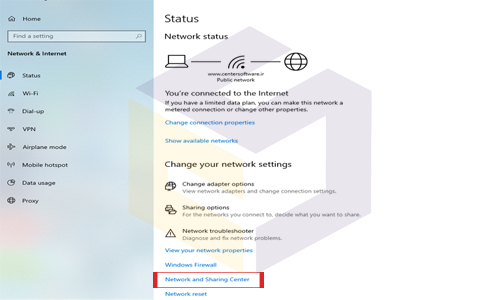
1. با فشرن کلیدهای ترکیبی WIN + I پنجره تنظیمات ویندوز 10 را باز کنید و گزینه  Network & Internet را انتخاب کنید.

پیدا کردن رمز عبور وای فای با استفاده از تنظیمات ویندوز ​


2. در بخش Status ، به پایین بروید و روی Network and Sharing Center کلیک کنید.

پیدا کردن پسورد WIFI در ویندوز 10​


3. اکنون بر روی نام WiFi خود در بخش View your active network کلیک کنید.
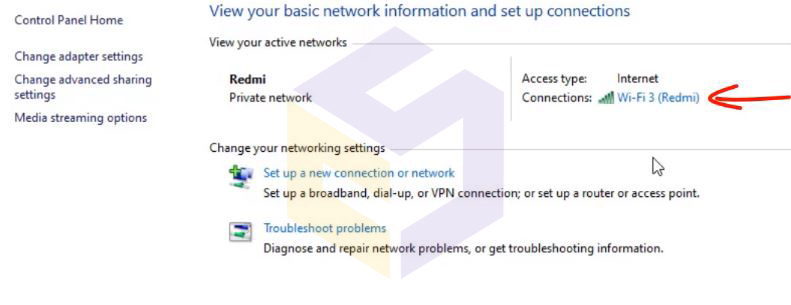
دیدن رمز عبور وایفای ​


4. وقتی پنجره  Status وایفای باز می شود ، روی Wireless Properties کلیک کنید.


نحوه پیدا کردن رمز عبور WIFI در ویندوز 10​


5. پس از آن ، به تب Security بروید و کادر تأیید کنار Show characters را علامت بزنید تا رمز عبور وای فای خود را مشاهده کنید.


​

2. دیدن رمزعبور وای فای از Control Panel 

اگرچه روش فوق برای پیدا کردن رمز عبور وای فای خوب کار می کند ، اما اگر اصلاً نتوانید به تنظیمات ویندوز 10 دسترسی پیدا کنید ، چه می کنید؟

یا شاید شما یک روش سریع تر را ترجیح می دهید. خوب ، شما می توانید با استفاده از دستور Run مستقیماً به تنظیمات شبکه وایفای خود دسترسی پیدا کنید. تا زمانی که می توانید به تنظیمات شبکه وایفای خود دسترسی پیدا کنید ، این روش برای شما مناسب است.

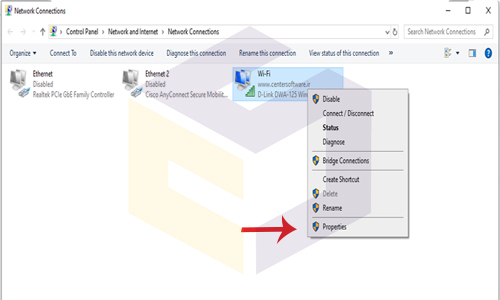
1. پنجره Run را با فشار دادن کلیدهای Windows + R باز کنید و ncpa.cpl را در قسمت متن تایپ کنید و سپس بر روی OK کلیک کنید.

این دستور مستقیماً اتصال شبکه شما را در control panel باز می کند - در اینجا روی شبکه وایفای خود کلیک راست کرده و از منو Status را انتخاب کنید.

2. در پنجره WiFi Status روی Wireless Properties کلیک کنید.

3. اکنون بر روی تب Security کلیک کرده و سپس بر روی Show characters کلیک کنید تا رمزعبور وای فای خود را ببینید.


3. استفاده از دستور Power Shell برای پیدا کردن پسورد وای فای

برای یافتن پسورد wifi به یک روش پیشرفته تر می رسیم، می توانید با استفاده از Power Shell برای مشاهده مجموعه ای از جزئیات مربوط به شبکه خود ، از جمله رمز عبور وای فای ، استفاده کنید.

علاوه بر این ، می توانید از این روش برای مشاهده پسوردهای همه شبکه هایی که رایانه شخصی شما قبلاً به آنها متصل بوده استفاده کنید. به عنوان مثال ، اگر می خواهید رمز عبور وای فای دفتر خود را در خانه خود بدانید ، می توانید این کار را بدون نیاز به اتصال به شبکه دفتر با استفاده از این روش انجام دهید. با این وجود ، اگر از گزینه Forget برای فراموش کردن جزئیات شبکه استفاده کرده باشید ، این کار نمی کند.

ابتدا برای استفاده از دستور netsh باید نام (SSID) شبکه وایفای را بدانید. این مسئله اگر شما قبلاً به شبکه وصل شده باشید همانطور که نام را می بینید ، مشکلی ایجاد نمی کند ، اما اگر بخواهید پسورد WiFi که قبلاً متصل بودید را ببینید ، مشکلی ایجاد خواهد کرد. خوشبختانه ، می توانید از دستور Power Shell برای دیدن لیست تمام شبکه هایی که قبلاً به آنها متصل شده اید استفاده کنید.

توجه: اگر به دلایلی نمی توانید به Power Shell دسترسی پیدا کنید ، می توانید از همین دستورات در Command Prompt نیز استفاده کنید.


1. بر روی منوی Start راست کلیک کرده و Power Shell را از لیست انتخاب کنید.
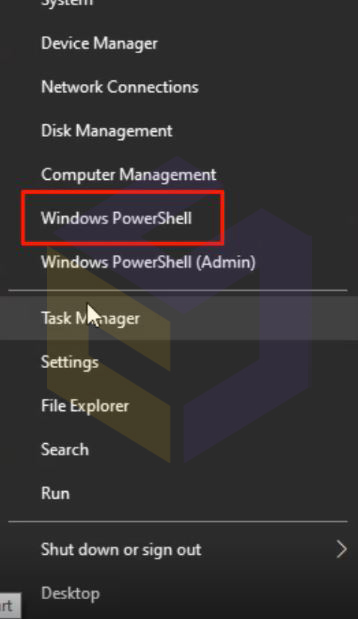
استفاده از دستور Power Shell برای پیدا کردن پسورد وای فای​


2. در اینجا اعبارت netsh wlan show Profiles را وارد کنید و کلید Enter را فشار دهید. با اینکار تمام نام شبکه های ذخیره شده را در بخش Profiles User مشاهده خواهید کرد.
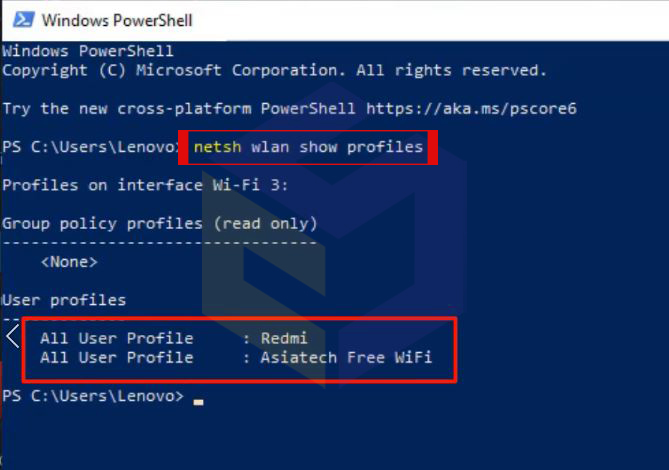
پیدا کردن رمز عبور وای فای در ویندوز 10 با Powershell​


3.برای پیدا کردن رمز عبور وای فای هر یک از شبکه های ذخیره شده ، از دستور زیر استفاده کنید و قسمت wifiname را با نام واقعی شبکه جایگزین کنید.

netsh wlan show profile "name=wifiname" key=clear

به عنوان مثال ، در مورد من ، به صورت زیر می شود :

netsh wlan show profile "name=SSID hidden" key=clear

​


4. هنگامی که کلید Enter را فشار دهید ، اطلاعات زیادی در مورد این شبکه مشاهده خواهید کرد. در اینجا در قسمت تنظیمات امنیتی ، رمز عبور در کنار Key content نوشته می شود.

​


4. پیدا کردن پسورد Wifi با استفاده از نرم افزار WirelessKeyView 

همچنین می توانید از یک برنامه شخص ثالث برای مشاهده همه شبکه های ذخیره شده و رمز عبور وای فای آنها در یک مکان استفاده کنید. اگر مرتباً باید پسورد WiFi خود را مشاهده کنید ، استفاده از شخص ثالث مفید است زیرا باعث می شود با یک کلیک مشاهده همه داده ها انجام شود. علاوه بر این ، اگر شما نیاز به انجام کارهای پیشرفته تری مانند وارد کردن رمز عبور وای فای از رایانه / ویندوز دیگر یا صادر کردن آنها دارید ، ممکن است دوست داشته باشید از نرم افزار شخص ثالث استفاده کنید.

اگر این کار را انجام می دهید ، من به شما توصیه می کنم WirelessKeyView  امتحان کنید. اگرچه برنامه های زیادی برای این منظور وجود دارد ، من WirelessKeyView را به دلیل رابط کاربری ساده اش دوست دارم و کاملا رایگان است.

این نرم افزار به صورت فایل zip ارائه می شود ، بنابراین ابتدا باید آن را extract کنید. هنگامی که برنامه را اجرا کردید ، به طور خودکار تمام شبکه های WiFi ذخیره شده را با رمز عبور خود در لیست Key (Ascii) جستجو و لیست می کند. همچنین می توانید بر روی یک شبکه وایفای دوبار کلیک کنید تا تمام جزئیات آن را مشاهده کنید.

نصب نرم افزار در شیراز در فروشگاه نرم افزار مرکزی انجام می شود.

پیدا کردن پسورد Wifi با استفاده از نرم افزار WirelessKeyView ​

روش های فوق برای یافتن رمز عبور WiFi در ویندوز 10 خوب کار می کنند. با این حال ، روش های دیگری نیز وجود دارد.

از رابط وب روتر

برای دسترسی به تنظیمات آن می توانید به رابط وب روتر خود دسترسی پیدا کنید. معمولاً گزینه ای برای تغییر رمز ورود و مشاهده آن وجود دارد. هیچ دستورالعمل جهانی وجود ندارد که من بتوانم در این زمینه به شما کمک کنم زیرا روترها آدرس های مختلفی برای دسترسی به رابط وب دارند و رابط کاربری نیز بسته به تولید کننده روتر متفاوت است.

با این حال ، برای ایده دادن به شما ، باید از آدرس IP روتر خود برای دسترسی به رابط وب استفاده کنید. در داخل ، شما باید به دنبال تنظیمات بی سیم یا گزینه تنظیم وایفای باشید. باید گزینه ای برای آشکار کردن پسورد WiFi در آن وجود داشته باشد.

در پشت دستگاه روتر

اگر پسورد WiFi پیش فرض را تغییر نداده اید ، به احتمال زیاد ، رمز عبور پیش فرض در پشت یا زیر روتر نوشته شده است. فقط آن را بردارید و رمزعبور را در آن جستجو کنید. معمولاً این یک رمز عبور 8 رقمی است.

تنظیم مجدد روتر

همچنین می توانید روتر خود را تنظیم کنید ، این تنظیمات تمام تنظیمات شما را به همراه پسورد WiFi بازنشانی می کند. سپس می توانید از رمز عبور پیش فرض برای اتصال به شبکه وایفای استفاده کنید. باید یک دکمه تنظیم مجدد در روتر وجود داشته باشد تا 5-10 ثانیه فشار داده و نگه دارد تا روتر تنظیم شود. در بیشتر روترها داخل یک سوراخ است ، بنابراین برای فشار دادن و نگه داشتن آن باید از یک سنجاق کاغذی یا چیزی مشابه آن استفاده کنید.

نتیجه گیری :

من برای اکثر کاربران مطمئن هستم. دو روش اول برای مشاهده رمز عبور وای فای بیش از اندازه کافی است. اگرچه اگر یک مدیر سیستم هستید و باید چندین رایانه و اتصالات را کنترل کنید ، من توصیه می کنم از یک مشاهده گر پسورد WiFi شخص ثالث استفاده کنید.


بیشتر بخوانید : 

شبکه کردن دو کامپیوتر یا لپتاپ از طریق وای فای و کابل LAN

10 نشانه مهم در ویروسی شدن کامپیوتر یا لپتاپ 

رفع مشکل خاموش نشدن کامل هارد ،فن و لپتاپ در ویندوز 10 ،7 و 8 

منبع : https://centersoftware.ir/

​

امتیاز دهی
علاقه مندی

قابلیت Hibernate در ویندوز چیست و چگونه فعال می شود ؟

قابلیت Hibernate در ویندوز چیست و چگونه فعال می شود ؟

​

قابلیت Hibernate در ویندوز چیست ؟

Hibernate یا هایبرنیت به طور پیش فرض ، وقتی منوی استارت را در ویندوز 10 باز می کنید و دکمه پاور را انتخاب می کنید ،وجود ندارد.

قابلیت هایبرنیت( حالت تعلیق در دیسک ) راهی برای خاموش کردن رایانه یا دستگاه شما است تا بتوانید فعالیت خود را دقیقاً در همان جایی که ترک کرده اید از سر بگیرید.

شبیه به خواب است ، با این تفاوت که سیستم با مصرف انرژی کمتری می تواند حالت hibernation ( خواب زمستانی ) را برای مدت زمان طولانی تری حفظ کند.

علاوه بر این ، سیستم می تواند وضعیت hibernation را حتی پس از قطع برق حفظ کند.

فعال سازی قابلیت هایبرنیت از فضای اضافی در پارتیشن که ویندوز در آن نصب شده استفاده می کند.

فضایی که طول می کشد تقریباً برابر با RAM شما است.

این فضا برای کپی کردن اطلاعات در مورد اجرای برنامه ها هنگام استفاده از Hibernate محفوظ است.

بنابراین ، هنگامی که خواب زمستانی خود را از سر گرفتید ، تمام برنامه ها و فایلهای باز شده شما دقیقاً در همان جایی که قبل از شروع روش Hibernate ترک کرده اید در دسترس هستند.

اگر می خواهید اطلاعات فنی بیشتری در مورد هایبرنیت و نحوه عملکرد آن داشته باشید ، این مقاله را در ویکی پدیا بخوانید.

در اینجا نحوه فعال کردن قابلیت Hibernate آورده شده است. ( بررسی مزایا و معایب فعال کردن Hibernate در ویندوز )


آموزش فعال کردن قابلیت Hibernate در ویندوز 10 :

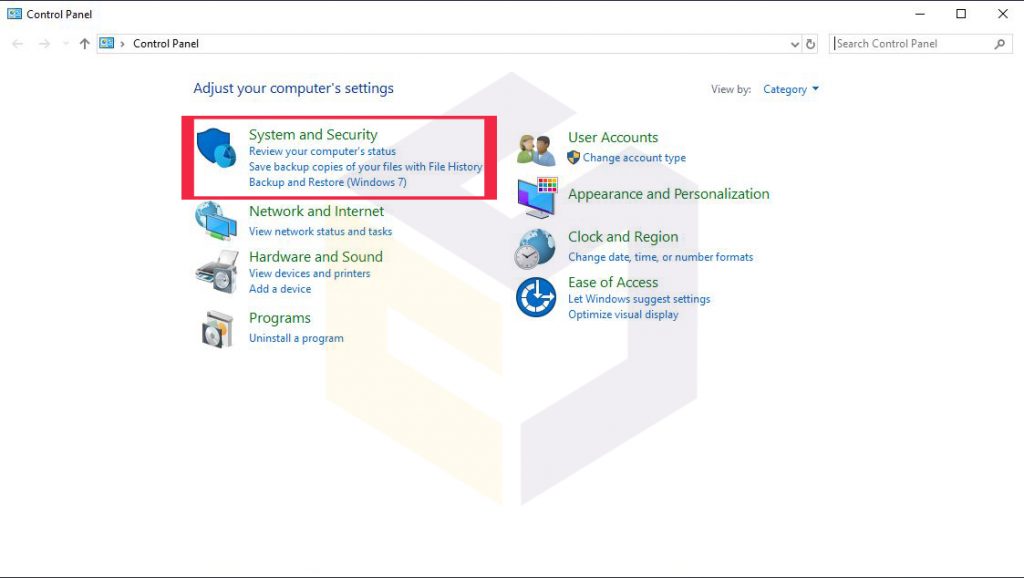
1.برای فعال کردن قابلیت هایبرنت ،ابتدا Control Panel را باز کرده و به system and aecurity بروید.


آموزش فعال کردن قابلیت هایبرنیت در ویندوز 10​


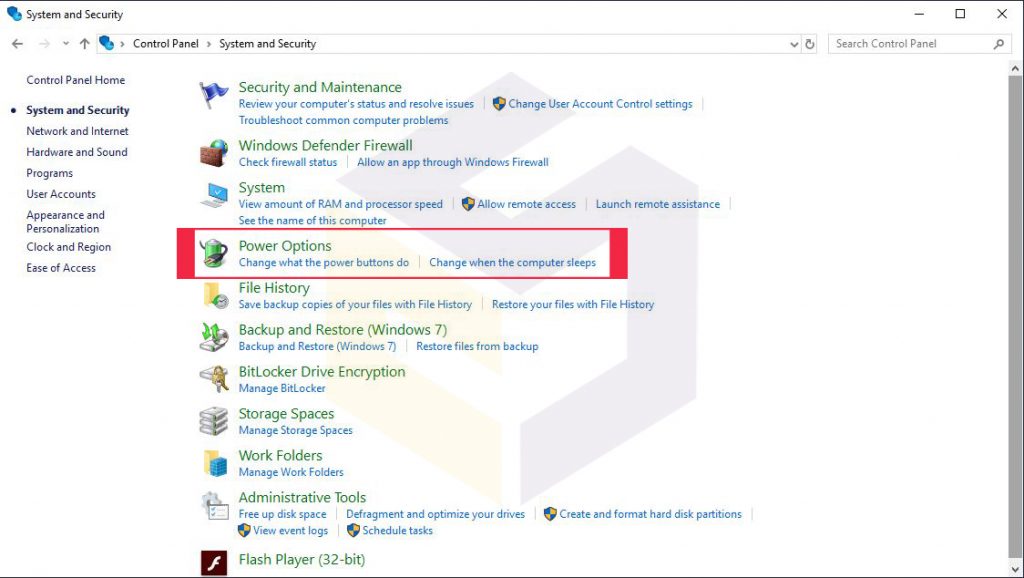
2. گزینه power option را پیدا کنید و روی آن کلیک کنید.


فعال کردن قابلیت هایبرنیت در ویندوز 10​


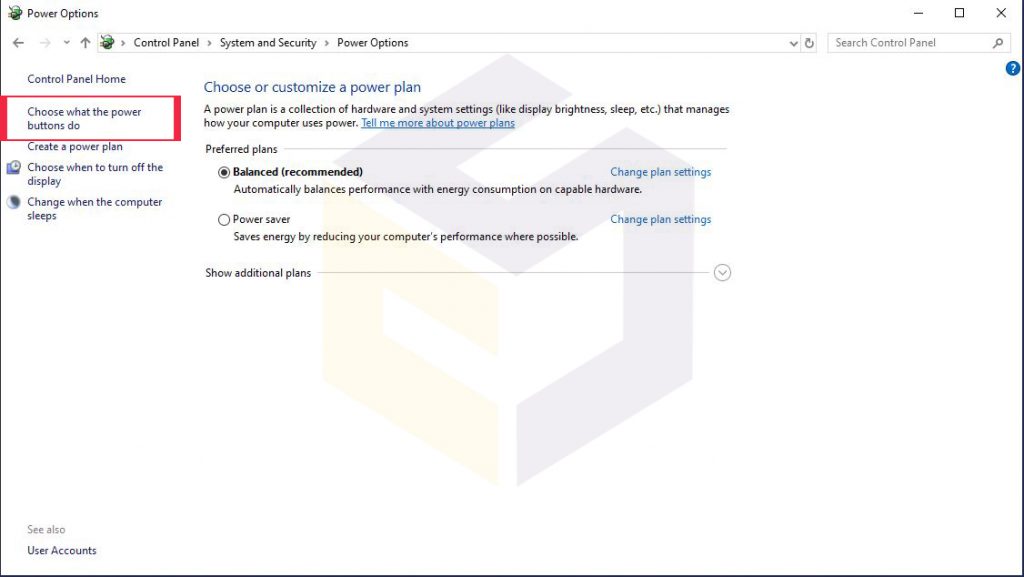
3. در ستون سمت چپ ، روی " Choose what the power button do "کلیک کنید.


 قابلیت Hibernate در ویندوز چیست و چگونه فعال می شود ؟​


4. سپس روی "Change settings that are currently unavailable." کلیک کنید.


آموزش فعال سازی هایبرنیت در ویندوز 10​


5. این عمل باعث می شود تنظیمات خاموش کردن قابل ویرایش باشد.

کادر کنار Hibernate را علامت بزنید و ذخیره تغییرات را فشار دهید.


​


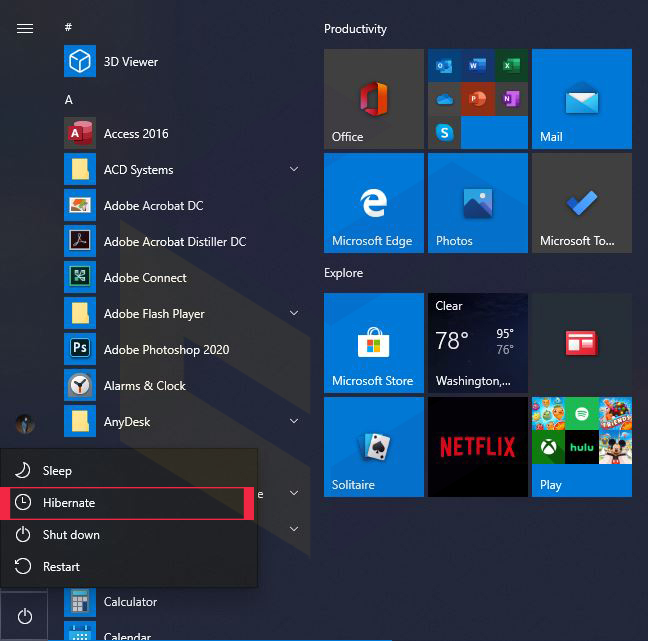
6. گزینه Hibernate هم اکنون همانطور که در زیر می بینید در منوی پاور ویندوز 10 موجود است.

برای استفاده از آن ، بر روی گزینه Start ، سپس Power و سپس هایبرنیت کلیک کنید.


​


به ما بگویید که چرا قابلیت هایبرنیت را ترجیح می دهید ، و چند بار از آن استفاده می کنید.

در زیر نظر دهید و اجازه دهید بحث کنیم.

منبع : www.centersoftware.ir

​

امتیاز دهی
علاقه مندی

رفع مشکل اتصال وای فای در ویندوز 10

رفع مشکل اتصال وای فای در ویندوز 10

​

رفع مشکل اتصال وای فای در ویندوز 10

اگر نمی توانید ایمیل بفرستید ، وب را مرور کنید یا موسیقی پخش کنید ، احتمالاً به شبکه وای فای خود متصل نیستید. در این صورت شما نمی توانید به اینترنت وصل شوید. به دلایل مختلفی ممکن است شبکه وای فای ( Wi-Fi ) خود را نببینید. از جمله این عوامل می توان به قرار گرفتن در مکانی با اتصال محدود یا بدون اینترنت ، قرار گرفتن در حالت هواپیما اشاره کرد. همچنین مشکلی که ممکن است در روشن کردن  Wi-Fi سیستم وجود داشته باشد. 

برای رفع مشکل اتصال wifi ، روش های مختلفی وجود دارد که در اینجا 3 روش متدوال و مهم را توضیح می دهیم، با ما همراه باشید.

1- رفع خطای اتصال وای فای ویندوز - روش اول :

باید به این نکته توجه کنید که این روش برای سیستم هایی که تحت شبکه هستند قابل استفاده نیست.

_ در قسمت پایین سمت راست صفحه دسکتاپ روی علامت Wifi ( وای فای ) کلیک راست کرده و Open Network & Internet Settings را انتخاب کنید.


رفع مشکل اتصال وای فای در ویندوز 10​


_ سپس در پایین صفحه گزینه Network and Sharing Center را انتخاب کنید.


رفع خطای اتصال وای فای ویندوز - روش اول :​

_ در ادامه Change adapter settings را انتخاب کنید.


​


_ و بعد روی عبارت Wifi کلیک راست کرده و گزینه Properties را انتخاب می کنیم.


​


_ در ادامه عبارت Internet Protocol Version 4 را انتخاب و روی Properties کلیک می کنیم.


​


_ همانطور که می بینید در کادر نباید هیچ عددی نوشته شود و حتما گزینه اول را در هر دوبخش انتخاب کنید.


​


2- رفع خطای اتصال wifi ویندوز - روش دوم :

نکته مهم : زمانی شما میتوانید از این روش استفاده کنید که از فیلتر شکن استفاده کنید.

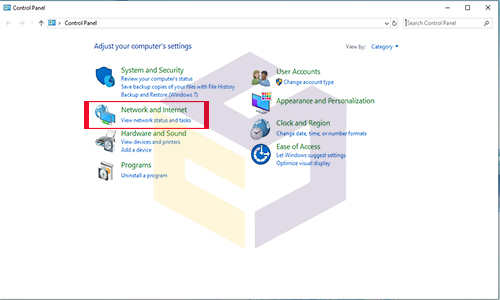
ابتدا وارد تنظیمات کنترل پنل شده و گزینه Network and Internet راانتخاب کنید.


رفع خطای اتصال وای فای ویندوز - روش دوم :​


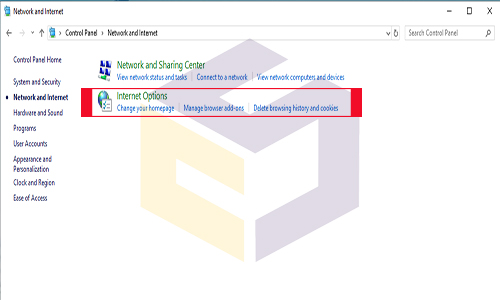
_ سپس وارد Internet Option می شویم.


رفع خطای اتصال وای فای ویندوز - روش دوم ​


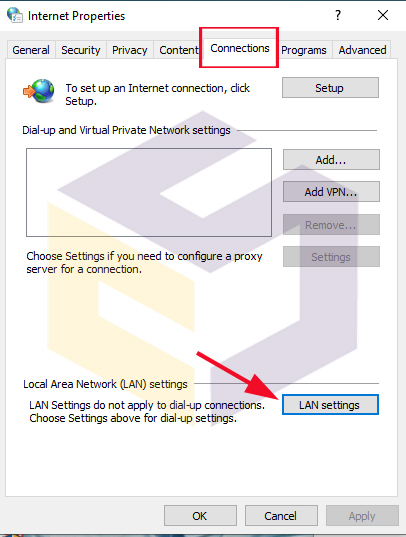
_ در ادامه وارد تب Connection شده و از آنجا روی LAN settings کلیک کنید.


رفع خطای اتصال وای فای ویندوز - روش دوم ​


_ در انتها گزینه Auotomaticaly detect settings را فعال کرده و OKرا انتخاب کنید.


​


3- رفع خطای اتصال wifi ویندوز - روش سوم :

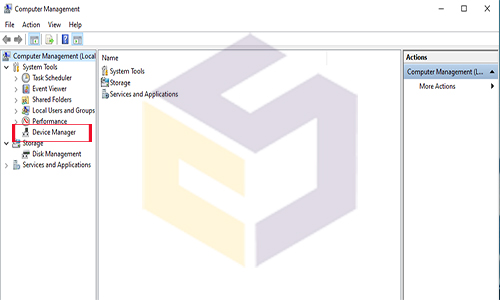
_ برای اتصال وای فای روی This PC کلیک راست کرده و Manage را انتخاب و روی Device Manager کلیک کنید.


رفع خطای اتصال وای فای ویندوز - روش سوم​


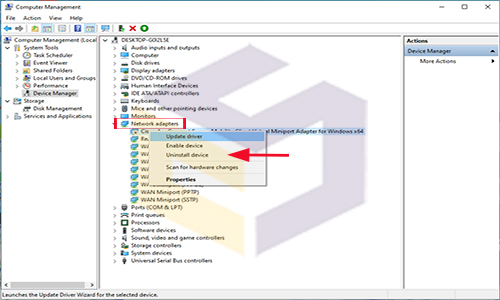
_  Network adapters را انتخاب و روی تمام زیرگزینه ها کلیک راست کرده و Uninstall device را انتخاب می کنید.


​


در انتها برای اتصال وای فای سیستم را Reastart کرده تا سیستم بصورت پیش فرض درایور های ( wifi و LAN ) را نصب کند.

اگر با انجام این سه روش باز هم وای فای سیستم شما وصل نشد باید ویندوز خود را مجدد نصب کنید.

در صورت حل نشدن مشکل وای فای باید قطعات سخت افزاری سیستم را بررسی کنید.


منبع : www.centersoftware.ir

​

امتیاز دهی
علاقه مندی

14 پلاگین فتوشاپ برتر در سال 2020

​

معرفی 14 پلاگین فتوشاپ برتر در سال 2020

برای تبدیل شدن به یک کاربر قدرتمند فتوشاپ آماده هستید؟

مجموعه پلاگین فتوشاپ ( photoshop's plugin ) که در این پست معرفی می کنیم ، قابلیت های نرم افزار برتر Adobe photoshop را بصورت قابل توجهی افزایش می دهد.

Adobe Photoshop CC نرم افزاری برجسته است، اما ویژگی های زیادی وجود دارد که کاربران آرزو می کنند به آنها دسترسی داشته باشند.

بعلاوه ، هیچ راهی وجود ندارد که Adobe بتواند افزونه فتوشاپ پرکاربرد را در نرم افزار قرار دهد.

شما می توانید برای دسترسی به بیش از 120 پلاگین رایگان به جعبه ابزار فتوشاپ مراجعه کنید.

این به این معنی نیست که فقط باید به دنبال پلاگین های رایگان باشید.

برخی از افزونه های برتر فتوشاپ بسیار خوب هستند که شما می خواهید آنها را فوراً خریداری کنید.

اگر واقعاً در مورد به روزرسانی نرم افزار Photoshop خود جدی هستید ، این مطلب را از دست ندهید.


برترین پلاگین های فتوشاپ سال 2020​


بهترین پلاگین فتوشاپ رایگان در سال 2020

با استفاده از گفته های قدیمی ، "بهترین چیزهای زندگی رایگان هستند".

البته ، این پلاگین ها ممکن است "بهترین چیزهای زندگی" نباشند (مگر اینکه Photoshop زندگی شما باشد).

اما بسیار خوب هستند و می توانند بصورت رایگان استفاده شوند.

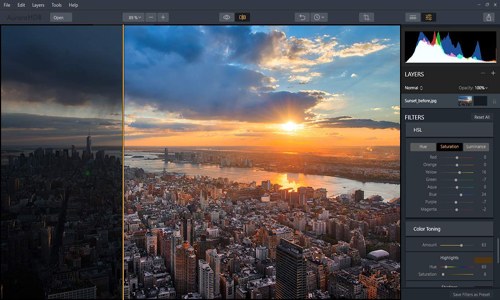
1. پلاگین فتوشاپ Camera Raw

Camera Raw پلاگین فتوشاپ است که به شما امکان می دهد پرونده های خام را از دوربین دیجیتال خود به همراه فایل های JPEG و TIFF ویرایش و تقویت کنید.

اگر با یک پرونده خام ناآشنا باشید ، این به سادگی داده های پردازش نشده تصویر از دوربین دیجیتال شما نیست.

با پلاگین Adobe Camera Raw ، می توانید تصاویر خام را تیزتر کنید ، تعادل رنگ سفید را تنظیم کنید و تضاد را در بین بسیاری از ویژگی های دیگر تنظیم کنید.

بهترین بخش این است که Camera Raw از ویرایش غیر مخرب استفاده می کند.

این بدان معنی است که در صورت تمایل به بازگشت به آن ، پس از پایان ویرایش ، فایل اصلی را تغییر نمی دهد.

این افزونه ابزاری ضروری برای عکاسان بوده است و قطعاً باید در ابزار ویرایش شما باشد.


پلاگین فتوشاپ Camera Raw​


2. پلاگین فتوشاپ Pexels

این پلاگین فتوشاپ می تواند روند کاری شما را به میزان قابل توجهی بهبود بخشد و باعث صرفه جویی در وقت شما شود.

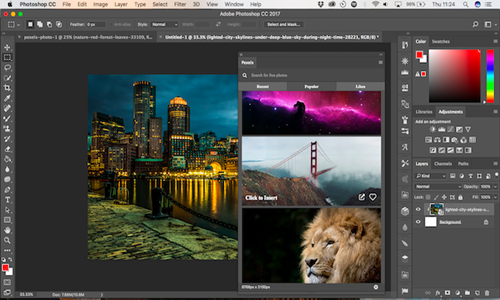
با پلاگین Pexels Photoshop به هزاران تصویر رایگان تصاویر دسترسی دارید که می توانید بدون ترک فتوشاپ به فهرست آنها بپردازید.

کلیه عکسهای ارائه شده برای استفاده در هر هدف تجاری یا شخصی رایگان است.

گالری دائما در حال گسترش است. با حداقل 3،000 تصویر رایگان جدید به صورت ماهیانه اضافه می شود ، شما انتخاب بسیار متنوعی را دارید.


پلاگین فتوشاپ Pexels​


3. پلاگین فتوشاپ Ink

Ink یکی از بهترین پلاگین های رایگان Photoshop در این لیست است.

این برنامه به طراحان اجازه می دهد تا رابط های مفید و رابط کاربری ایجاد کنند.

به کاربر بی تجربه فتوشاپ - مانند یک توسعه دهنده ، اجازه می دهد - عناصر طراحی را در یک چارچوب کد نویسی درک کند.

به عبارت دیگر ، پلاگین فتوشاپ Ink با ایجاد مشخصات کاملی مانند قالب بندی متن ، سبک های لایه و ابعاد ، ارتباط شما با طراحی را آسان می کند.

استفاده از این پلاگین خصوصاً زمانی مفید است که بخواهید اطمینان حاصل کنید دیگران به درستی طراحی شما را تفسیر خواهند کرد.

خوشبختانه این اپلیکیشن دستی بدون هیچ هزینه ای قابل دسترسی و استفاده است!


​


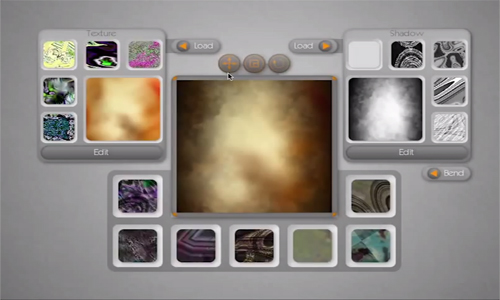
4. Texture Anarchy

Texture Anarchy یک پلاگین Photoshop است که به کاربران خود کتابخانه ای از فیلترها و بافت های مختلف را ارائه می دهد تا عکس های خود را با آن ویرایش کند.

آنچه آن را از افزونه های مشابه مانند ON1 Effects جدا می کند این واقعیت است که بافت های تولید شده از آن بر پایه نویز فراکتالی ساخته شده اند.

همین امر ایجاد تصاویر طبیعی مانند آتش ، دود یا سنگ مرمر را آسان می کند.

اگر تازه وارد Photoshop هستید ، یا به طور کلی در حال ویرایش عکس هستید و بند فوق گیج کننده است ، نگران نباشید.

استفاده از پلاگین Anarchy در واقع بسیار آسان است.

حتی برای کمک به شما در شروع کار از پیش تنظیم شده است.


​


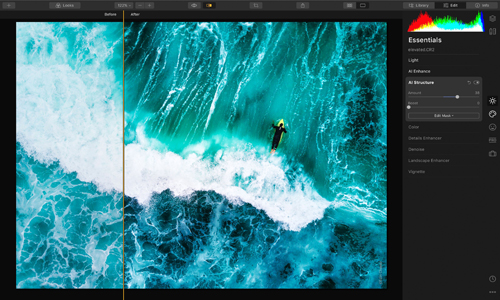
5. Luminar 4 یا (Formerly Luminar Flex)

یکی از پیشرفته ترین پلاگین های ویرایش عکس AI است که در بازار وجود دارد.

اگر دوست ندارید زمان زیادی را برای کار در درجه بندی رنگ و بهبود کلی تصاویر صرف کنید ، بدون شک این بهترین پلاگین فتوشاپ برای شما است.

این نتایج عالی را در حداقل زمان ارائه می دهد.

قبلاً با عنوان "Luminar Flex" شناخته می شد ، این افزونه همچنین AI Sky Enhancer ، Smart Tone و سایر فیلترهای خلاقانه اختصاصی را که می توانید انتخاب کنید ، ارائه می دهد.

هر فیلتر از ماسک و حالت های ترکیبی خود پشتیبانی می کند که به شما امکان می دهد هنگام ویرایش عکس های خود کنترل بیشتری داشته باشید و دقیق تر باشید.

قیمت Luminar 4 در طول سال متفاوت است.


Luminar 4 یکی از بهترین افزونه های فتوشاپ برای کسانی است که می خواهند پیشرفت های چشمگیر را در حداقل زمان انجام دهند.​


بهترین پلاگین فتوشاپ پریمیوم در سال 2020

در حالی که پلاگین های فتوشاپ پریمیوم دارای برچسب قیمتی هستند ، آنها امکانات بسیاری را در اختیار شما قرار می دهند.

هنرمندان ، عکاسان و کاربران گاه به گاه فتوشاپ را با ارزش زیادی ارائه می دهند.

در اینجا افزونه هایی وجود دارد که معتقدیم بیشترین تأثیر را روی خروجی و گردش کار شما خواهد گذاشت.

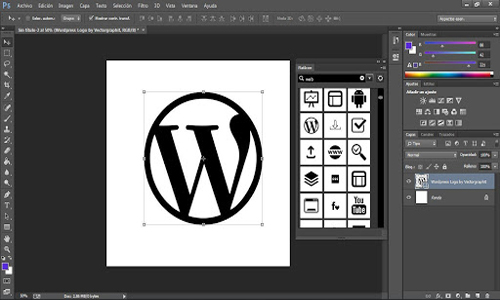
1. FlatIcon

FlatIcon یک پلاگین Photoshop است که به شما هزاران آیکون بردار رایگان می دهد ، که می توانید در قالب های مختلفی مانند SVG یا PNG بارگیری کنید.

با نصب FlatIcon ، می توانید از طریق پایگاه داده آن آیکون ها را از درون فتوشاپ جستجو کنید و مستقیماً آنها را در صفحه طراحی خود وارد کنید.

درباره چه نوع نمادهایی صحبت می کنیم؟

تقریباً در مورد هر چیزی! FlatIcon میلیون ها آیکون برای استفاده در دسترس است.

اکنون ، FlatIcon دارای هزاران آیکون به صورت رایگان است. اما ، آنها برای استفاده قانونی نیاز به انتساب دارند.

از طرف دیگر ، می توانید برای اشتراک FlatIcon ثبت نام کنید و به بسیاری از آیکون های بدون ویژگی و پشتیبانی اولویت دسترسی پیدا کنید.

برنامه های FlatIcon با 8.25 دلار در ماه شروع می شوند.


flatIcon پلاگین فوق العاده فتوشاپ که میلیون ها آیکون برای استفاده دارد​


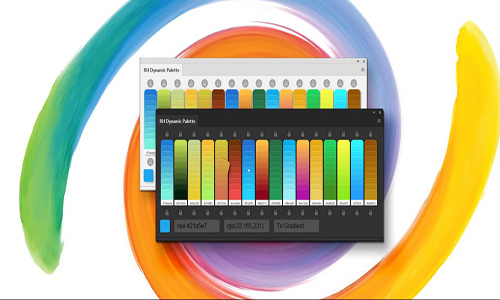
2. RH Hover Color Picker

RH Hover Color Picker پلاگین رنگی فتوشاپ است که زشت یا دست و پا گیر نیست (برخلاف انتخاب رنگ داخل فتوشاپ).

با استفاده از مجموعه ای از کشویی های قابل تنظیم ، کنترل بیشتری در اختیار شما می گذارد.

به راحتی "Picker" انتخابگر رنگ "Hover" نامگذاری شده است زیرا تنها هنگامی که روی نسخه مینیمم شده آن معلق هستید ، خود را نشان می دهد.

و هنگامی که با استفاده از آن کار کردید ، خود را پنهان می کند. راحت!

RH Hover Color Picker واقعاً آسان است و سرعت کار شما در فتوشاپ را بطور چشمگیری سرعت می بخشد.

می توان آن را فقط با 16 دلار داشت. روند انتخاب رنگ ها را با این افزونه پریمیوم بسیار ساده تر و لذت بخش تر کنید.


RH Hover Color Picker پلاگین رنگی فتوشاپ ;i سرعت کار در فتوشاپ را سرعت می بخشد.​


3. Aurora HDR

شایعه شده است که پلاگین Aurora یکی از بهترین گزینه های موجود در هنگام ایجاد تصاویر HDR است.

مناسب برای مک و ویندوز است و یک رابط کاربری آسان با ترکیب گزینه های پیشرفته ویرایش را ارائه می دهد.

Aurora HDR همچنین خاتمه دادن به یک تصویر HDR با ظاهری طبیعی را برای شما بسیار آسان می کند - چیزی که می تواند با سایر افزونه ها بسیار مشکل باشد.

افزونه  Aurora را می توان در Photoshop یا به عنوان یک برنامه مستقل استفاده کرد.

با بیش از 20 ابزار ضروری برای ویرایش HDR مانند فیلتر پلاریزه ، طفره رفتن و سوختن ، تقویت کننده جزئیات و موارد دیگر ارائه شده است.


​


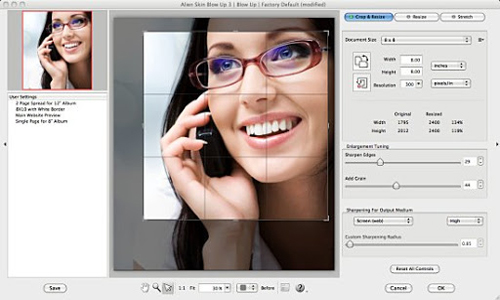
 4. Blow up 3

این پلاگین در صورت برخورد با چاپ ، می تواند ضروری و ارزشمند باشد.

این یک نرم افزاربزرگنمایی است که باعث می شودبه راحتی عکس خودرابدون اینکه کیفیت،دراندازه بزرگترکنید.

رابط Blow Up با سه زبانه اصلی ساده و کاربر پسند است: گزینه های Crop ، Crop & Resize و Stretch.

یک مزیت بزرگ دیگر این است که این پلاگین هم با ویندوز و هم با مک سازگار است.

شما می توانید آن را در بازار به عنوان یک افزونه جداگانه یا به عنوان بخشی از بسته نرم افزاری Exposure X4 پیدا کنید.


​


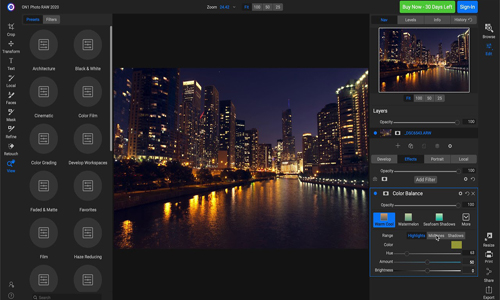
5. ON1 Effects

استفاده از پلاگین ON1 Effects  در فتوشاپ به شما امکان دسترسی صدها ایستگاه از پیش تنظیم داخلی ، فیلترها ، LUT ها ، بافت ها و مرزها را می دهد.

سپس این افکت ها می توانند ترکیب شوند ، مخلوط شوند و در غیر این صورت سفارشی شوند تا ظاهری بی نظیر برای هر یک از عکس های شما ایجاد شود.

اگر به دنبال ابزاری همه کاره برای افزودن جلوه های پیچیده به عکس های خود هستید ، ON1 Effects راه حل مورد نیاز شماست. 


​


6. Fluid Mask 3

Fluid Mask 3 پلاگین ضروری برای بیشتر عکاسان مدرن و گرافیست ها است.

این افزونه Photoshop می تواند برای از بین بردن زمینه ها و انجام بریدگی ها استفاده شود.

نقاب کردن ، یعنی ساختن بخشی از یک لایه نامرئی ، یک فرآیند ظریف و اغلب دشوار است.

Fluid Mask 3 یکی از معدود پلاگین هایی است که ماسک تمیز و دقیقی را به شما می دهد ، مخصوصاً با نواحی مشکل دار مانند مو و خز.

 اگر Fluid Mask 3 توانایی آن در تشخیص لبه ها ، مخلوط کردن لایه ها و ساده کردن کارهای پر دردسر باعث می شود ارزش خرید داشته باشد.

به همین دلیل شرکتهای بزرگی مانند دیزنی ، NBC و میسی از آن بطور منظم استفاده می کنند.


Fluid Mask 3 پلاگین فتوشاپ​


7. PortraitPro

آیا تابحال ازخود عکس گرفته ایدو فکرکرده اید، "اوه نه،این چیزی است که من واقعاً شبیه آن هستم؟"

PortraitPro یک پلاگین Photoshop است که پرتره ها رابدون استفاده ازپایان "Photoshopped" دستکاری کرده و ویرایش میکند.

این پلاگین به نرم افزار فتوشاپ برای تقویت زیبایی انسان کمک می کندبدون اینکه چهره ها غیرطبیعی به نظر برسند.

PortraitPro این شاهکار را با استفاده از یک رابط کشویی برای مجسمه سازی و اصلاح ویژگی های موضوع انجام می دهد.

برای صاف کردن پوست،اعمال آرایش،اصلاح نور ضعیف،تغییررنگ مو وموارد دیگر ازاین ابزارویرایش استفاده کنید.


پلاگین PortraitPro کمک می کند تا پرتره ها را بدون استفاده از پایان "Photoshopped" دستکاری کرده و ویرایش کنند​


8. Machine Wash Deluxe

پلاگین Machine Wash Deluxe ،جلوه های خراشیده و آب و هوایی را به عکس های شما می دهد.

اگرمی خواهیدتصاویر شما ازیکپارچه سازی باسیستم عامل برخوردارباشند،از Machine Wash Deluxe استفاده کنید.

این افزونه دارای بیش از 3500 ایستگاه از پیش تنظیم شده است.

می توان از آنها برای متن سازی و تغییر عکس ها به هزاران روش مختلف استفاده کرد.

آنها را به نظر قدیمی ، پرنعمت یا دنیای دیگر تبدیل کرد.

Machine Wash Deluxe پلاگین فوق العاده سرگرم کننده برای بازی با آن است.

به شما کمک می کندتا تصاویر منحصربه فردی را ایجاد کنید که بیننده ها رادر آهنگ های خودمتوقف کند.


​


9. Honorable Mention: CloudApp

ب‍رنامه رایگان CloudApp از لحاظ فنی پلاگین فتوشاپ نیست، اما این به شما کمک می کند تا از مواد اولیه مورد نیاز برای ایجاد عکس های عالی استفاده کنید.

از این ابزار برای گرفتن ضبط های صفحه و تصاویر از تصاویر تقریباً هر چیزی استفاده کنید ، آنها را در Photoshop ویرایش کنید و سپس آنها را به توسعه دهنده خود منتقل کنید.

اگر توسعه دهنده شما سؤال دارد ، آنها می توانند یک عکس از محصول نهایی شما بگیرند ، آن را حاشیه نویسی کنند و آن را برای شما ارسال کنند.

سپس می توانید در مورد آن یادداشت ها اظهار نظر کنید و تغییرات لازم را به راحتی انجام دهید.

CloudApp به عنوان یک برنامه مک ، یک برنامه Windows و به عنوان یک افزونه Chrome در دسترس است.

یعنی تقریباً در مورد هر کسی می توان محتوای دلخواه خود را از دستگاه دسک تاپ خود انتخاب کرد!

اگر می خواهیدبه راحتی مواد تصویری خیره کننده موردنیاز برای انجام کار را ایجاد کنید ،در CloudApp ثبت نام کنید.


نتیجه :

دراین مطلب مجموعه ای از پلاگین فتوشاپ برتردرسال 2020 را معرفی کردیم وامیدوارم که شما ازاین راهنمابهره مندشوید.

اگر به طور مرتب ازنرم افزارAdobe استفاده می کنید ،این ابزارهاکمک می کنندجریان کاری خود را شارژ کنید و محتوای تصویری بهتری را ایجاد کنید.

حالا فقط باید تصمیم بگیرید که کدام یک را می خواهید استفاده کنید!

 CloudApp را فراموش نکنید! نرم افزار ارتباط تصویری ما راهی عالی برای ایجاد مواد اولیه مورد نیاز برای ویرایش در داخل فتوشاپ است.

از تصاویرگرفته تاتصاویر حاشیه نویسی ،از CloudApp استفاده کنیدتا هر چیزی راروی صفحه رایانه خودضبط کنید.

امروز به صورت رایگان شروع کنید!


منبع : www.centersoftware.ir

​

امتیاز دهی
علاقه مندی

آموزش بوتیبل کردن فلش با Power ISO و نصب ویندوز

آموزش بوتیبل کردن فلش با Power ISO و نصب ویندوز

آموزش بوتیبل کردن فلش با نرم افزار Power ISO و نصب ویندوز

اگر می خواهید ویندوز خود را باسرعت بیشتری نصب کنید، استفاده از روش بوتیبل کردن فلش بسیار مناسب است.

اگر به دنبال یک آموزش ساده در مورد چگونگی نصب ویندوز 10 بر روی کامپیوتر فقط با کمک درایو فلش USB هستید ،این مطلب را ازدست ندهید.

در این راهنما ، ما یک درایو USB ساده درست خواهیم کرد که درست مانند یک DVD نصب است و به شما امکان می دهد یک نسخه از Windows را نصب کنید.

اگر می خواهید یک درایو USB ایجاد کنید که از آن چندین نسخه از Windows را نصب کنید ، دستورالعمل های ما را دنبال کنید.

در ادامه به شما نشان می دهیم چگونه می توانید با استفاده از فایل ISO Windows ، یک درایو USB قابل نصب Windows را نصب کنیدکه باید ابتدا بوتیبل کردن فلش

همچنین یاد خواهید گرفت با استفاده از نرم افزار Power ISO از CD ویندوز خود image بگیرید و یا همان فایل ISO تهیه کنید.


مرحله 1. ساخت فایل ISO Image با استفاده از نرم افزار Power ISO :

قبل از اینکه برای بوتیبل کردن فلش ( درایو USB ) خود اقدامی انجام دهید،باید فایل ویندوز خود را به عنوان یک فایل ISO در دسترس داشته باشید.

اگر CD ویندوز خود را در دسترس دارید می توانید با استفاده از آن و نرم افزار Power ISO ( که یک برنامه کم حجم، قدرتمند و رایگان است ) برای ایجاد یک فایل ISO اقدام کنید.

نکته : اگر شما CD ویندوز خود را ندارید، جای نگرانی است.

شما می توانید فایلهای ISO را برای Windows 10 ، 8 یا 7 مستقیماً از Microsoft بارگیری کنید.

همچنین برای ایجاد برنامه نصب خود به حداقل یک درایو فلش 4 گیگابایتی نیاز دارید.

مطمئن شوید که هر آنچه را می خواهید از روی فلش کپی کرده اید، زیرا این روند، اطلاعات روی فلش را به طور کامل پاک می کند.

ساخت فایل ISO Image با استفاده از نرم افزار Power ISO

1. در اولین قدم قبل از بوتیبل کردن فلش ،شما باید نرم افزار Power ISO را دانلود و نصب کنید. که نصب ان ساده است.

شما می توانید برای نصب این نرم افزار، از پکیج های نرم افزاری مانند King ، که سورس با کیفیتی از همه نرم افزار ها دارد، استفاده کنید.

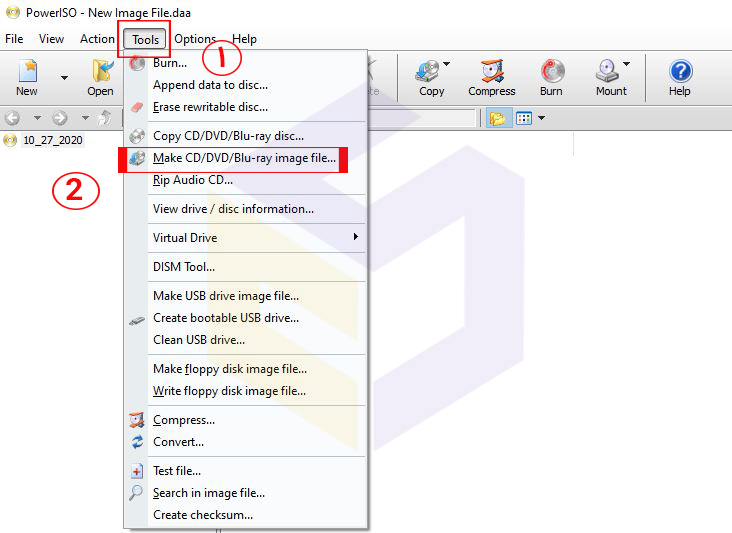
بعد از نصب وارد محیط نرم افزار شده و مسیر Tools > copy CD|DVD/blu-ray disk را دنبال کنید.


ساخت فایل ISO Image برای بوتیبل کردن فلش و نصب ویندوز


2. در این پنجره، از قسمت source drive ،نام درایو حاوی CD ویندوز را انتخاب کنید.

از قسمت Destination files گزینه ISO files را انتخاب کنید.

در انتها مکان ذخیره فایل ISO را مشخص و انتخاب کنید.


ساخت فایل ISO Image برای بوتیبیل کردن فلش


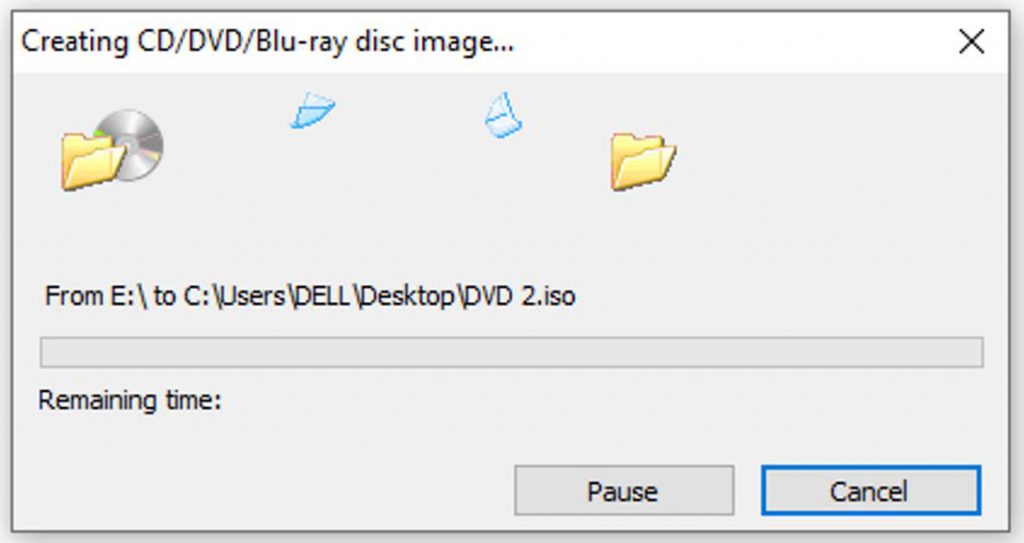
با کلیک روی OK فرآیند Image گیری یا ساخت فایل ISO از CD ویندوز آغاز می شود.


این روند کمی زمانبر است پس صبور باشید.

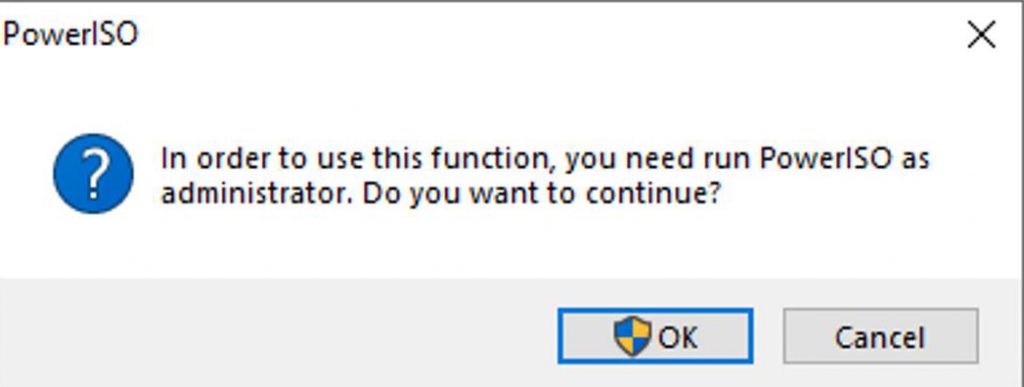
اگر با این پیغام روبرو شدید،کافیست روی ok کلیک کنید تا کار ادامه یابد و در نهایت فایل ISO ساخته شود.


آموزش تصویری بوتیبل کردن فلش با نرم افزار Power ISO و نصب ویندوز


مرحله 2. بوتیبل کردن فلش مموری برای نصب ویندوز

هنگامی که هم فایل ISO و هم درایو فلش خود را در اختیار داشته باشید ، آماده ادامه کار هستید.

1. در ادامه برای بوتیبل کردن فلش از نرم افزار Power ISO مسیر Tools > Creat Bootable USB drive را دنبال کنید.


آموزش مراحل بوت کردن فلش برای نصب ویندوز


2. با باز شدن پنجره Creat Bootable USB drive ،بالای صفحه در قسمت Image file ،فایل ISO ساخته شده را وارد کنید.

از قسمت Destination USB drive ، فلش مموری خود را انتخاب کنید.

نکته مهم : گاهی اوقات اگر هارد اکسترنال به سیستم شما متصل باشد، این نرم افزار آنرا به عنوان فلش شناسایی می کند.

پس در انتخاب فلش مورد نظر خود دقت کنید.


در نهایت با فشردن دکمه start عملیات بوتیبل کردن فلش شما شروع می شود.

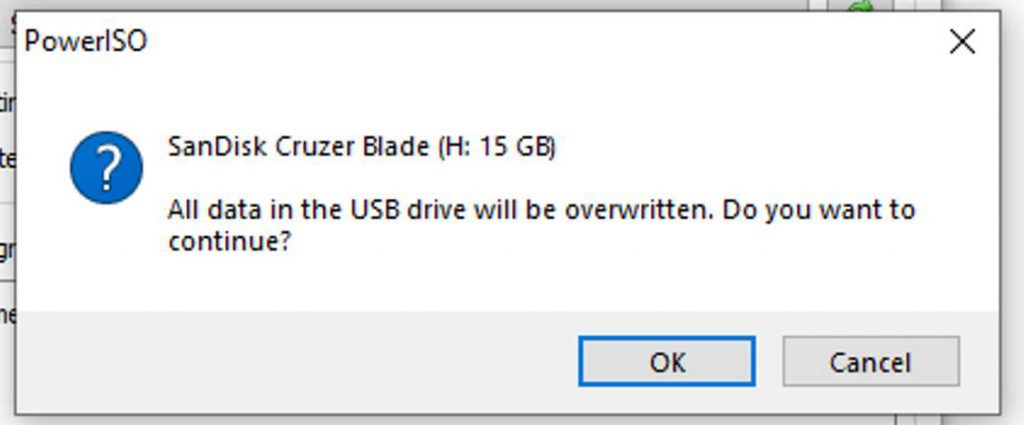
با دیدن این پیغام و کلیک روی ok ،تمام اطلاعات فلش شما پاک شده و عملیات ادامه پیدا می کند.


بوتیبل شدن فلش در حدود 40 دقیقه طول می کشد، پس صبور باشید.


مرحله 3. آموزش نصب ویندوز از روی فلش مموری

پس از بوتیبل‌کردن فلش‌‌ و انتقال فایل‌های موردنیاز برای نصب ویندوز، فلش‌تان آماده‌ی نصب ویندوز می‌شود.

به ترتیب مراحل زیر را انجام دهید.

1. بوت سیستم

در این مرحله شما باید روش نصب ویندوز با فلش بوت سیستم خود را انتخاب کنید.

در روش انتخاب بوت سیستم مشخص می‌کنید که برای بالا آمدن یک سیستم که سیستم عامل روی آن قرار دارد، باید از چه بخشی استفاده شود.

می‌تواند شامل حافظه هارد دیسک، حافظه فلش، حافظه CD یا هر چیز دیگری باشد.

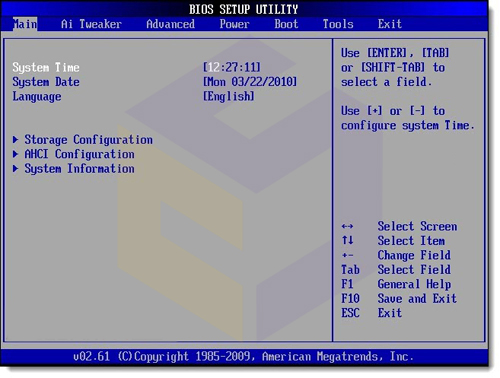
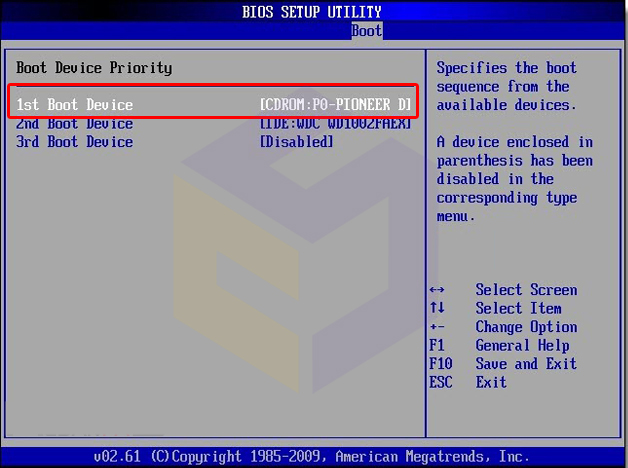
در شروع نصب ویندوز نیز باید ابتدا این گزینه را از طریق بایوس سیستم مشخص کنید.

_ برای این کار سیستم خود را ری‌ستارت کنید و قبل از شنیدن صدای بیپ برای دسترسی به منوی BIOS یا UEFI بسته به مادربرد لپ‌تاپ یا کامپیوترتان یکی از دکمه‌های Delete یا esc یا یکی از دکمه‌های F1، F2، F10، F11 و F12 را بزنید.

کلید DEL عمومی‌ترین حالت است و تقریبا در اکثر سیستم‌ها استفاده از همین کلید پاسخ خواهد داد.


آموزش وارد شدن به محیط بایوس برای نصب ویندوز از روی فلش

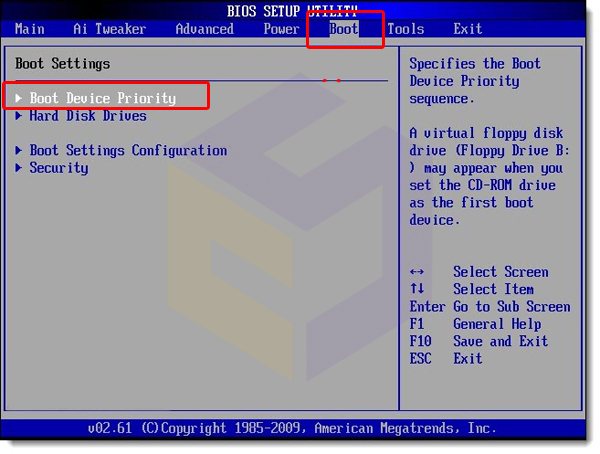
_ حال وارد صفحه‌ای مشابه تصویر زیر می‌شوید که در اینجا باید روی سربرگ Boot کلیک کنید.

سپس Boot Device Priority را با استفاده از دکمه‌های جهت صفحه کلید انتخاب کرده و دکمه اینتر را فشار دهید.


آموزش نصب ویندوز از روی فلش مموری


_ حال مشابه تصویر زیر 1st Boot Device را انتخاب کنید.

برای اینکه بوت شدن از طریق فلش دیسک انجام گیرد از داخل لیست باز شده گزینه USB FLASH را انتخاب کرده و Enter را بزنید.


نکته مهم :

به این نکته توجه داشته باشید که، برای بوتیبل کردن فلش باید قبل از اینکه وارد محیط بایوس شوید، حافظه فلش دیسک خود را در درگاه USB وارد کرده باشید تا سیستم آن را شناسایی کند.

در غیر این صورت بایداز BIOS خارج شده وبعد ازقرار دادن حافظه فلش درUSB مراحل بالارا از ابتداطی کنید.


برای ذخیره تغییرات دکمه F10 کیبوردخود را فشار دهیدوسپس روی Yes یا OK کلیک کنید تا تنظیمات ذخیره شود.

در این مرحله سیستم شما ری‌استارت شده و ادامه مراحل به صورت زیر آغاز خواهد شد.


2. شروع نصب ویندوز

برای نصب ویندوز مراحل زیر را انجام دهید.

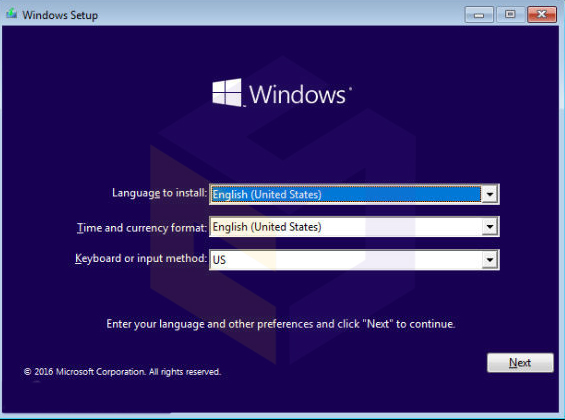
۱. فلش را به کامپیوتر متصل و آن را ریست کنید.

۲. پس از راه‌اندازی مجدد کامپیوتر، بلافاصله یکی از کلیدهای صفحه‌کلید را بزنید تا ویندوز از روی فلش بوت شود.

۳. پس از نمایش پنجره‌ی Windows setup کلید Next را بزنید.


آموزش تصویری نصب ویندوز از روی فلش مموری


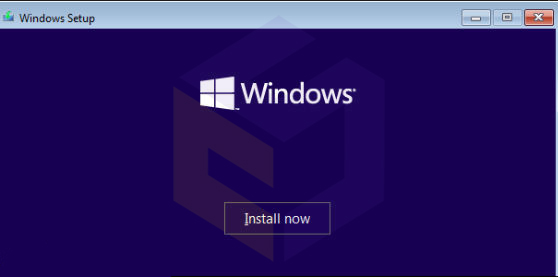
۴. روی کلید Install Now کلیک کنید.


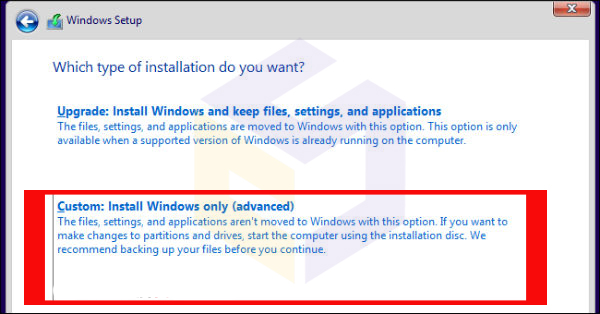
5. در این مرحله تصویر زیر نمایش که شامل دو گزینه Upgrade و Custom است داده می‌شود که بسته به شرایط خود باید یکی از آنها را انتخاب کنید.

در صورتی که قصد آپدیت و ارتقا ویندوز را دارید باید گزینه Upgrade و در صورتی که قصد نصب ویندوز 10 را دارید باید گزینه Custom را انتخاب کنید.


آموزش بوتیبل کردن فلش و نصب ویندوز


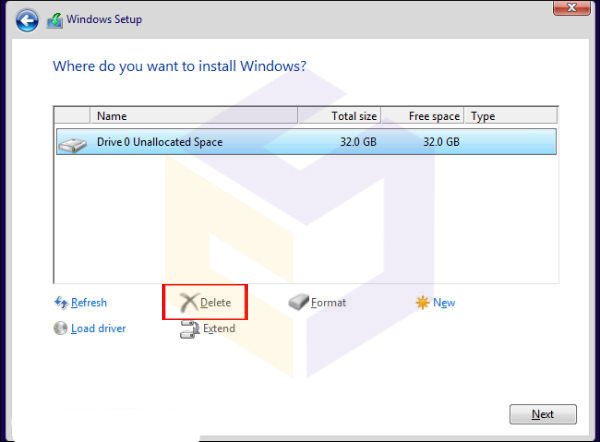
6. درایوی را که ویندوز فعلی روی آن نصب شده است، انتخاب و روی دکمه‌ی Delete کلیک کنید.

توجه: درصورتی‌که درایو انتخابی‌تان از چند بخش پارتیشن تشکیل شده است، باید هر یک از آن‌ها را جداگانه انتخاب و پاک کنید تا تمام درایو برای نصب ویندوز در اختیار سیستم قرار گیرد.

در حین فرایند نصب ویندوز 10 تمام پارتیشن‌های لازم به‌صورت خودکار ایجاد می‌شوند.

درضمن لازم نیست اطلاعات سایر درایوها را نیز پاک کنید.


7. درایو خالی را انتخاب کنید.

نکته :

اگر چندین پارتیشن در هارد اصلی (Drive 0) دارید ، هر یک را انتخاب و حذف کنید. تنظیمات ، پارتیشن های مورد نیاز را به طور خودکار در طی مراحل نصب دوباره ایجاد می کند. برای نصب مجدد ویندوز 10 نیازی به حذف پارتیشن از درایوهای ثانویه نیست.

روی دکمه Next کلیک کنید.


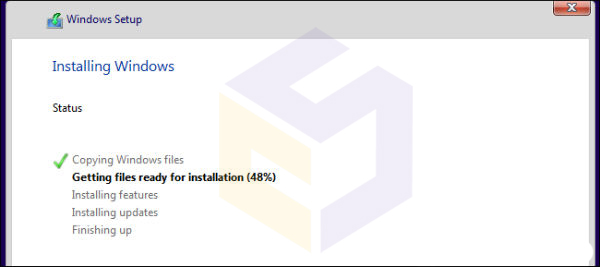
حالا باید مدتی منتظر بمانید تا عملیات نصب ویندوز ادامه پیدا کند.

در این مرحله سیستم شما چندین بار ری‌استارت خواهد شد که باید منتظر به پایان رسیدن این مراحل باشید.


نصب ویندوز از روی فلش بعد از بوتیبیل کردن فلش


منبع : www.centersoftware.ir

امتیاز دهی
علاقه مندی

ساده ترین روش های رفع ارور Your Windows will expire soon در ویندوز 10

ساده ترین روش های رفع ارور Your Windows will expire soon در ویندوز 10

​

ساده ترین روش رفع ارور Your Windows will expire soon

خطای " Your Windows will expire soon " یک پیام خطا در سیستم عامل Windows 10 است که هنگام بروزرسانی کاربر برای Windows 8 به سیستم عامل Windows 10 و یا به هر دلیلی تصمیم به استفاده از ویندوز ۱۰ گرفته اید رخ می دهد.

 این پیام به این معنی نیست که مجوز ویندوز شما منقضی شده است ، اما به دلیل برخی اشکالات فنی و نرم افزاری فعال می شود.

تا زمانی که ویندوزتان را اکتیو نکنید، ویندوزتان هر دو ساعت یک بار ریستارت می شود. 

بعضی از کاربران گفته اند که بعد از Active  کردن ویندوز خود نیز دوباره با این مشکل روبه رو هستند.

خطای " Your Windows will expire soon " ممکن است در هر سیستمی ایجاد شود اما کاربران HP، ASUS و DELL بیشترین گزارش ها را داده اند.

در این مقاله با نحوه حل این خطا به چند روش آشنا می شوید.


روش اول: ری استارت کردن کامپیوتر

اگر برای اولین بار با خطای " Your Windows will expire soon " روبرو هستید ، خوب است که چند بار کامپیوتر خود را دوباره راه اندازی کنید و بررسی کنید که این خطا دوباره نشان داده می شود.

اگر پس از راه اندازی مجدد رایانه ، هنوز این خطا دریافت کردید ، می توانید راه حل های زیر را امتحان کنید.


ری استارت کردن کامپیوتر برای رفع ارور " Your Windows will expire​


روش دوم : ری استارت کردن windows explorer

لطفاً برای رفع " Your Windows will expire soon " مراحل ذکر شده را دنبال کنید.

1. با فشردن Ctr+Alt+Delete یا کلیک راست کردن روی Taskbar پنجره TaskManager را بازکنید.

2. از تب processes ،روی windows explorer کلیک راست کرده و End task را می زنیم.


ری استارت کردن windows explorer​


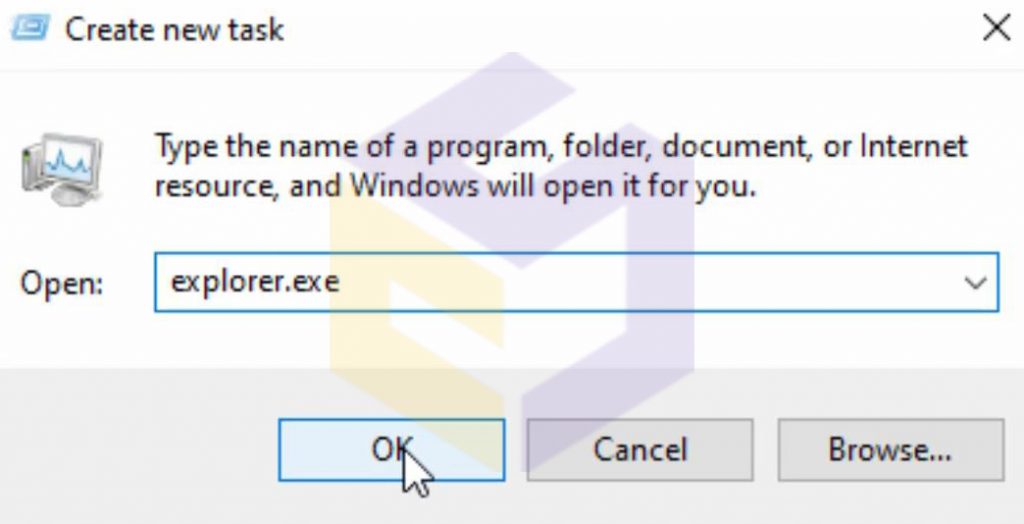
3. سپس در قسمت بالا از تب File گزینه Run new task را بزنید.

( وقتی این کار را انجام دهید صفحه سیاه می شود اما جای نگرانی نیست، پس از انجام دادن مرحله بعدی این مشکل حل می گردد)


​


4. در پنجره Run  که باز شده است عبارت explorer.exe را تایپ کنید و OK را بزنید. حالا ویندوز UI شما نشان داده می شود


​


5. در این مرحله باید Command prompt را اجرا کنید، برای این کار میانبر Win + X را انتخاب کنید تا یک منو باز شود.

از آن  Admin) Command prompt ) را انتخاب نمایید. اگر این گزینه را پیدا نکردید، گزینه ( Windows Powershell (Admin را انتخاب کنید.


​


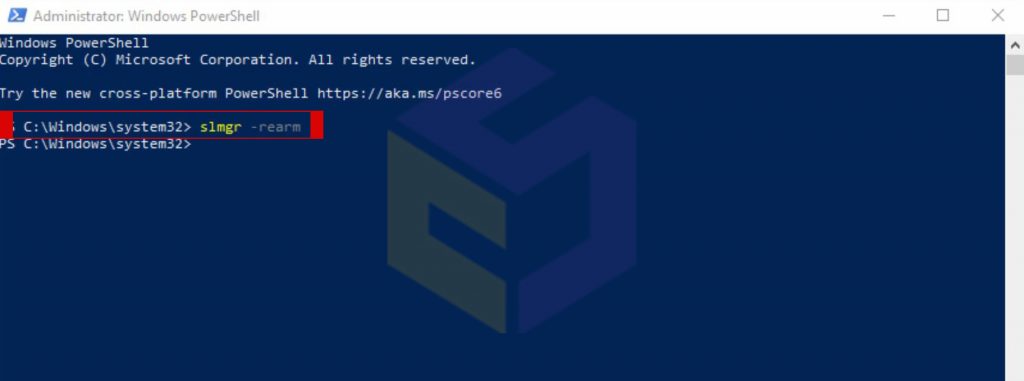
6. پس از دریافت پنجره Command Prompt ، لطفاً دستور slmgr –rearm را تایپ کرده و سپس کلید Enter را از صفحه کلید فشار دهید.


ری استارت کردن windows exolorer برای رفع خطای " Your Windows will expire soon "​


توجه: از ابزار "slmgr" می توان برای حذف کلید محصول ، مشاهده اطلاعات مربوط به مجوز و غیره استفاده کرد.

7. دستورالعمل را دنبال کنید تا در عرض یک دقیقه رایانه خود را دوباره راه اندازی کنید.

بعد از تایپ کردن Enter را بزنید تا سیستم ریبوت گردد، اگر به صورت خودکار این اتفاق نیفتاد خودتان سیستم را ریستارت کنید.


مرحله 4: ویرایشگر رجیستری را باز کنید.

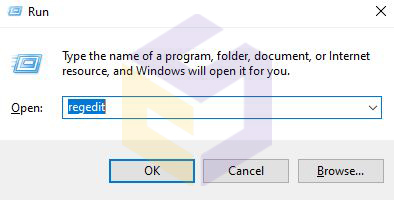
کلید ویندوز و کلید R را روی صفحه کلید به طور همزمان فشار دهید.
regedit را در کادر Run تایپ کرده و بر روی OK کلیک کنید.


رفع مشکل اکسپایر شدن ویندوز 10 از طریق رجیستری​


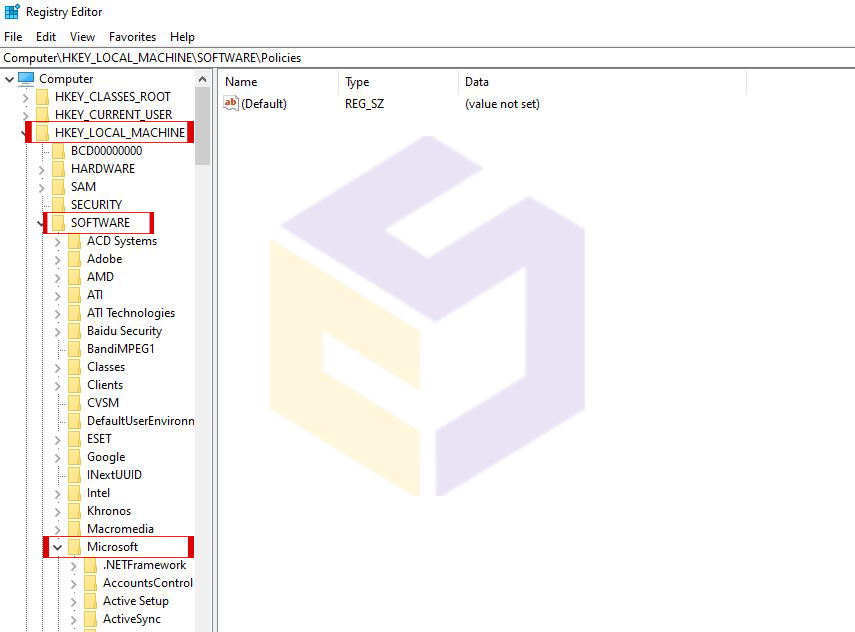
مرحله 5: پس از باز کردن ویرایشگر رجیستری ، لطفا به موارد زیر بروید:

HKEY_LOCAL_MACHINE > SOFTWARE > Microsoft > Windows NT > CurrentVersion > SL


رفع مشکل اکسپایر شدن ویندوز 10 از طریق رجیستری​


مرحله 6: داده های مقدار SkipRearm را به 1 تغییر دهید.

SkipRearm را پیدا کنید
روی کلید کلیک راست کرده و Modify را انتخاب کنید
در کادر زیر Value data 1 را وارد کنید و سپس بر روی OK کلیک کنید

مرحله 7: دوباره Command Prompt را باز کنید.

سپس slmgr - rearm را تایپ کرده و کلید Enter را از صفحه کلید فشار دهید.

توجه: با تکرار مراحل بالا می توانید مدت زمان آزمایشی ویندوز 10 را به 360 روز افزایش دهید.


روش سوم : غیر فعال کردن دو سرویس

در اینجا آموزش رفع خطای " Your Windows will expire soon "با غیرفعال کردن Windows License Management Services و Windows Update ادامه می دهیم.

مرحله 1: کلید ویندوز و کلید R را روی صفحه کلید به طور همزمان فشار دهید و service.msc را تایپ کنید.

مرحله 2: پس از باز کردن ویندوز service.msc ، باید دو سرویس را تغییر دهید.

در پنجره service.msc سرویس مدیریت مجوز Windows را جستجو کنید.

روی آن دوبار کلیک کنید ، گزینه Disabled و Stop را انتخاب کنید و در آخر برای تأیید تغییرات روی دکمه Apply و OK کلیک کنید.

Windows Update را پیدا کنید و مانند قبل ،Disable و Stop را بزنید.


غیرفعال کردن Windows License Management Services و Windows Update برای رفع مشکل منقضی شدن ویندوز​


روش 4 : این مشکل را از طریق عیب یابی فعال سازی پیدا و برطرف کنید

این احتمال وجود دارد که سیستم شما در ویندوز 10 نسخه 1607 یا بالاتر در حال اجرا است.

بنابراین ، شما باید Microsoft Activation Troubleshooter را برای یافتن مشکل و رفع خودکار " Your Windows will expire soon " اعمال کنید.

عیب یاب Microsoft Activation یک ابزار بسیار مفیدی است که می توانید با استفاده از آن تمام مشکلات بروزرسانی را برطرف کنید.

چند مرحله برای اجرای عیب یابی فعال سازی برای یافتن مشکل و رفع آن:

1. کلید ویندوز را روی صفحه کلید بزنید و سپس دکمه تنظیمات را انتخاب کنید.

2. پس از دریافت پنجره تنظیمات ، بروزرسانی و امنیت و فعال سازی را انتخاب کنید.

حل ارور " Your Windows will expire soon " از طریق عیب یابی فعالسازی​

3. خطاهای مختلف فعال سازی تصادفی ذکر شده است که مانع از فعال شدن سیستم شما در پنجره جدید می شود.

همانطور که در تصویر زیر نشان داده شده است.

برای راه اندازی عیب یابی فعال سازی ، روی دکمه Troubleshoot کلیک کنید.

​


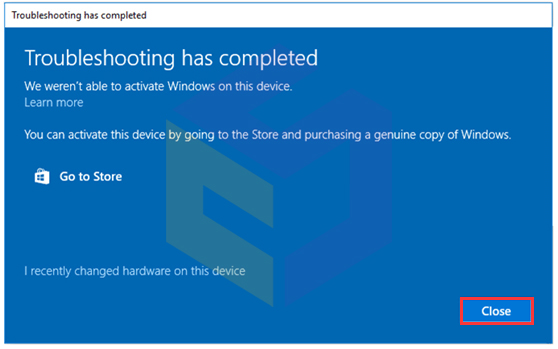
4. لطفا منتظر بمانید تا این ابزار به طور خودکار مشکلات را شناسایی کرده و تنظیمات لازم را بر اساس آن برطرف کند.

پس از پایان عیب یابی و رفع " Your Windows will expire soon " ، لطفاً بر روی دکمه بستن کلیک کنید.

​


روش 5 : بررسی کنید که کلید محصول با موفقیت اعمال شده باشد

برای رفع خطای " Your Windows will expire soon " ، لطفا مراحل زیر را با دقت دنبال کنید.

1.در منوی start Command Prompt را تایپ کنید و روی آن کلیک راست کنیدو Run as Administrator را انتخاب کنید.


​


2.پس از دسترسی به پنجره Command Prompt ، لطفا wmic path را تایپ کنید.

دستور SoftwareLicensingService OA3xOriginalProductKey را دریافت کنید و سپس کلید Enter را از صفحه کلید بزنید.

3. دستوری که به تازگی اجرا کرده اید ، کلید محصول سیستم عامل شما را نمایش می دهد.

آن را بنویسید و آن را در یک مکان امن ذخیره کنید.

4. با فشردن کلید win + I وارد settings شده و روی Update & security کلیک کنید.

5.در سمت چپ روی Activation option کلیک کنید و سپس روی کلید Change product key کلیک کنید.


​


6. کلید محصولی را که در مرحله 3 ذخیره کرده اید تایپ کنید و سپس روی دکمه Next کلیک کنید.


روش 6 : رفع ارور " Your Windows will expire soon " با تغییر Group Policy

1. پنجره RUN را با فشردن کلید ویندوز و کلید R باز کنید.
در کادر Run msc را تایپ کرده و بر روی دکمه OK کلیک کنید.


​


2. به پنل سمت چپ نگاه کنید و گزینه های ذکر شده زیر را پیدا کنید:

Computer Configuration > Administrative > Templates > Windows Components > and Windows Update


رفع ارور " Your Windows will expire soon " با تغییر Group Policy​


3. برای نصب خودکار برنامه ریزی شده برای به روزرسانی خودکار ، با ورود به سیستم ورود خودکار ، روی NO auto-restart کلیک کنید.

4. Enabled را انتخاب کنید و برای ذخیره تمام تغییرات ، روی دکمه Apply و OK کلیک کنید.


روش 7 :تنظیمات تاریخ و زمان خود را بررسی کنید

از محتوای بالا می توانید بدانید که مجوز یا کلید محصول تاریخ تولید و تاریخ انقضا دارد.

بنابراین ، پیشنهاد می شود که در صورت وجود داده ها و زمان های نامناسب منجر به پیام " Your Windows will expire soon " ، تاریخ و زمان را بررسی کنید.

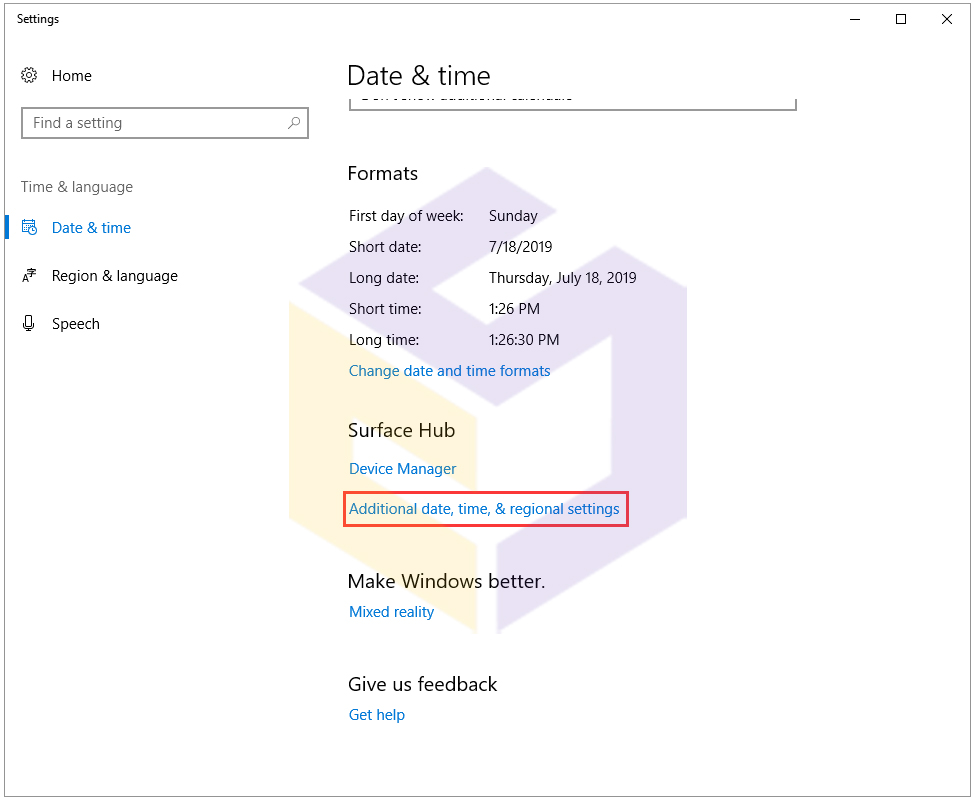
1. وارد SETTINGS شده و Change the date and time را انتخاب کنید.

2.Set time automatically و Set time zone automatically را زیر Date and time روشن کنید.

بررسی تنظیمات تاریخ و زمان برای رفع مشکل اکسپایر شدن ویندوز​


این تغییر بهترین تنظیمات تاریخ / منطقه را به شما می دهد.
 

بررسی تنظیمات تاریخ و زمان برای رفع مشکل اکسپایر شدن ویندوز​


اگر راه حل های بالا نتوانستند پیام " Your Windows will expire soon " را برطرف کنند، روش باقی مانده را انجام دهید.


روش 8 :بازگرداندن نسخه پشتیبان به Restore Point

نکته: از آنجا که Restore Point فقط پرونده ها یا تنظیمات ویندوز شما را معکوس می کند و بر پرونده های شخصی ، سند ، عکس ها یا موارد دیگر تأثیر نمی گذارد ، توصیه می شود برای حفاظت بهتر از رایانه و

پرونده های خود ، پشتیبان Windows را با ابزارهای MiniTool ایجاد کنید.

در اینجا آموزش رفع ارور " Your Windows will expire soon " از طریق نحوه بازیابی در نسخه پشتیبان برای restore point توضیح داده می شود.

1. لطفاً به منوی شروع بروید و advanced system settings را جستجو کنید و آن را باز کنید.

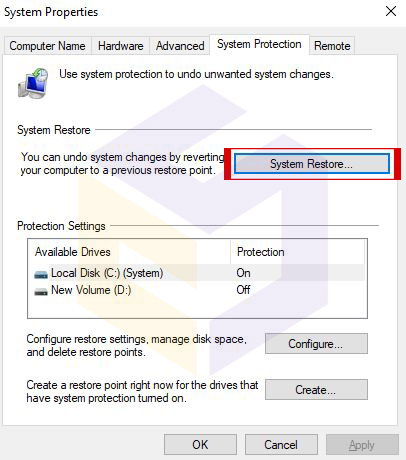
2. زبانه System Protection را انتخاب کرده و گزینه System Restore را کلیک کنید.


استفاده از بازگرداندن نسخه پشتیبان به Restore Point برای حل ارور منقضی شدن ویندوز 10​


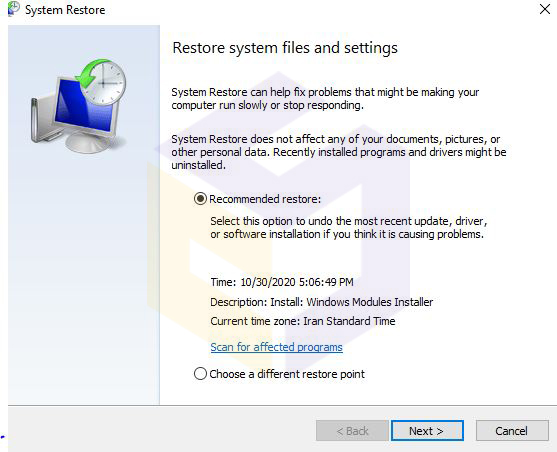
3. در بخش System Restore، لطفاً با توجه به شرایط خود یک نسخه پشتیبان تهیه کنید.

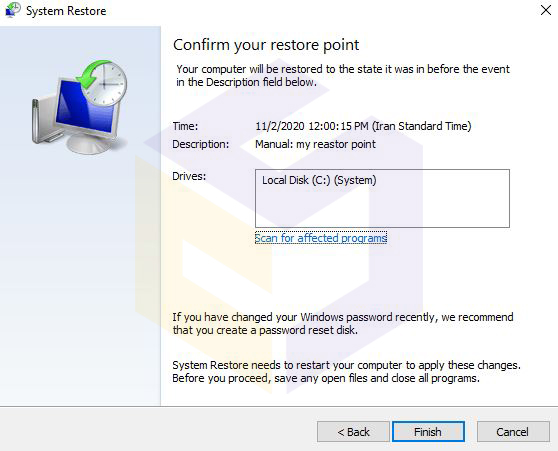
سپس دکمه Next را کلیک کنید و مراحل را دنبال کنید.

پس از انجام سه مرحله ، رایانه شما مجدداً راه اندازی شده و به صورت خودکار در نسخه پشتیبان تهیه شده توسط شما انتخاب می شود.


کلام آخر :

امیدوارم که همه راه حل های ذکر شده بتوانند به شما برای رفع ارور " Your Windows will expire soon " ، کمک کنند.

اگر راه حل دیگری برای این مسئله دارید ،در قسمت نظرات با ما در میان بگذارید.

لطفا در صورت داشتن هر گونه سوال در مورد راه حل های ذکر شده ، به ما اطلاع دهید. 


منبع : www.centersoftware.ir

​

امتیاز دهی
علاقه مندی

نحوه عیب یابی و رفع خطاهای صفحه آبی ویندوز 10

نحوه عیب یابی و رفع خطاهای صفحه آبی ویندوز 10

​

نحوه عیب یابی و رفع خطاهای صفحه آبی ویندوز 10

صفحه آبی مرگ یا BSOD به وضعیت آزار دهنده ای اشاره دارد که در آن رایانه شخصی Windows شما پس زمینه آبی همراه با چهره ای غمگین و احتمالاً یک کد توقف را نشان می دهد.

هنگامی که می خواهید سیستم خود را ارتقا دهید یا آن را بوت کنید به راحتی بروز می کند.

وقتی این اتفاق می افتد ، باعث می شود همه چیز متوقف شود. شما فقط نمی توانید مثل همیشه روی رایانه شخصی خود کار کنید.

ممکن است شما را مجبور به راه اندازی مجدد رایانه خود کند.

این صفحه از طریق پیام پیغامی مانند Your PC ran into a problem and needs to restart. We're just collecting some error info, and then we'll restart for you."یا کدهای صفحه آبی مرگ (مانند VIDEO_TDR_TIMEOUT_DETECTED ، PAGE_FAULT_IN_NONPAGE_AREA ، CRITICAL_PROCESS_DIED ، SYSTEM_SERVICE_EXCEPTION ، DPC_WATCHDOG_VIOLATION ، یا IRQL_NOT_LESS_ORAL) یا کدهای هگزادسیمال (مانند 0x000000DD ، 0x0000000A یا 0x0000007B) ،بر روی سیستم شما ظاهر می شود.

اگرچه صفحه آبی هنگام بالا آمودن ویندوز ،پاسخ مستقیمی ندارند ،اما عوامل زیادی مانند مشکل بروزرسانی برای ویندوز 10 ، درایور نصب شده اخیر ، برنامه ناسازگار یا مشکل مربوط به سخت افزار می توانند در بروز این مشکل نقش داشته باشند .


خطای صفحه آبی مرگ چیست و چگونه آن را رفع کنیم ؟​


فهرست مطالب :

در این راهنمای ویندوز 10 ، ما چندین مرحله عیب یابی برای حل مشکل صفحه آبی مرگ در رایانه شما را مرور خواهیم کرد.

  1. نحوه رفع خطای صفحه آبی در هنگام بروزرسانی در ویندوز 10
  2. نحوه رفع خطای صفحه آبی بدون دسترسی به دسکتاپ در ویندوز10
  3. نحوه رفع خطای صفحه آبی با دسترسی دسکتاپ در ویندوز 10

1. نحوه رفع خطای صفحه آبی در هنگام بروزرسانی در ویندوز 10

هنگام ارتقا به نسخه جدید ویندوز 10 ، ممکن است خطاهای صفحه آبی مشاهده کنید که به دلایل زیادی می تواند رخ دهد.

این می تواند در نتیجه یک مشکل سازگاری با یک برنامه قدیمی یا یک نرم افزار امنیتی باشد.

یا می تواند به دلیل پرونده های خراب در نصب فعلی یا دانلود فایل های آسیب دیده باشد.

معمولاً ، هنگام بروز خطا ، تنظیمات بدون دلیل تغییرات را به نصب قبلی برمی گرداند.

در مواردی که هنگام نصب ویندوز 10 با خطا روبرو هستید ، حذف نصب برنامه های غیر ضروری ، پاک کردن بارگیری های خراب ، قطع اتصال لوازم جانبی غیر ضروری یا حتی انجام نصب پاک سیستم عامل ، می تواند مشکل را حل کند.

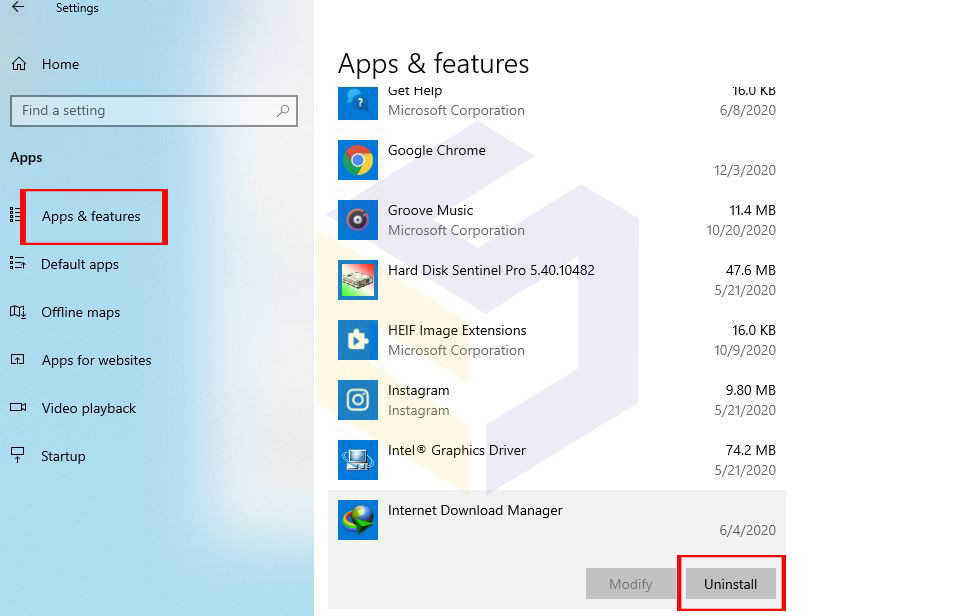
1. برنامه ناسازگار را حذف نصب کنید

برای حذف برنامه ای که ممکن است با نصب ویندوز 10 مغایرت داشته باشد ، از این مراحل استفاده کنید:

1. تنظیمات را باز کنید.

2. برنامه ها یا Apps کلیک کنید.

3. Apps & features کلیک کنید.

4. برنامه ای را که ممکن است مشکلی ایجاد کند انتخاب کنید و روی دکمه Uninstall کلیک کنید

5. در نهایت روی دکمه حذف نصب کلیک کنید.


حذف برنامه ناسازگار با ویندوز برای رفع ارور صفحه آبی مرگ​


پس از اتمام مراحل ، ممکن است لازم باشد مراحل را برای حذف برنامه های اضافی تکرار کنید و سپس می توانید یک بار دیگر نسخه راارتقا دهید.

پس از به روزرسانی ، می توانید دوباره برنامه ها را  نصب کنید.

توجه : اگر یک برنامه دسک تاپ قدیمی را حذف می کنید ، ممکن است لازم باشد دستورالعمل های روی صفحه را ادامه دهید.


2.دانلود دوباره برنامه های نصب شده برای رفع خطای صفحه آبی مرگ

گاهی اوقات ، اگر از Windows Update برای به روزرسانی سیستم استفاده می کنید ، ممکن است در هنگام بارگیری یک یا چند پرونده نصب ، یک صفحه آبی مرگ مشاهده کنید.

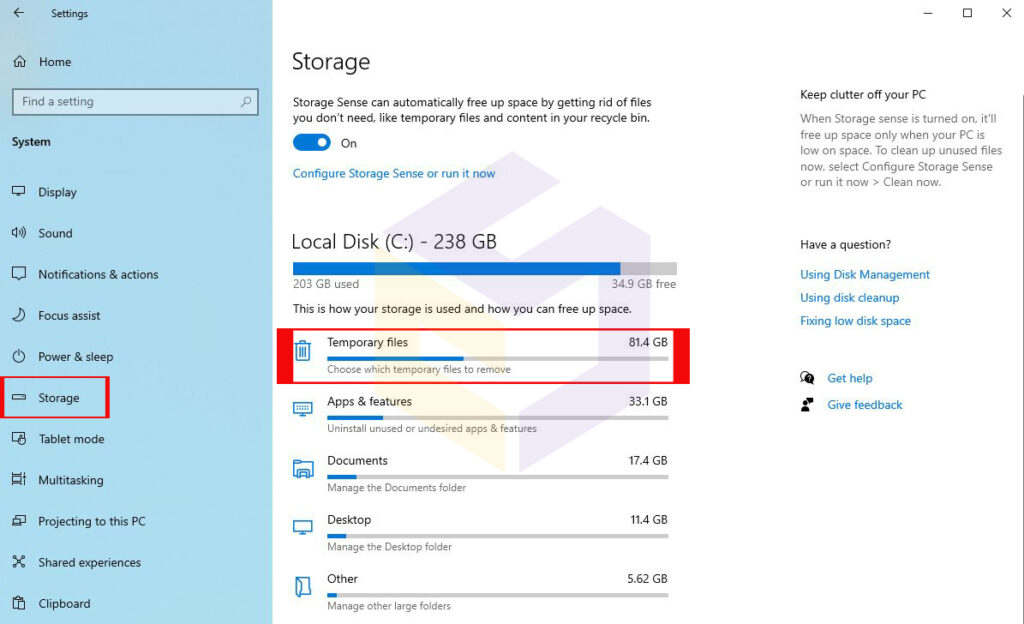
در این حالت ، می توانید از برنامه تنظیمات برای پاک کردن پرونده های قبلی که به Windows Update اجازه بارگیری مجدد پرونده ها را می دهد ، استفاده کنید.

برای اینکه Windows Update بتواند مجدداً پرونده های ارتقا را بارگیری کند ، از این مراحل استفاده کنید:

1. تنظیمات را باز کنید و مسیر System > Storage > local disk > Temporary files را دنبال کنید.


استفاده از Temporary files برای رفع خطای صفحه آبی مرگ​


2.'گزینه  Temporary Windows installation files را علامت بزنید.


​


3. در نهایت روی Remove files کلیک کنید.

پس از اتمام مراحل ، تنظیمات Windows Update را باز کنید و یک بار دیگر به روز کنید.

اگر مشکل حل نشد ، باید استفاده از ابزار دستیار به روزرسانی برای انجام یک ارتقا در محل را در نظر بگیرید.

یا اگر این ابزار کار نکرد ، می توانید با استفاده از Media Creation Tool یک رسانه نصب برای نصب نسخه جدید ایجاد کنید .


3. مشکل ارتقا را تجزیه و تحلیل کنید

همچنین می توانید از ابزار SetupDiag برای عیب یابی خطاهای صفحه آبی استفاده کنید.

SetupDiag ابزاری است که مایکروسافت به عنوان یک بارگیری اختیاری برای تشخیص و تعیین عدم موفقیت در بروزرسانی یا بروزرسانی ارائه می دهد ، که اطلاعات ارزشمندی است که می تواند به شما در رفع مشکل بررسی اشکال کمک کند.

برای استفاده از SetupDiag پس از عدم بروزرسانی ویندوز 10 با صفحه آبی ، از این مراحل استفاده کنید:

1. صفحه بارگیری SetupDiag را باز کنید و بر روی دکمه Download SetupDiag کلیک کنید.

استفاده از ابزار SetupDiag برای عیب یابی خطاهای صفحه آبی​


2. برای ذخیره پرونده ، یک پوشه مقصد را انتخاب کنید و روی دکمه sasve کلیک کنید.

3. File Explorer را باز کنید و به پوشه ای که فایل را بارگیری کرده اید بروید.

4. روی "SetupDiag.exe" راست کلیک کرده و گزینه Run as administrator را انتخاب کنید.

5.روی فایل SetupDiagResults.log راست کلیک کرده و گزینه Open را انتخاب کنید.


استفاده از ابزار SetupDiag برای عیب یابی خطاهای صفحه آبی​


پس از اتمام مراحل ، ویرایشگر، متن پیش فرض پرونده ورود به سیستم را با نتایج تشخیصی بر اساس قوانین شناخته شده مشخص شده توسط مایکروسافت باز می کند.

اگر خطایی شناسایی شود ، گزارشات جزئیات اطلاعات را برای تعیین اینکه چرا دستگاه در هنگام به روزرسانی آبی رنگ نمایش داده می شود ، توضیح می دهند و اگر این مسئله شناخته شده باشد ، مراحل حل آن را نیز دریافت خواهید کرد.

بعضی اوقات هیچ توصیه ای نخ.اهید دید. اگر این اتفاق افتاد ، پیوند (در صورت وجود) موجود در پرونده ورود را دنبال کنید یا از کد خطا یا هرگونه اطلاعات معنی دار برای تحقیق در مورد مشکل استفاده کنید.

4. وسایل جانبی غیر ضروری را جدا کنید

خرابی سیستم همچنین می تواند در نتیجه مشکل مربوط به سخت افزار رخ دهد.

بنابراین ، همیشه توصیه می شود قبل از اقدام به نصب ویندوز 10 ، برای به حداقل رساندن خطاها ، تمام وسایل جانبی غیر ضروری از جمله درایوهای سخت خارجی ، چاپگرها ، مانیتورهای ثانویه ، تلفن ها و سایر دستگاه های USB یا بلوتوث را جدا کنید.

نصب ویندوز فقط به صفحه کلید ، ماوس ، مانیتور و اتصال به اینترنت نیاز دارد.پس از نصب ، می توانید وسایل جانبی را دوباره وصل کنید.

اگر این مسئله ادامه پیدا کند ، می تواند یک مشکل سازگاری باشد.

معمولاً می توانید با بارگیری و نصب نسخه جدیدتر درایور از وب سایت پشتیبانی سازنده خود برای دستگاه آسیب دیده ، به سرعت این مشکل را برطرف کنید.

اگر دستگاه از درایور اخیر استفاده می کند و مشکل همچنان ادامه دارد ، ممکن است مشکل سازگاری با نسخه جدید ویندوز 10 باشد ، یا ممکن است لازم باشد سخت افزار را تعویض کنید.

شما همیشه می توانید به  Microsoft health dashboard website مراجعه کنید و بررسی کنید که آیا این شرکت از هرگونه مشکل ناشی از نسخه خاصی از ویندوز 10 مطلع است.


5.انجام نصب ویندوز از ابتدا

به جای به روزرسانی نصب فعلی ، همیشه بهتر است همه موارد را پاک کنید و از ابتدا با نصب تازه شروع کنید.

این فرایند نه تنها از بسیاری از خطاهای Blue Screen of Death جلوگیری خواهد کرد ، بلکه می تواند به بهبود عملکرد سیستم و حل سایر مشکلات نیز کمک کند.

اگر می خواهید از گزینه install clean استفاده کنید ، ابتدا باید مطمئن شوید که دستگاه می تواند از طریق USB بوت شود.

این بدان معناست که برای پیکربندی ترتیب بوت صحیح ، ممکن است لازم باشد که دستور بوت را در داخل سیستم عامل (Unified Extensible Firmware Interface (UEFI یا سیستم اصلی ورودی / خروجی (BIOS) تغییر دهید.

معمولاً فرآیند دستیابی به تنظیمات میان افزار مادربرد به فشردن یکی از کلیدهای عملکرد (F1 ، F2 ، F3 ، F10 یا F12 ، ESC ) یا کلید Delete به محض شروع دستگاه نیاز دارد.

با این حال ، این تنظیمات همیشه در هر تولید کننده و حتی براساس مدل دستگاه متفاوت است.

اگر مطمئن نیستید ، بهتر است وب سایت پشتیبانی سازنده دستگاه خود را برای جزئیات بیشتر بررسی کنید.

شما می توانید مراحل را با جزئیات از آموزش نصب ویندوز از طریق فلش بوتیبل ببینید.


2. نحوه رفع خطای صفحه آبی بدون دسترسی به دسکتاپ در ویندوز 10

بعضی اوقات ، ممکن است برای ادامه استفاده از رایانه پس از بررسی اشکال ، یک راه اندازی مجدد سریع داشته باشید ، اما در برخی مواقع دیگر ، برای عیب یابی این مشکل حتی نمی توانید به دسکتاپ دسترسی پیدا کنید.

اگر با یک صفحه آبی مرگ گیر کرده اید که به شما امکان دسترسی به دسک تاپ را نمی دهد ، ممکن است بتوانید در ویندوز 10 از برخی ویژگی های پیشرفته مانند بازیابی سیستم ،حالت ایمن ( safe mode ) یا محیط راه اندازی پیشرفته برای حل مشکلات استفاده کنید. 

قبل از اینکه به این مراحل عیب یابی برویم ، اگر خطا بلافاصله پس از افزودن یک سخت افزار جدید رخ داد ، آن را جدا کنید تا مشخص شود دلیل آن مشکل این دستگاه جدید است یا خیر.


1. حل مشکل صفحه آبی با System Restore 

2.حل مشکل صفحه آبی با Safe Mode

3. حل مشکل صفحه آبی از طریق Advanced startup


3. نحوه رفع خطای صفحه آبی با دسترسی دسکتاپ در ویندوز 10

وقتی یک پیام Blue Screen of Death تصادفی ظاهر می شود و شما هنوز به دسکتاپ دسترسی دارید ، احتمالاً مشکل از درایور است یا به روزرسانی حیاتی را از دست می دهد.

همچنین ممکن است مشکلی در برنامه ای باشد که اخیراً نصب کرده اید یا درایور خاص یا به روزرسانی سیستم.

1. ویندوز 10 و درایورها را به روز کنید

اگر به دسک تاپ دسترسی دارید ، نصب جدیدترین به روزرسانی ها برای ویندوز 10 و درایورها می تواند به جلوگیری از خطای Blue Screen of Death کمک کند.

2. به روزرسانی سیستم

ویندوز 10 به صورت دوره ای به روزرسانی ها را بارگیری و نصب می کند ، اما گاهی اوقات ، هنوز هم ممکن است لازم باشد که به روزرسانی ها را به صورت دستی انجام دهید.

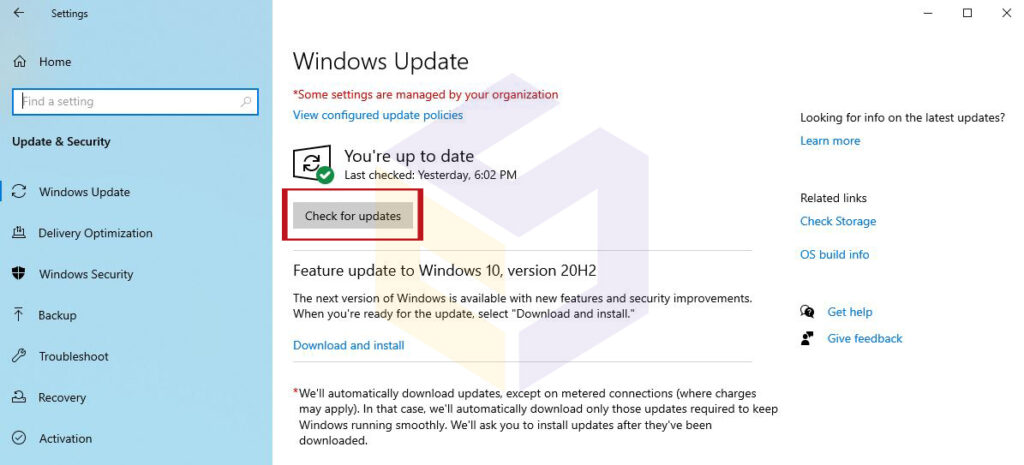
برای نصب آخرین به روزرسانی ها در ویندوز 10 ، از این مراحل استفاده کنید:

1. تنظیمات را باز کنید , روی Update & Security کلیک کنید.

2. روی Windows Update کلیک کنید , روی دکمه Check for updates کلیک کنید

اگر به روزرسانی در دسترس است ، اما بارگیری نمی شود ، سعی کنید به روزرسانی کیفیت از دست رفته را به صورت دستی بارگیری و نصب کنید.


به روزرسانی سیستم برای رفع ارور blue screen​


3. به روزرسانی درایور

وقتی مشکل مربوط به یک درایور قدیمی است ، باید دستگاه را به نسخه جدیدتری به روز کنید.

از این بخش به دنبال مثلث‌های کوچک زرد رنگ بگردید. این مثلث‌ها مشخص می‌کنند که مشکلاتی در درایور‌های قطعات مشخص شده وجود دارد.

برای نصب نسخه جدیدتر درایور ، از این مراحل استفاده کنید:

1. وارد قسمت تنظیمات شده و روی Update & Security کلیک کنید.

2. در این قسمت روی Windows Update کلیک کنید.

3. روی دکمه Check for updates (در صورت وجود) کلیک کنید.

4. در نهایت گزینه View optional updates را انتخاب کنید.


نکته : اگر گزینه موجود نیست ، Windows Update هیچ درایور جدید یا انواع دیگر به روزرسانی اختیاری برای پیکربندی سیستم شما ندارد.


5. روی Driver updates tab کلیک کنید و driver update را انتخاب کنید

6. روی دکمه Download and install کلیک کنید.

پس از اتمام مراحل ، درایور جدیدتر باید مشکل را برطرف کند.

اگر به روزرسانی در دسترس نبود ، ممکن است لازم باشد وب سایت پشتیبانی سازنده دستگاه خود را بررسی کنید تا درایور جدیدتری را با استفاده از دستورالعمل های آنها بارگیری و نصب کنید.

درصورتی که وب سایت پشتیبانی از بروزرسانی جدیدتری برخوردار نباشد ، ممکن است بخواهید نسخه بتا درایور را امتحان کنید زیرا ممکن است حاوی تصحیحی باشد که شرکت قصد دارد در نسخه آینده منتشر

کند.

4. حذف به روزرسانی ها ، درایورها ، برنامه های مشکل ساز

شرکت های نرم افزاری و سخت افزاری همچنین می توانند به روزرسانی هایی همراه با خطا را منتشر کنند که می تواند مشکلاتی مانند صفحه آبی ( BSoD ) ایجاد کند.

_ حذف جدیدترین به روزرسانی سیستم 

برای حذف نصب به روزرسانی سیستم باگی ، وقتی هنوز به محیط دسکتاپ دسترسی دارید ، از این مراحل برای حذف آن استفاده کنید:

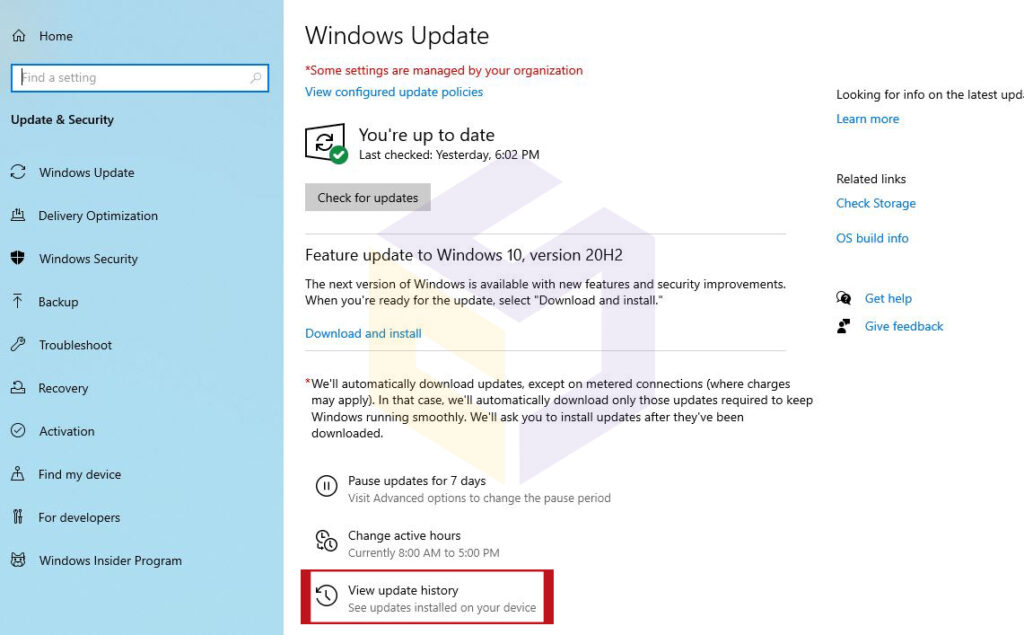
1. تنظیمات را باز کنید و روی Update & Security کلیک کنید و گزینه View update history را انتخاب کنید.


رفع خطای صفحه آبی مرگ ویندوز از طریق حذف نصب به روزرسانی های سیستم ​


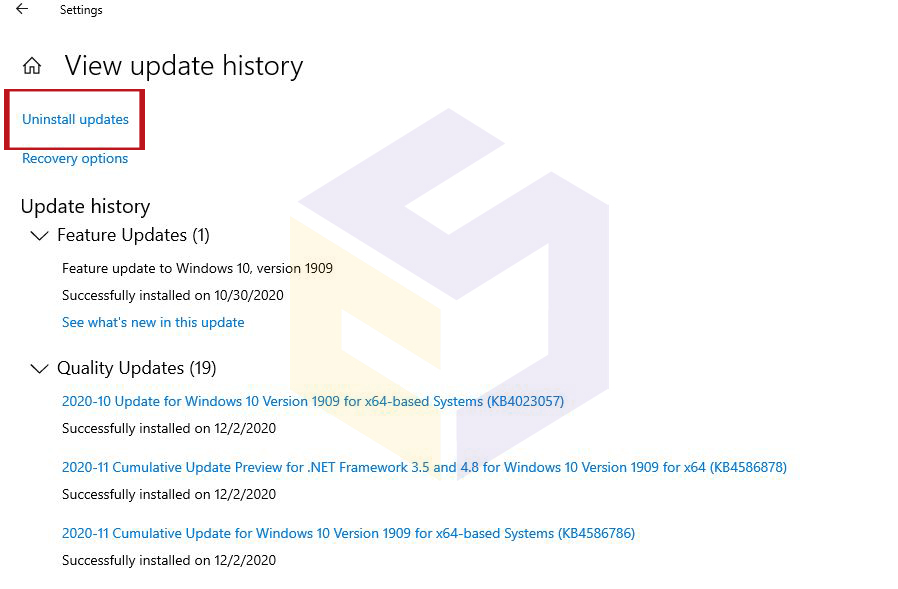
2. روی Uninstall updates کلیک کنید.


رفع خطای صفحه ابی مرگ ویندوز از طریق حذف نصب به روزرسانی های سیستم ​


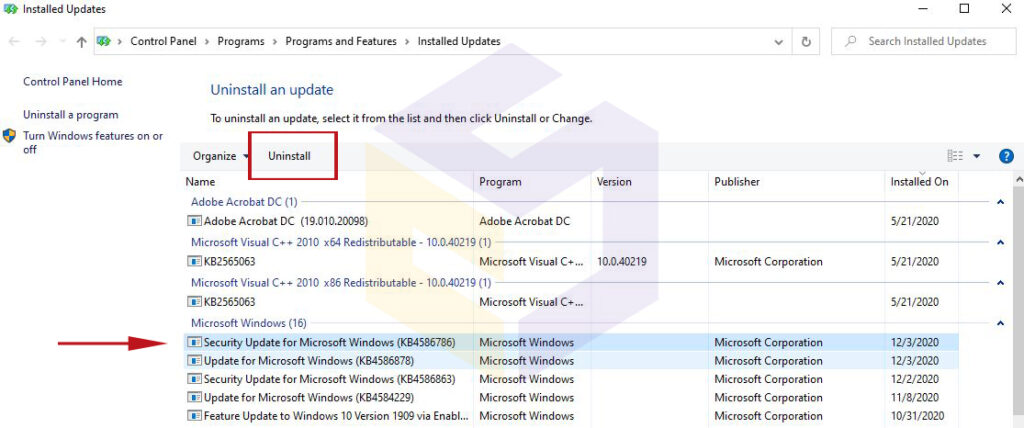
3. آخرین به روزرسانی را انتخاب کنید (به ستون "Installed On" مراجعه کنید).


​


4. روی دکمه حذف نصب کلیک کنید.

پس از اتمام مراحل ، با حذف نصب به روزرسانی، خطای Blue Screen of Death ، نیزبرطرف می شود.

همچنین می توانید از این مراحل برای جلوگیری از تلاش تنظیمات Windows Update برای نصب مجدد همان به روزرسانی استفاده کنید.


_ حذف نصب درایور دستگاه ( Uninstall device driver )

برای حذف درایور در ویندوز 10 ، از این مراحل استفاده کنید:

1. از منوی start عبارت Device Manager را جستجو کنید و آنرا بازکنید.

2. روی دستگاه کلیک راست کرده و گزینه Uninstall device را انتخاب کنید.

3. روی دکمه تأیید کلیک کنید.

پس از اتمام مراحل ، دیگر نباید پیغام خطای بررسی اشکال را در رایانه مشاهده کنید.


حذف نصب درایور دستگاه برای حل مشکل BSOD ​


_ درایور دستگاه را غیرفعال کنید

همچنین می توانید برای جلوگیری از تعامل آن با سیستم ، دستگاه را غیرفعال کنید تا خطای صفحه آبی را کاهش دهید تا زمانی که یک به روزرسانی جدید برای رفع دائمی مشکل موجود شود

برای غیرفعال کردن دستگاه در ویندوز 10 ، از این مراحل استفاده کنید:

1. از منوی start عبارت Device Manager را جستجو کنید و آنرا بازکنید.

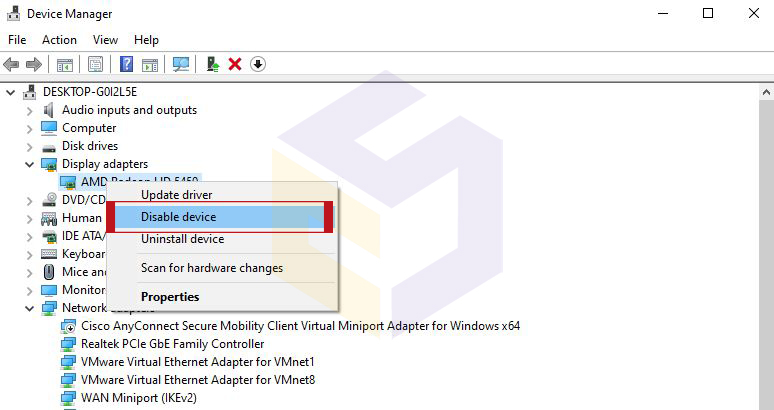
2. روی دستگاه کلیک راست کرده و گزینه Disable device را انتخاب کنید و روی دکمه Yes کلیک کنید.

پس از اتمام مراحل ، دیگر نباید خرابی سیستم را تجربه کنید


غیرفعال کردن درایور دستگاه برای حل مشکل BSOD ویندوز​


5.حذف برنامه های متناقض

اگر برنامه ای دارید که با ویندوز فعلی دارای مشکلات سازگاری است ، صفحه آبی مرگ احتمالاً در زمان های تصادفی یا هر بار که برنامه را راه اندازی می کنید ، وجود دارد.

بارگیری و نصب نسخه جدید برنامه از وب سایت پشتیبانی نرم افزار معمولاً می تواند آن را برطرف کند.

اگر به روزرسانی در دسترس نیست ، توصیه می شود آن برنامه را حذف کنید تا مشکل حل شود تا زمانی که راه حل دائمی از توسعه دهنده برنامه یا از طریق Windows Update برسد.

برای حذف یک برنامه مشکل ساز با ویندوز 10 ، از مسیر زیر استفاده کنید:

Settings > Apps > Apps & features 

برنامه ای را که ممکن است مشکلی ایجاد کند انتخاب کنید و روی دکمه Uninstall کلیک کنید.


حذف برنامه هایی که با سیستم سازگارنیستند​


پس از اتمام مراحل ، دیگر نباید کدهای خطای صفحه آبی را در رایانه خود تجربه کنید.

توجه : اگر یک برنامه دسک تاپ قدیمی را حذف می کنید ، ممکن است لازم باشد دستورالعمل های روی صفحه را ادامه دهید.


6. وسایل جانبی غیر ضروری را جدا کنید

در ویندوز 10 ، ممکن است پس از اتصال یک سخت افزار جدید (مانند کارت گرافیک یا دستگاه USB) ، پیام Blue Screen of Death نیز مشاهده کنید.

وقتی این اتفاق می افتد ، احتمالاً به این دلیل است که سخت افزار سازگار نیست ، خراب است یا سیستم سعی در نصب درایور اشتباه دارد.

اگر مسئله سازگاری است ، ممکن است مجبور شوید برای پشتیبانی با سازنده تماس بگیرید یا جایگزینی سازگار را تعیین کنید.

درصورتی که سیستم مرتباً از درایور اشتباه استفاده کند ، از مراحل قبلی برای حذف درایور و نصب درایور صحیح با استفاده از دستورالعمل های سازنده استفاده کنید.


7. فرمان های DISM و SFC را اجرا کنید

هنگام برخورد با خطای صفحه آبی ، همچنین می توانید از فایل (System File Checker (SFC همراه با ابزار استقرار و مدیریت (DISM) برای تعمیر پرونده های آسیب دیده سیستم برای حل مشکل استفاده کنید.

رفع خطای صفحه آبی با دستور SFC (تعمیر فایل های سیستمی خراب ویندوز )

برای استفاده از ابزار فرمان SFC برای تعمیر نصب با استفاده از تصویر محلی ، از این مراحل استفاده کنید:

عبارت Command Prompt را در منوی start جستجو کرده و گزینه Run as administrator را انتخاب کنید.

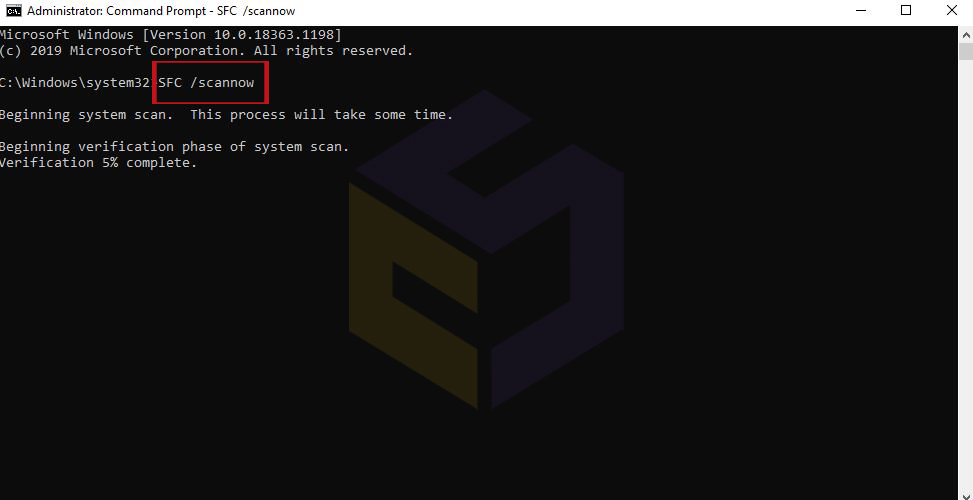
برای تعمیر نصب ویندوز 10 دستور SFC /scannow زیر را تایپ کرده و Enter را فشار دهید.


رفع خطای صفحه آبی با دستور SFC​


بعد از اتمام مراحل ، SFC با استفاده از فایلهای تصویری محلی ، پرونده های سیستم را تعمیر می کند تا مشکل صفحه آبی برطرف شود.

نکته : در صورت مشاهده خطا ، ممکن است بخواهید دستور را چندین بار اجرا کنید تا مطمئن شوید همه چیز به درستی برطرف شده است.


رفع خطای صفحه آبی و تعمیر فایل های تصویری با دستور با DISM 

برای ترمیم تصویر محلی موجود با DISM ، از این مراحل استفاده کنید:

عبارت Command Prompt را در منوی start جستجو کرده و گزینه Run as administrator را انتخاب کنید.

برای ترمیم تصویر ویندوز 10 دستور زیر را تایپ کرده و Enter را فشار دهید:

DISM /Online /Cleanup-Image /RestoreHealth


رفع خطای صفحه آبی و تعمیر فایل های تصویری با دستور با DISM ​


پس از اتمام مراحل ، این ابزار پرونده های آسیب دیده در تصویر محلی ویندوز 10 را بارگیری و جایگزین می کند.

کلام آخر :

وقتی خطای صفحه آبی را تجربه می کنید ، همیشه نشانه این است که یک نرم افزار یا سخت افزار به درستی کار نمی کند.

اگرچه مراحل عیب یابی زیادی وجود دارد که می توانید استفاده کنید ، اما ممکن است برای حل مشکل همچنان به کمک نیاز داشته باشید.

اگر این کار را از طریق تمام توصیه های ما انجام داده اید و مشکل همچنان ادامه دارد ، ممکن است بخواهید با متخصصین ما در بانک نرم افزار مرکزی مشورت کنید.

متخصصین ما در کوتاه ترین زمان ممکن به سؤال شما جواب خواهند داد.

منبع : www.centersoftware.ir

​

امتیاز دهی
علاقه مندی

تفاوت Revit Architecture ، Revit Structure و Revit MEP چیست؟

تفاوت Revit Architecture ، Revit Structure و Revit MEP چیست؟

​

تفاوت بین Revit Architecture ، Revit Structure و Revit MEP چیست؟

Revit یک بسته نرم افزاری فوق العاده است که برای تأمین نیاز مدل سازی اطلاعات ساختمان (BIM) استفاده می شود.

بیایید در مورد مدل سازی متفاوت رویت بحث کنیم. که شامل Revit Architecture ، Revit Structure و Revit MEP هست


فهرست مطالب :

1. معرفی Revit Structure

2. معرفی Revit Architecture

3. معرفی Revit MEP

4. خلاصه ای از تفاوت میان رویت استراکچر ،رویت آرکیتکچر و رویت مپ


Revit Architecture

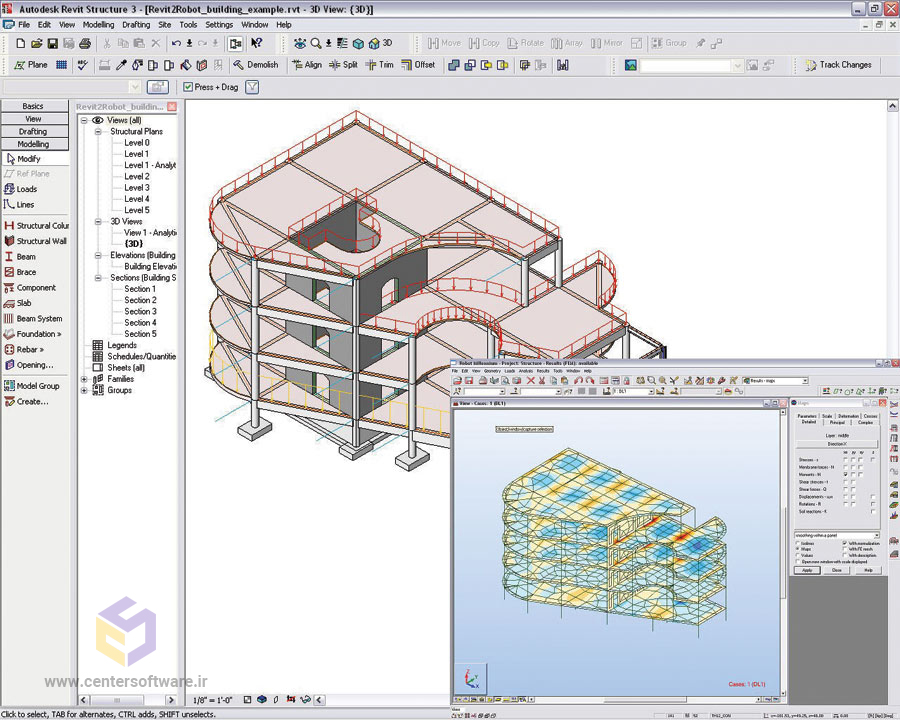
رویت آرکیتکچر برآورد و مدل سازی بخشی از هر ساختار مدنی مانند مرکز خرید ، ساختمان مسکونی ، مدارس و کالج ها ، برج ها ، بیمارستان ها و غیره است.

با گذراندن دوره آموزش معماری رویت می توانید مدل را از طریق درب ، پنجره ، دیوار و ... بسازید.

همچنین می توانید مواد مختلفی مانند سنگ ، شیشه ، کاشی ، چوب و غیره را اضافه کند تا شکل ظاهری آن را ببیند و سعی در بهبود معماری آن دارد.

علاوه بر این با یادگیری رویت آرشیتکچر می توانید از زوایای مختلف به آن نگاه کنید و ببینید آیا مدل خوب به نظر می رسد.

Revit Architecture همچنین به شما دانش می دهد که چگونه می توانید ساختار خود را در ساعات مختلف روز مانند ساعت ، عصر ، شب و غیره مشاهده کنید.

می توانید گیاهان قرار دهید ، استخر بگذارید ، باغ ها ، جاده ها ، مسیرها ، دیوارهای مرزی مختلف ایجاد کنید.

طراحی شده برای ایجاد طرحی به انتخاب شما.

همچنین می توانید انواع آجر ، تخته سه لا ، شیشه ، کاشی و غیره را در آموزش معماری رویت تخمین بزنید ، که هرگز در سایر نرم افزارهای مدل سازی مانند Autodesk’s 3DS Max امکان پذیر نیست.

اما معماری رویت فقط یک نقص دارد که به فولاد احترام نمی گذارد.


تفاوت بین Revit Architecture ، Revit Structure و Revit MEP​


Revit Structure

این ستون دوم بسته رویت است. که به تجزیه و تحلیل ساختار مدنی می پردازد.

شما می توانید با استفاده از آموزش Revit Structure ، انواع مختلف بارها را اعمال کنید و تأثیر آن را بر روی سازه ببینید و مناطق ضعیف را برای بهبود طراحی خود شناسایی کنید.

رویت استراکچر ابزاری سازه ای است که اصولاً توسط مهندسان سازه مورد استفاده قرار می گیرد.

Autodesk تفاوت کمی بین Revit ، MEP و Structure ایجاد می کند تا عملکرد و پیشرفت کار افزایش یابد.

ابزارهای خاص رویت استراکچر همچنین در مورد محیط ساخته شده هستند و شامل ابزارهایی برای تجزیه و تحلیل و نمایش گرافیکی بارها در سازه هستند.

متأسفانه ساختار رویت به دلیل مسئله شناخته شده ای که Autodesk نسبت به آن کار می کند ، در صنعت محبوب نیست.

در همین حال ما به مهندسین عمران توصیه می کنیم staad.pro و ETABS را برای کار در زمینه های تجزیه و تحلیل ساختار مدنی یاد بگیرند.


تفاوت بین ریوت استراکچر و رویت آرکیتکچر​


Revit MEP

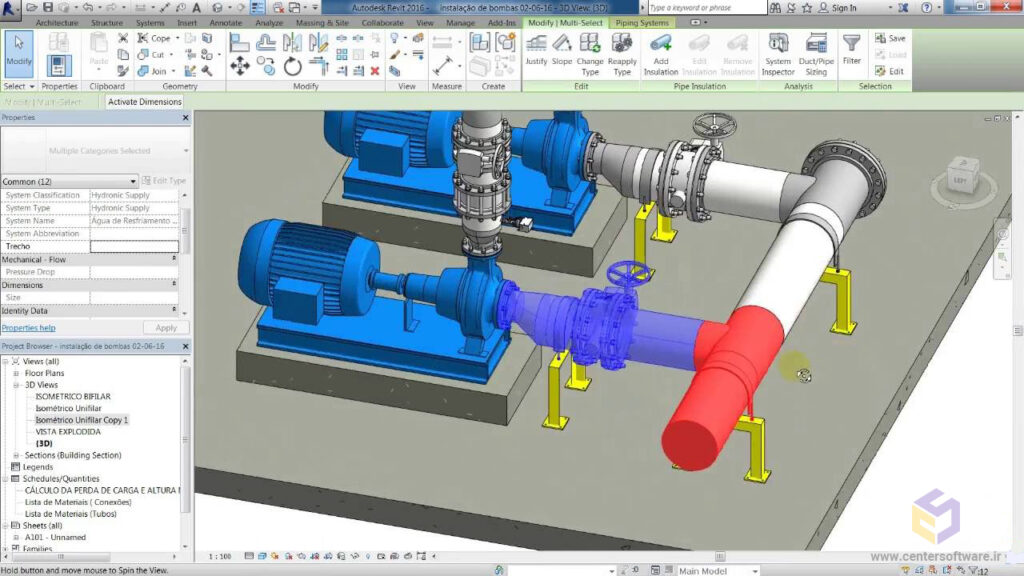
MEP مخفف کلمات Mechanical (تهویه مطبوع) ، Electrical (سیم کشی ، وسایل و غیره) و Plumbing (برای دستشویی ، آشپزخانه و غیره) است.

آموزش Revit MEP آموزش سیستم های مکانیکی مانند تهویه مطبوع و غیره ، سیستم الکتریکی مانند سیم کشی ، لوازم خانگی و غیره و سیستم های لوله کشی مانند تجهیزات مورد استفاده در سرویس بهداشتی را ارائه می دهد.

آموزش رویت مپ به شما می گوید که چگونه مهندسان مختلف مانند مهندسان مکانیک ، برق و لوله کشی با هم کار می کنند. بنابراین همکاری مشترک بسیار مهم است.

این بدان معنی است که همه مهندسان باید همزمان با سازه کار کنند.

اگر هرگونه تجدید نظر در سازه انجام شود و هر مهندسی روی طراحی قدیمی سازه کار کند ، ممکن است کار او مفید نباشد.

به همین ترتیب پرهیز از درگیری کارها نیز مهم است.

به عنوان مثال اگر مهندسان مکانیک طراحی خود را راهی برای کانال کشی انتخاب کنند ، نباید مانع لوله کشی شود ، همچنین نباید مانع کار برق شود.

دو هدف مهم کار با محیط زیست و از بین بردن تعارضات در آموزش Revit MEP به خوبی دیده می شود.

این امر به کارآموزان این امکان را می دهد تا از بسیاری از وظایفی که معمولاً در طی مراحل تولید اتفاق می افتد خودداری کنند.

به همین دلیل آموزش Revit MEP در صنعت بسیار محبوب است.

بسیاری از مهندسان برق و مهندسان مکانیک کار خود را در رویت مپ انجام می دهند (مناسب تر در صنعت BIM).

از آنجا که مربوط به ساختار مدنی است ، بنابراین ما معتقدیم که حداکثر مزیت باید توسط مهندسان عمران گرفته شود تا این قسمت را یاد بگیرند و به سمت حرفه ای بهتر حرکت کنند.


تفاوت بین رویت مپ با رویت استراکچر و رویت آرکیتکچر​


مهمترین تفاوت های میان رویت استراکچر ،رویت آرکیتکچر و رویت مپ :

_ سربرگ ها برای هر سه متفاوت می باشد.

_ سربرگ Modify برای هر سه یکسان است.

_ Architecture و MEPدارای Decal ها هستند، اما Structure اینطور نیست.

_ در Architecture ، اتاق های معماری یا MEP Spaces وجود ندارد.

_ معماری دارای سربرگ Analyze نیست، Structure و MEP دارای جداول Analyze خاص هستند.

نکته:

هنگامی که Revit Architecture 2011 Advantage Subscription Advantage Pack / Conceptual Analysis را نصب می کنید، یک سربرگ تجزیه و تحلیل بر روی نرم افزار اضافه خواهد شد.

_ Structure دارای Architecture Rooms یا فضاهای MEP نمی باشد.

_ Structure دارای ابزار ceilings نمی باشد.

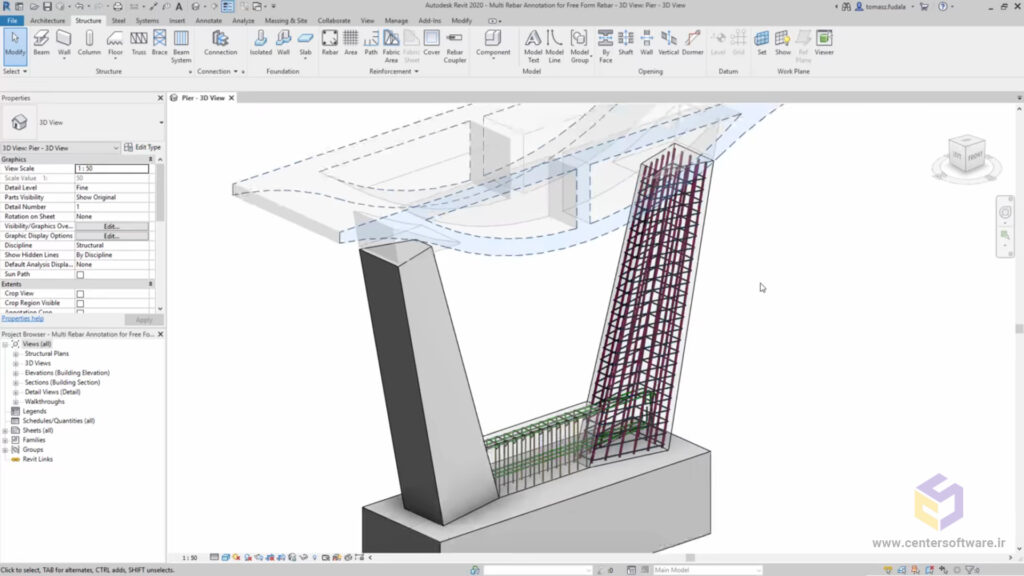
_ Structure فقط دارای میلگرد (rebar) است

_ Structure دارای تب ” Architect و Site “، می باشد ولی MEP تنها تب ” Architect” را دارد و شامل ابزار Site نمی باشد.

_ MEP دارای ابزارهای Openings by Face ، Shaft ، Wall ، Vertical ، یا Dormer نمی باشد.

_ MEP فقط می تواند فایلهای gbXML را ایمپورت کند.

_ MEP دارای ویژگی های additional Copy/Monitor برای Air Terminals ، Lighting Fixtures ، Mechanical Equipment و Plumbing Fixtures می باشد.

منبع : www.centersoftware.ir

​

امتیاز دهی
علاقه مندی

آموزش رفع مشکلات تنظیم میکروفون کامپیوتر و لپتاپ

	 آموزش رفع مشکلات تنظیم میکروفون کامپیوتر و لپتاپ

​

رفع مشکلات تنظیم صدای میکروفون کامپیوتر و لپتاپ

میزان صدای میکروفن درویندوز 10 خیلی کم است؟یا ممکن است بپرسید ،"چگونه می توانم صدای میکروفون کامپیوترخودرا بهبودببخشم؟" و یا " چگونه نویز صدا را برطرف کنم؟ "

ما به شما نشان می دهیم که چگونه از تنظیمات تقویت کننده میکروفون برای افزایش میزان میکروفون به تنظیمات دلخواه استفاده کنید.

به منظور حفظ کیفیت صدا ، میزان صدای میکروفون در ویندوز 10 اغلب زیر ظرفیت کامل شروع می شود.

در نتیجه ، کسانی که ورودی صوتی کمی دارند ممکن است میکروفون ویندوز 10 خود را بیش از حد ساکت و آرام بیابند.

از طرفی صحبت با شخصی در یک محیط پر سر و صدا در نرم افزارهایی مانندAdobe connect ، skyroom، Discord ، Microsoft Teams ، Zoom یا سایر نرم افزارهای تماس می تواند مشکلاتی ایجاد کند.

اگرچه بسیاری از اینها کنترل صوتی خاص خود را دارند ، اما افزایش یا کاهش میزان میکروفون ویندوز 10 در سطح جهانی بسیار آسان تر است.

برای انجام این کار ، شما به هیچ نرم افزاری برای تقویت میکروفن نیاز ندارید - درایورهای پیش فرض سیستم و تنظیمات ویندوز شما کافی است.

استفاده از آنها باعث افزایش میزان میکروفون در Discord و هر برنامه دیگری می شود ، اما می تواند باعث افزایش میزان صدا و همچنین نویز صدا هم شود.

با این حال ، اگر می خواهید بیاموزید که چگونه صدای میکروفون کامپیوتر را بدون صرف هزینه زیاد بهتر کنید، همچنین نویز موجود در صدا را حذف کنید، این پست را بخوانید.

ما برخی از روش ها را به شما معرفی می کنیم که به شما کمک می کنند که چگونه از تنظیمات تقویت کننده میکروفون برای افزایش میزان میکروفون استفاده کنید.


رفع مشکل میزان صدای میکروفون

میکروفون اساساً یک دستگاه ورودی مهم رایانه است. به طور معمول ، افراد از میکروفون برای برقراری ارتباط با افراد دیگر مانند استفاده از Skype ، بزرگنمایی و غیره استفاده می کنند یا میکروفون برای ضبط صدای شما نیز استفاده می شود.

در هنگام عیب یابی میزان صدای میکروفون در واقع دو مؤلفه مهم است :

سخت افزار
نرم افزار

میکروفون فیزیکی باید خوب کار کند تا صدای شما را به درستی از طریق رایانه منتقل کند.

اگر میکروفون از نظر جسمی آسیب دیده باشد ، کار دیگری نمی توانید انجام دهید ، به جز تعویض کامل آن.

ویندوز 10 در واقع گزینه هایی دارد که می تواند میکروفن شما را تا حدی بلندتر کند. در مورد این گزینه ها نیز در این مقاله بحث خواهیم کرد.


درایورهای خود را به روز کنید

درایورهای آپدیت نشده اساساً دلیل اصلی بسیاری از مشکلات موجود در ویندوز 10 است.

خوب ، ویندوز 10 به طور خودکار درایورهای شما را به روز می کند. اما ، ممکن است یک دایور خاص نادیده گرفته شود.

همچنین می توانید درایورهای صدای خود را به راحتی دستی به روز کنید.

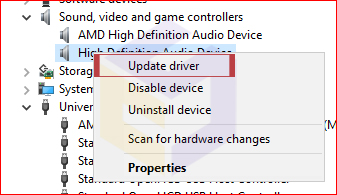
1. روی منوی start کلیک راست کرده و به ‘Device Manager’بروید.

2. اکنون به قسمت ‘Audio inputs and outputs’ بروید.

3. سپس بر روی میکروفون راست کلیک کنید. ‘Update driver’ را انتخاب کنید.

آپدیت کردن درایورصدا برای رفع مشکل میزان صدای میکروفون​


اکنون ‘Search automatically to updated driver software’ را انتخاب کنید.

افزایش صدای میکروفون لپتاپ از طریق آپدیت درایور صدا​


ویندوز 10 جدیدترین درایورها را بصورت آنلاین بررسی می کند و همچنین آنها را برای شما بارگیری می کند.

چگونه درایور کارت گرافیک AMD را آپدیت کنیم ؟


چگونه کیفیت میکروفون ویندوز 10 را افزایش دهیم؟

در حالی که برخی از این موارد ساده هستند ، اما در صورت استفاده با سایر موارد نیز بهترین عملکرد را دارند.

اگر می خواهید کیفیت میکروفن خود را برای ارتباطات مجازی بهتر در برنامه هایی مانند Skype و Zoom افزایش دهید ، این نکات ویندوز 10 را امتحان کنید.

برای تنظیم میکروفن پیش فرض ، این راهنمای ساده زیر را دنبال کنید.

1. وارد control panel شده و مسیر زیر راطی کنید :

control panel > Hardware and Sound > sound

2. در پنجره جدید ، باید از پانل بالا برگه ‘Recording’ را انتخاب کنید.

اکنون بر روی میکروفونی که می خواهید به عنوان میکروفون پیش فرض خود تنظیم کنید، کلیک راست کنید و ‘Set as Default Device’ را انتخاب کنید.

افزایش صدای میکروفن کامپیوتر در ویندوز ​

فیلم آموزشی "ترفند کاهش نویز و افزایش صدای میکروفون در ویندوز"


افزایش سطح میکروفن | کیفیت میکروفون ویندوز 10

اگر احساس می کنید وقتی از میکروفن خود استفاده می کنید مردم نمی توانند به درستی صدای شما را بشنوند ، دلیل این امر این است که سطح میکروفون خیلی پایین تنظیم شده است.

بیشتر اوقات زمانی اتفاق می افتد که برنامه های دیگر میکروفون شما را کنترل می کنند و سپس میزان صدا را با صدای آنها هماهنگ می کنند.

برای افزایش سطح میکروفون خود ، باید مراحل زیر رابه ترتیب انجام دهید

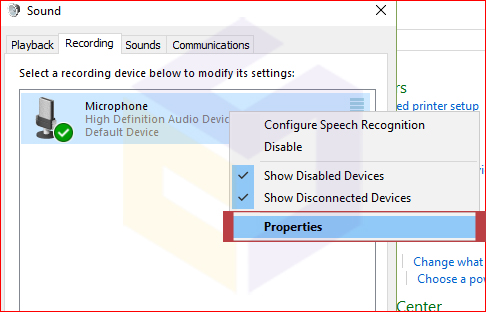
1. همان مراحل بالا را با رفتن به control panel > Hardware and Sound > sound > Recording  دوباره انجام دهید.

2. اکنون روی میکروفن پیش فرض خود (یا میکروفونی که می خواهید سطح آن را افزایش دهید) راست کلیک کرده و properties را انتخاب کنید.

تنظیمات تقویت صدای میکروفن کامپیوتر در ویندوز 10​


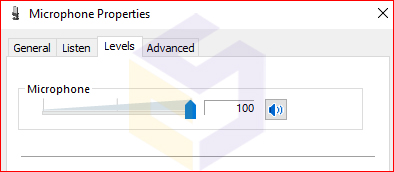
3. اکنون از پانل بالا ، ‘Levels’ را انتخاب کنید. سپس نوار لغزنده میکروفن را به سمت راست حرکت دهید تا سطح میکروفن خود را به حداکثر برسانید.

افزایش صدای میکروفون از طریق برگه levels​


فعال سازی سیستم کاهش نویز در تنظیمات ویندوز

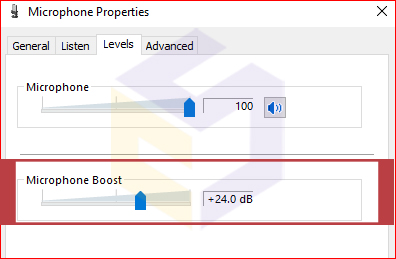
برخی از میکروفون ها برای افزایش سطح خود یک گزینه اضافه شده دارند.

اگر میکروفون شما این کار را انجام دهد ، گزینه را درست در زیر ‘Microphone level مشاهده خواهید کرد.

افزایش بیش از حد سطح میکروفن شما نیز می تواند باعث جمع شدن تعداد زیادی استاتیک توسط میکروفن  و در نتیجه نویز شود.

بنابراین مهم است که در واقع افزایش میکروفون خود را متعادل کنید.

1. برای رفع مشکل نویز میکروفون لپ تاپ، مراحل بالا را طی کنید.

control panel > Hardware and Sound > sound > Recording

2. روی میکروفن پیش فرض خود (یا میکروفونی که می خواهید سطح آن را افزایش دهید) راست کلیک کرده و properties را انتخاب کنید.

3. برای رفع مشکل نویز میکروفن در ویندوز می توانید در منو Levels مقدار Microphone Boost را کاهش دهید.

فعال سازی سیستم کاهش نویز در تنظیمات ویندوز​

وقتی شما این مقدار را افزایش می دهید میکروفن صداها را با دقت بیشتر ضبط می کند و این باعث می شود که صدای اطراف و محیط بیشتر وارد خروجی کار شما شود.


خاموش کردن enhancements

این گزینه بستگی به نوع سخت افزار شما دارد و ممکن است در بعضی از میکروفون ها در دسترس نباشد.

برای غیرفعال کردن پیشرفت های میکروفون ، باید به راهنماهای بالا بروید.

1. مسیر زیر را دنبال کنید :

control panel > Hardware and Sound > sound > Recording

2. سپس بر روی میکروفون پیش فرض که می خواهید سفارشی کنید ، راست کلیک کرده و properties را انتخاب کنید.

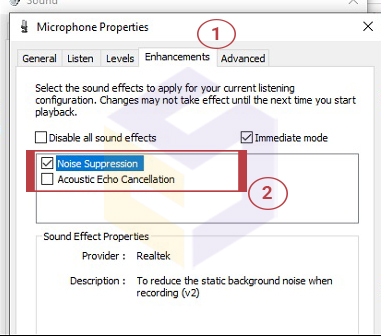
3. اکنون از پانل بالا ، ‘Enhancements’ را انتخاب کنید. روی کادر تأیید کنار ‘Disable all sound effects’ ضربه بزنید.

با این کارتمام پیشرفت های میکروفون حذف می شود. متناوباً ،می توانیدهر یک ازموارد پیشرفته راانتخاب کنید.

4. در این قسمت اگر گزینه Noise Suppression یا Noise Cancellation وجود داشت آن را فعال کنید تا نویز های اضافی را حذف کند.


رفع مشکل نویز صدا در ویندوز 10​

5. برای حذف اکو های اضافه نیز می توانید گزینه Acoustic Echo Cancellation را فعال کنید. (ممکن است میکروفن شما از این گزینه پشتیبانی نکند و در این قسمت موجود نباشد.)

6. در آخر هم برای ذخیره تنظیمات صدای میکروفون بر روی OK کلیک نمایید.


فعالسازی FFP برای افزایش کیفیت میکروفون ویندوز 10

همانطور که در بالا ذکر کردیم ، ویندوز 10 دارای برخی از پیشرفت های میکروفون زیبا است.

یکی از این موارد Far Field Pickup یا FFP نیز هست. این عملکرد اساساً سطح صدای میکروفون را افزایش می دهد تا صدای شما را از فواصل بعدی بلند کند.

اگر احساس می کنیدافراد درتماس نمی توانندصدای شما را به خوبی بشنوند ،سعی کنید FFP را در دستگاه خودفعال کنید.

بخاطر داشته باشید که همه دستگاه های ویندوز 10 دارای FFP نیستند.

اگر می خواهید FFP را فعال کنید ،دقیقاً مانند راهنمای بالا به برگه Enhanctions بروید.

سپس روی کادر تأیید کنار «Far Field Pickup» کلیک کنید.

در صورت فعال بودن ،حتی می توانید از سراسر اتاق صحبت کنید وسپس میکروفون شما می تواندآن را بلندکند.


تنظیمات حالت اختصاصی میزان صدا

می توانیدمیزان بیت صدای میکروفون خودرا افزایش دهید.اما ،لازم به ذکر است که نرخ بیت بالاتربه معنای افزایش اندازه است.

این به این معنی است که شمابرای انتقال صدای خوداز طریق اینترنت به داده های بیشتری نیازخواهیدداشت.

با این حال ،تفاوت واقعاً اندک است وچیزی نیست که نگران آن باشیدمگر اینکه درحال ضبط باشید.

در زبانه‌ی «Advanced» هر دو گزینه‌ی موجود در بخش «Exclusive Mode» را غیر فعال نمایید.

اینکارمشکلات میکروفون خیلی افرادرا برطرف کرده است،چراکه این گزینه‌ها باعث می‌شوند میکروفون شمادریک اپلیکیشن خاص قفل شود.

همچنین می‌توانید گزینه‌ی «Default Format» را نیز تغییر دهید تا کیفیت ورودی عوض شود.

در حالت پیش فرض ، باید روی منوی کشویی کلیک کنید.تنظیماتی که دارید در واقع به میکروفون شما بستگی دارد.

به طور کلی ، هرچه میزان bitrate بالاتر باشد ، کیفیت صدا نیز بهتر است. 

بهترین حالت برای کیفیت صدا انتخاب حالت (channel 2, 16bit, 192000 HZ ( Studio Quality است.

آموزش تنظیمات اختصاصی و حذف نویز صدا در لپتاپ و کامپیوتر​


نتیجه :

امیدوارم شما دوستان این مقاله مربوط به تنظیمات صدای میکروفون را دوست داشته باشید و همچنین برای شما مفید باشد.

نظرات خود را در مورد آن به ما بدهید.

همچنین اگر سوالات و مشکلاتی در رابطه با این مقاله دارید، مطرح کنید، به زودی به شما پاسخ خواهیم داد

منبع : www.centersoftware.ir

​

امتیاز دهی
علاقه مندی

برنامه System Restore چیست و چگونه مشکلات ویندوز را حل می کند ؟

برنامه System Restore چیست و چگونه مشکلات ویندوز را حل می کند ؟

​

برنامه system restore چیست ؟

آیا تا به حال برای شما پیش آمده است که رایانه تان پس از نصب چند نرم افزار یا درایور جدیدو یا آپدیت شدن ویندوز دچار مشکلاتی شود؟ system Restore یک ابزار Microsoft Windows protect است که برای محافظت و تعمیر نرم افزار کامپیوتر طراحی شده است.

این ابزار در صورت بروز یک مشکل مهم پس از نصب به روزرسانی ، درایور ،برنامه یا پس از تغییر نادرست تنظیمات سیستم با استفاده از رجیستری یا ابزار دیگر ،می تواند با استفاده از یک نقطه بازیابی ( restor point ) و بدون نیاز به نصب مجدد سیستم عامل ،تنظیمات دستگاه را درست از همان جایی شروع کند که Save شده است.

System Restore یا بازیابی سیستم مانند یک ماشین زمان است که به شما امکان می دهد تغییرات سیستمی را که ممکن است مشکل آفرین باشند لغو کنید.

این ابزار به طور پیش فرض یک بار در روز نقاط بازیابی را ایجاد می کند.

انواع فعالیت هایی که باعث ایجاد خودکار نقاط بازیابی ( system Restore ) می شوند عبارتند از:

- نصب نرم افزار
- به روزرسانی درایورهای سخت افزار
- نصب درایورهای سخت افزار جدید
- خلاقیت دستی از نقاط بازیابی

این قابلیت جالب با گرفتن نسخه های پشتیبان ( Backup ) متفاوت است ؛ زیرا تنها از اطلاعات حیاتی کپی تهیه می شود و ارتباطی به اطلاعات شخصی کاربر ندارد.

این ابزار به طور پیش فرض در ویندوز 10 غیرفعال است.

در ادامه نحوه فعال کردن این ویژگی را به دو روش خودکار و دستی توضیح می دهیم.

1. فعال کردن خودکار System Restore با Group Policy

اگر از  Windows 10 pro استفاده می کنید ، می توانید تنظیمات Group Policy را تغییر دهید تا نقاط بازیابی هر روز به طور خودکار ایجاد شود.

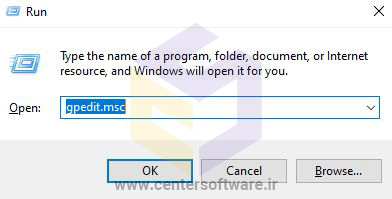
1. با استفاده از کلید میانبر  Windows + R ،پنجره RUN را باز کنید.

عبارت gpedit.msc را تایپ کنید و روی OK کلیک کنید تا Local Group Policy Editor باز شود.


فعال کردن خودکار RESTORE POINTS با Group Policy​


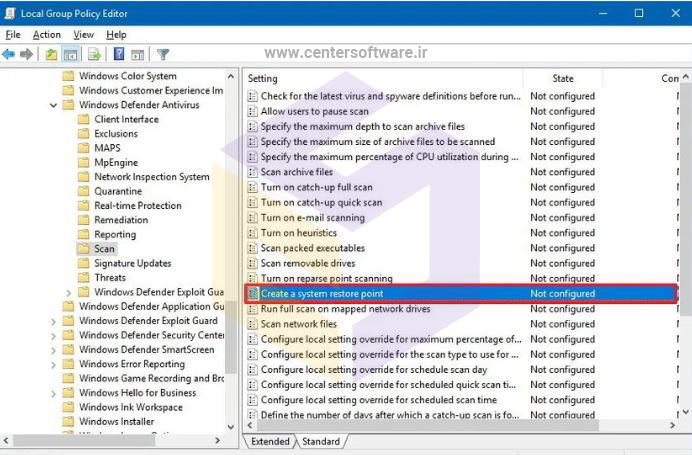
2. مسیر زیر را دنبال کنید :

Computer Configuration > Administrative Templates > Windows Components > Windows Defender > Scan

3. در سمت راست ، روی Create a system restore point دوبار کلیک کنید.

فعال کردن خودکار RESTORE POINTS با Group Policy​


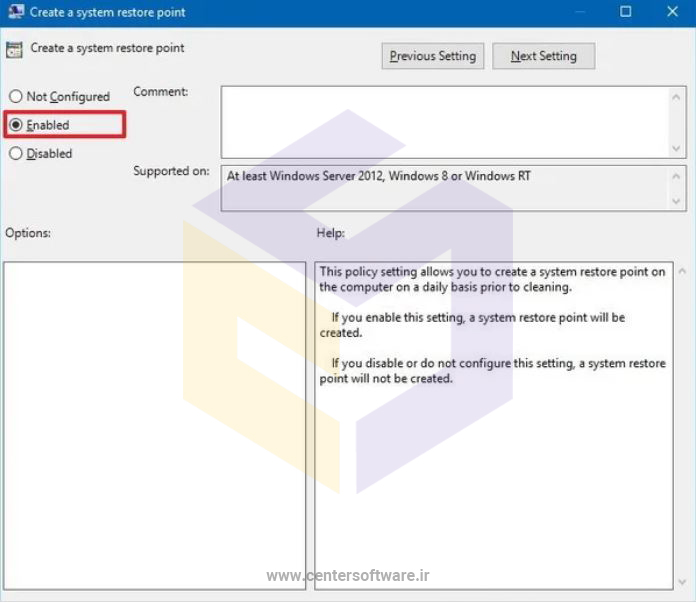
4. سپس در پنجره زیر گزینه Enabled را انتخاب و APPLY و OK کنید.


فعال کردن خودکار system Reastore با Group Policy​

پس از اتمام مراحل ، رایانه شما قبل از هر اسکن بدافزار روزانه ، یک نقطه بازیابی جدید ذخیره می کند.

در صورت تغییر نظر ، همیشه می توانید تغییرات را طبق همان دستورالعمل برگردانید ، اما در مرحله شماره 4 ، گزینه Not Configured را انتخاب کنید.


2. فعال کردن نقاط بازیابی خودکار سیستم با استفاده از رجیستری

اگر از Windows 10 Home استفاده می کنید ، دیگر به Group Policy دسترسی نخواهید داشت ، اما می توانید با ویرایش Registry همین تنظیمات را تغییر دهید.

نکته مهم :

این یک یادآوری دوستانه است که ویرایش رجیستری خطرناک است و اگر به درستی انجام ندهید می تواند صدمات جبران ناپذیری به ویندوز شما وارد کند.

قبل از شروع کار ، تهیه نسخه پشتیبان کامل از رایانه شخصی توصیه می شود.

1. برای باز کردن دستور Run از میانبر Windows + R استفاده کنید.

regedit را تایپ کنید و روی OK کلیک کنید تا رجیستری باز شود.

2. مسیر زیر را مرور کنید:

HKEY_LOCAL_MACHINE \ SOFTWARE \ Politics \ Microsoft \ Windows Defender

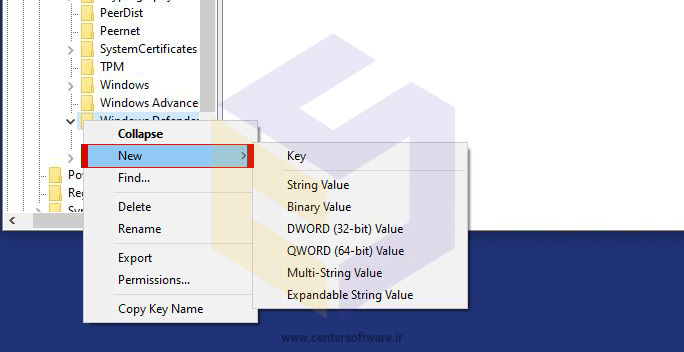
3. بر روی کلید Windows Defender راست کلیک کرده ، New را انتخاب کرده و بر روی Key کلیک کنید.


فعال کردن نقاط بازیابی خودکار سیستم با استفاده از رجیستری​


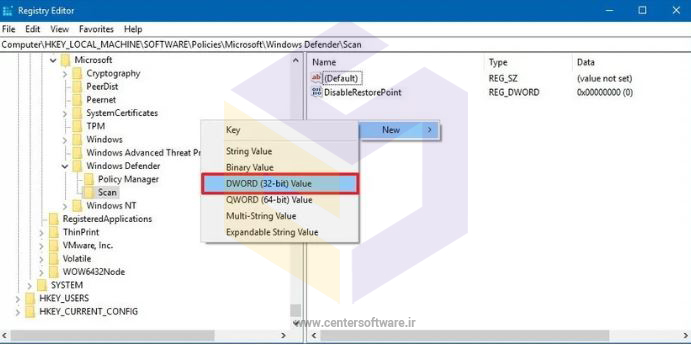
4. کلید را اسکن کرده و Enter را فشار دهید.
در سمت راست کلیک راست کنید ، New را انتخاب کنید و روی DWORD (32-bit) Value کلیک کنید.


​


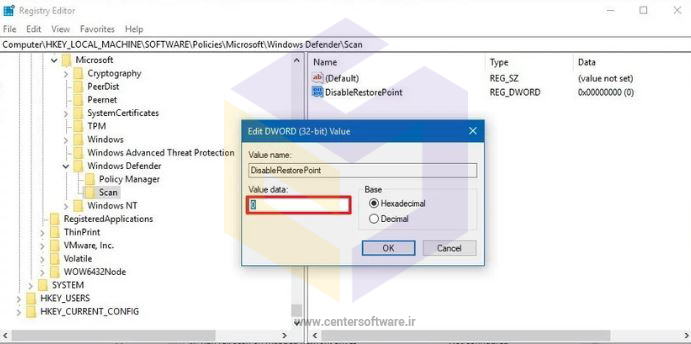
5. کلید DisableRestorePoint را نامگذاری کرده و Enter را فشار دهید.
روی DWORD تازه ایجاد شده دوبار کلیک کنید و مطمئن شوید که مقدار آن 0 است و ok کنید.


نحوه فعال سازی System Restore با استفاده از رجیستری​


پس از اتمام مراحل ، هر روز یک Reastore point ایجاد می شود که می توانید برای لغو تغییراتی که ممکن است به دستگاه شما آسیب برساند ، استفاده کنید.

اگر می خواهید تغییرات را برگردانید ، به سادگی همان دستورالعمل ها را دنبال کنید.

اما در مرحله شماره 4 ،روی کلید اسکن (پوشه) کلیک راست کرده و برای حذف نوشته ها ، روی Delete کلیک کنید.


نحوه فعال سازی System Restore به صورت دستی

هر کاربری که از ویندوز برای کارهای سنگین و پرفشار استفاده می‌کند ممکن است با مشکلات ویندوز برخورد کند.

پس بهتر است هر روز Restore Point ها ساخته شوند.

به علاوه بهتر است وقتی به تازگی ویندوز و داریورهای آن را نصب کرده اید، یک Restore Point دستی از آن بگیرید، تا هروقت لازم بود به همین بکاپ برگردید

1. بر روی This PC یا My computer راست کلیک کرده و properties را انتخاب کنید.

گزینه change settings را انتخاب کنید.

2.  در پنجره System Properties وارد تب System Protection شوید.

مطمئن شوید که درایو ویندوز شما ( که معمولا درایو C هستش ) Protection آن On باشد .

اگر "Protection" درایو سیستم دستگاه شما روی خاموش تنظیم شده است ، روی دکمه Configure کلیک کنید.

نحوه فعال سازی System Restore به صورت دستی​


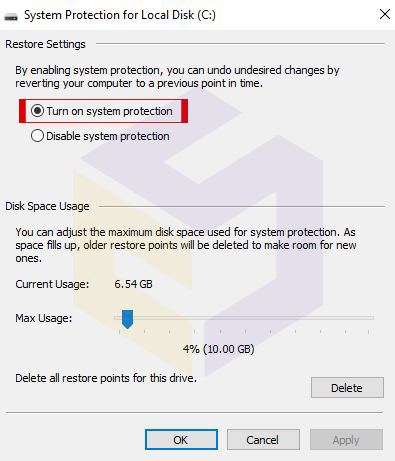
3. گزینه Turn on system protection را انتخاب کنید.

در قسمت Disk Space Usage شما می توانید مقدار فضای انتخاب شده را نیز تغییر دهید .

البته همان مقدار پیش  فرض مناسب است . ویندوز فضای زیادی را برای ایجاد System Restore نمی گیرد .

- با زدن دکمه Delete  شما میتوانید Restore Point ذخیره شده را پاک کنید . و یک Restore Point جدید ایجاد کنید .

4.  بعد انجام تنظیمات مورد نظر خود می توانید بر روی دکمه Apply و بعد از آن OK کلیک کرده تا تنظیمات را ذخیره کنید .


آموزش فعال کردن سیستم ریستور در ویندوز 10​


پس از فعال کردن System Protection ، می توانید از مراحل زیر استفاده کنید تا مطمئن شوید نقاط بازیابی روزانه ایجاد می شوند.

5. برای ایجاد یک Restore Point در تب System Protection بر روی دکمه Create کلیک کنید .

در پنجره ظاهر شده یک نام توصیفی برای نقطه بازیابی تایپ کنید .

- به عنوان مثال ، قبل از تغییر تنظیمات و روی create کلیک کنید.

ساخت Restore Point ممکن است بسته به حجم اطلاعات شما از 30 ثانیه تا 5 دقیقه زمان ببرد.


آموزش ایجاد یک restore point ​


آموزش تصویری فعال سازی System Restore برای حل مشکلات ویندوز


نحوه استفاده از Restore Point و برگشت به حالت اولیه ویندوز 

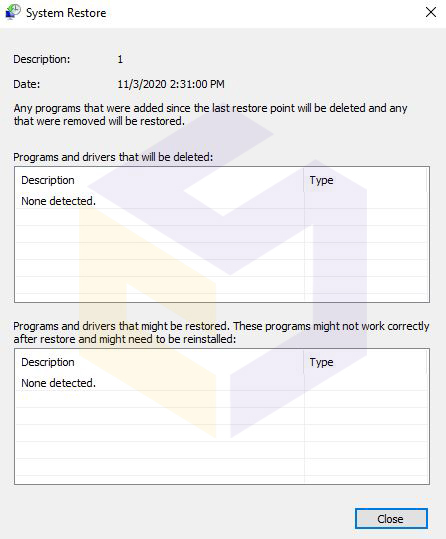
در آینده ، اگر مشکلی به دلیل تغییری که ایجاد کرده اید یا پس از به روزرسانی درایور یا نصب نرم افزار رخ داده است ، می توانید با استفاده از اطلاعات مربوط به نقطه بازیابی یا Reastore point ، به حالت کار قبلی برگردید بدون اینکه باعث از بین رفتن داده شود.

1. در منوی Start ویندوز عبارت Create a restore point را تایپ کنید و Enter بزنید تا پنجره System Propertise باز شود.

​


2. بر روی دکمه System Restore کلیک کرده و در پنجره باز شده بر روی Next کلیک کنید .


نحوه اجرا کردن system restore برای بازگشت به حالت اولیه​


3. شما می توانید لیست Restore Point هایی که ویندوز به صورت خودکار ایجاد کرده و یا خود شما به صورت دستی ایجاد کرده اید را ببینید .


نحوه استفاده از Restore Point و برگشت به حالت اولیه ویندوز ​


4. با کلیک بر روی Scan affected progress می توانید لیست برنامه ها در دو بخش ببینید.

لیست بالایی ،لیست برنامه هایی هستند که بعد از بازیابی پاک خواهند شد

قسمت پایین ،لیست برنامه هایی که پس از عملیات بازیابی مجددا باز خواهند گشت را می بینید.


​


5. با انتخاب صحیح نقطه بازیابی، روی “Next” کلیک کنید.

6. در مرحله آخر برای آخرین بار اطلاعات را چک کنید و در صورت اطمینان روی “Finish” کلیک کنید.


آموزش بازگردانی تنظیمات ویندوز به حالت اولیه​


کلام آخر

ما این راهنما را روی ویندوز 10 متمرکز کرده ایم ، اما این ویژگی مدت هاست که وجود دارد.

به همین دلیل حتی اگر از نسخه قدیمی تر ویندوز استفاده می کنید ، از جمله ویندوز 8.1 یا ویندوز 7 می توانید به این دستورالعمل ها نیز مراجعه کنید.

فقط توجه داشته باشید که System Restore جایگزینی برای نسخه پشتیبان یا گزینه ای برای تنظیم مجدد رایانه به تنظیمات پیش فرض کارخانه نیست.

اگر هارد دیسک رایانه شما دچار مشکلات فیزیکی یا خرابی فایل غیر قابل تعمیر باشد ،دیگر قادر به بازیابی نیستید و حتی ممکن است پرونده های خود را گم کنید.


منبع : www.centersoftware.ir

​

امتیاز دهی
علاقه مندی
تعداد صفحات: 10