جستجو

15 عاملی که باعث کند شدن کامپیوتر شما می شود

15 عاملی که باعث کند شدن کامپیوتر شما می شود

​

عواملی که باعث کاهش سرعت کامپیوتر می شود 

به هر دلیلی سرعت کامپیوتر کم می شود ، اما بیشتر آنها یک: عامل مشترک دارند :

با بارگیری برنامه ها ،نصب برنامه های افزودنی ،گشت و گذار در وب ،ایجاد پرونده ها،هارد خود را با فیلم و موسیقی پرمی کنیم .

درنهایت شمامجبور به ساخت مجوزهای مجازی می شوید که برعملکرد رایانه شما تأثیرمی گذارد.

بنابراین اگر از خود پرسیده اید "چرا کامپیوتر من اینقدر کند است؟" 


15 عاملی که باعث کند شدن کامپیوتر شما می شود​


1. شما بیش از حد در Startup کامپیوتر خود برنامه دارید

برنامه های تازه بارگیری شده در کامپیوتر ، اغلب سعی می کنند راه خود را به منوی استارتاپ (ویندوز) یا آیتم های ورود به سیستم پیدا کنند.

اگر منوی استارتاپ ویندوز را برای آن مجوز انتخاب نکردید ، می توانید به محض شروع به کار رایانه خود ، دهها برنامه غیر ضروری را امتحان کنید تا آماده و درحال اجراباشند.

هارون شوفلر ،متخصص تعمیرکامپیوتر ،می گوید: "شایع ترین علت کاهش سرعت کامپیوتر استفاده بیش ازحدازبرنامه های موجوددرمنوی start رایانه است."

"90 درصدازبرنامه ها می خواهندباشروع به کاررایانه،مجوز شروع یه کاربگیرند تاشما ازآنها استفاده کنید.

این منجر به زمان بوت شدن 5 تا 10 دقیقه می شود.

وقتی سرانجام شروع شد ، یک تن برنامه در حال اجرا در پس زمینه است و اگر از رایانه جدیدتری استفاده نمی کنید ، می تواند سرعت کامپیوتر شما را کم کند. "

در حالی که برخی از برنامه ها - مانند آنتی ویروس و نرم افزار فایروال - باید از ابتدا راه اندازی شوند.

برخی دیگر - مانند iTunes یا Microsoft Office - می توانند به راحتی بسته بمانند تا اینکه شما واقعاً نیاز به دسترسی به پرونده ای از عمق دیجیتال خود داشته باشید.


چه عواملی باعث کاهش سرعت کامپیوتر می شود ؟​


راه حل :

Mac: برنامه ها / تنظیمات برگزیده سیستم / گروه های کاربر / موارد ورود به سیستم ، سپس برنامه های غیر ضروری را بردارید.

نمادهایی که از آنها استفاده نمی کنید حذف کنید یا در صورت پرونده هایی که برای راحتی کار در رایانه شخصی خود ذخیره کرده اید ،مجدداً در پوشه مناسب خودحذف کنید

ویندوز 8 و 10: کلید Windows + X / Task Manager / Startup ، سپس بر روی برنامه هایی که می خواهیدحذف کنید کلیک راست کرده و Disable را انتخاب کنید.

ویندوز 7 و بالاتر: دکمه شروع و سپس جستجوی سیستم پیکربندی.

اگر نمی خواهید با شروع به کارسیستم شروع کنید،به برگه راه اندازی بروید،سپس هریک ازبرنامه هارابردارید.


2. هارد دیسک کامپیوتر شما خراب است

به طور کلی ،بعد ازدوتاسه سال استفاده مداوم ،احتمال اینکه هارددیسک کامپیوترخراب شود، بسیارزیاداست.

در مقابل ، درایوهای SSD دوام و کارایی بیشتری دارند وطول عمر آنها بین هشت تا ده سال است.

شوفلر می گوید: "درایوهای SSD نیز ده برابر سریعتر از یک هارد معمولی هستندو شما به دنبال این هستید که از زمان بوت شدن 3 تا 5 دقیقه تا 15-20 ثانیه حرکت کنید."

با این حال ، SSD ها به ازای هر گیگ ذخیره سازی گران تر هستند.

مثلاً یک درایو 2TB مشکلی ایجاد نمی کند ،اما در صورت نیاز به درایو برای ذخیره فایل های سنگین عکس و یا فیلم ،می تواند گران شود.


کند شدن هارد کامپیوتر​


راه حل ،بررسی یک هارد دیسک:

ویندوز 7 ، ویستا: ویندوز اکسپلورر / رایانه / کلیک راست بر روی درایو / ویژگی ها / ابزارها / اکنون کلیک کنید.

می توانید "بخش های بد را اسکن کرده و تلاش کنید" را انتخاب کنید که مانع دسترسی کامپیوتر شما به مناطق "بد" از هارد دیسک می شود.

اما همچنین می تواند زمان اسکن را به چندساعت افزایش دهد.

Mac: گرینه Head to Applications / Utilities / Disk Utility را بزنید ،سپس هارد دیسک مورد نظر را برجسته کنید وبر روی First Aid دربالای صفحه کلیک کنید.

به طور کلی ،از استفاده طولانی مدت از هارد ،از ریختن ،پرتاب کردن یا در غیر این صورت ایجاد ضربه به هارد جلوگیری کنید.

در بعضی از مواقع ، شما ممکن است هارد دیسک خود را نیز ارتقا دهید.

3. هارد دیسک شما 95٪ پر است

وقتی هارد دیسک شما 95 درصد پر شود ، کامپیوتر ها می توانند 50 درصد کند شوند.

به گفته شوفلر : "در این مرحله ، هیچ فضا برای ذخیره پرونده های موقت مورد نیاز برای برنامه های عملیاتی وجود ندارد.

بنابراین به نظر می رسد که سیستم عامل نمی داند که چگونه به درستی کار کند."

فضای هارد دیسک توسط برنامه ها ،به روزرسانی در برنامه ها و بارگیری ها و همچنین فایل های موقت و فایل های مرتبط با برنامه های حذف شده گرفته می شود.

بنابراین ممکن است شما فقط با خالی کردن سطل زباله خود فضای خوبی را پاک کنید.

وضعیت هارد دیسک خود را با کلیک کردن روی Apple (اپل) و انتخاب درباره این مک ، یا (Windows) با زدن Start / Computer و کلیک راست بر روی هارد اولیه (معمولاً C :) ، کلیک کنید ، سپس به Properties بروید.


راه حل:

کامپیوتر خود را کاملا از پرونده های غیر ضروری از برنامه های بلااستفاده گرفته تا بارگیری مجدد و پرونده های موقتی تمیز کنید.

این ممکن است شامل bloatware باشد که تولید کنندگان روی رایانه هایی که قرار است برنامه های کاربردی یا پاکسازی را اجرا کنند،از قبل بارگیری می کنند.

تهیه نسخه پشتیبان از سیستم و بازگرداندن نقاط نیز می تواند فضای زیادی را به خود اختصاص دهد.

بنابراین نسخه های پشتیبان گیری بیشتری را از آنچه در واقع لازم دارید نگه ندارید.

برای بهینه سازی فضا ، ممکن است بخواهید فایل ها را به یک سرویس ذخیره سازی ابری منتقل کنید.

شوفلر به برنامه رایگان CCleaner (مک / ویندوز) توصیه می کند تا به راحتی پرونده های غیرضروری ،از جمله گلوت فایل های سرقت ایجاد شده توسط مرورگرها را به راحتی حذف کنید.


عواملی که در کامپیوتر باعث کم شدن سرعت می شود​


4- مرورگر شما افزونه های خیلی زیادی دارد

برنامه های افزودنی مرورگر می تواند تجربه وب شما را سودمندتر کند (مانند یک مسدود کننده آگهی یا مبدل واحدی که من از آن استفاده می کنم)

اما ممکن است با خوردن توان پردازشی ، مقصر کاهش سرعت کامپیوتر شما باشند.

همه افزونه ها با هم برابر نیستند - برخی از افزودنیها ممکن است خود را به عنوان مسدود کننده پنجره یا محافظ جستجو اعلام کنند.

اما ممکن است اینها مرورگر تبلیغاتی باشند که می توانند رایانه شما را با بارگیری تبلیغات و افزایش تبلیغات هر بار که مرورگر خود را باز می کنید ، کند کنند.

راه حل :

برنامه های افزودنی و نوارهای ابزار مورد نیاز خود را غیرفعال کنید:

Firefox: روی دکمه منو در سمت راست ضربه بزنید.

افزودنیها / برنامه های افزودنی را انتخاب کنید.

سپس غیرفعال کردن یا حذف کردن برای هر مورد موجود در لیست را انتخاب کنید.

Chrome: با کلیک راست بر روی هر دکمه افزودنی / مدیریت برنامه های افزودنی ، سپس کادر را بردارید تا یک مورد خاص را غیرفعال کنید،یاروی سطل زباله کلیک کنید.

همچنین می توانید با زدن دکمه منوی بالا سمت راست (سه نقطه عمودی) و سپس More Tools / Task Manager / Memory می توانید تمام مراحل مرورگر را بر اساس حافظه مورد استفاده مرتب کنید.

پسوندها با نماد قطعه پازل مقدم خواهند بود.

Safari: Hit Safari (بالا سمت چپ) / تنظیمات برگزیده / امنیت / برنامه های افزودنی.

سپس یک مورد را برای حذف انتخاب کنید. همچنین می توانید همه برنامه های افزودنی را دراینجاخاموش کنید.

اینترنت اکسپلورر: ابزارها / مدیریت افزونه ها / نمایش همه افزودنی ها ، سپس متخلف (ها) را انتخاب کنید ، و روی غیرفعال یا حذف کلیک کنید.


5- شما در حال اجرا بیش از حد بسیاری از برنامه ها هستید

انجام یک تریلیون کار به طور همزمان در کامپیوتر ، دقیقاً به همین دلیل است که ما رایانه داریم.

توانایی کامپیوتر شما برای اجرای چندین برنامه به طور همزمان ، بخشی از RAM آن (حافظه دسترسی تصادفی) را به خود معطوف کرده است.

RAMبه شما این امکان رامی دهد تااز پردازش یک برنامه به برنامه دیگرباسیالیت ظاهری جابجاشود.

اما اگر خواسته های برنامه های باز از سبقت رایانه شما فراتر رود. حافظه و قدرت پردازش وکاهش سرعت را مشاهده خواهید کرد.

راه حل :

به Task Manager (ویندوز ؛ Ctrl + Alt + Del) یا مانیتور فعالیت (Mac ، Cmd + Space ، نوار Spotlight) وارد شوید.

سپس آنهایی را که به آنها نیازی ندارید خاموش کنید.

برای مکینتاش ،ویندوز 10 ،ویندوز 7 ونسخه های قبلی ویندوز ،می توانیدبرنامه ها را ازفهرست پرونده ببندید.

در ویندوز 10 و 8 برنامه هایی ساخته شده اندکه مدتی درپس زمینه اجرامی شوند ،سپس بطورخودکارخاموش می شوند.

اما اگر می خواهید به صورت دستی یکی را خاموش کنید و اطمینان حاصل کنید که تمام پرونده های مرتبط با آن خاموش هستند ، از بالای صفحه به پایین بکشید و در آنجا نگه دارید تا نماد روی آن بپردد.


6. بسیاری از برگه های مرورگر باز هستند

اگر در هنگام استفاده از مرورگر ده ها پنجره و زبانه از سایت های مختلف باز هست(به دلیل اینکه نمی خواهید مطلبی را را از دست بدهید") ، مرورگر شما احتمالاً به مراتب بیشتر از سهم خود رم سیستم را اسغال کرده است.

"هنگامی که یک برگه مرورگر جدید را باز می کنید ،در RAM ذخیره می شود.

اگر فقط کمی حافظه رم در اختیار دارید ،برای پردازش هر چیزی که فعال است ،از فضای خالی استفاده نمی کنید ،بنابراین کامپیوتر کند می شود. "

مرورگرهای باز چندگانه می توانند کارها را کند کنند و اگر هر زبانه نیز با طراوت خودکار باشد ، امتیازهای کند دیگری کسب می کنید (مثلاً یک وبلاگ زنده).

علاوه بر این ،داشتن یک برگه مرورگرپراز اطلاعات ظاهراً مهم ،دقیقاً به کارآیی یاذهن آگاهی ماکمک نمی کند.


راه حل :

پیوندهای "ضروری" (به خاطر سازمان ، در یک پوشه بوک مارک ها با عنوان "برای خواندن") را علامت گذاری کنید و آن زبانه ها را خاموش کنید.

حتی بهتر است ، One-Tab برای Chrome و Firefox کار را برای شما انجام می دهد ، و تمام زبانه های باز خود را در یک لیست ساده در یک برگه واحد کامپایل می کند ، که در صورت نیاز می توانید به آن دسترسی پیدا کنید.


7. برنامه های سرکش تمام قدرت پردازشگر را در حال هجوم می برند

همیشه یک برنامه ویدیویی یا موسیقی سنگین نیست که قدرت پردازش رایانه شما رابالامی برد.

برخی از برنامه هایافرایندهای سیستم ممکن است دریک حلقه گیرکرده یا باخطایی مواجه شوند.

راه حل :

بررسی کنید که برنامه ها و فرآیندهای قدرت پردازشی با استفاده از عنوان در Task Manager (Windows) یا Monitor Activity (Mac) از چه میزان استفاده می کنند.

برای هردو ،بر روی زبانه "CPU" کلیک کنیدتابرنامه ها رابا چه میزان قدرت پردازشی مورداستفاده قراردهید.

اگر برنامه ای که به طور فعال از آن استفاده نمی کنید هنوزدر چند برنامه برتر وجود دارد ،می توانیدانتخاب کنیدتا روندکار راترک کنید.

جو سیلورمن ، مدیر عامل تعمیرگاه کامپیوتر نیویورک راهنما می گوید ، وقتی نوبت به مرورگرها می رسد ، Internet Explorer به خصوص در رایانه شما سنگین است.

بیشتر ما دیگر از آن استفاده نمی کنیم - با Chrome و Safari که توسط اکثر شهروندان آمریکایی مورد استفاده قرار گرفته است.

اما قبل ازحذف ناخوشایند ازاینکارخودداری کنید: "لازم نیست اینترنت اکسپلورر را اجراکنیداما آنراحذف نکنید."

این امر می تواند مشکلاتی ایجاد کند زیرا به سیستم عامل بسیار گره خورده است. "


8- شما بیش از یک برنامه آنتی ویروس دارید

داشتن یک برنامه ضد بدافزار فعال بخشی مهمی از بهداشت رایانه است.

ممکن است مال شما در بدترین زمان ممکن اسکنهای پس زمینه منظم را انجام دهد.

سیلورمن می گوید: "اسکن ویروس به دلیل اینکه در پس زمینه کار می کنند ،کارها را کند می کند."

برخی از برنامه های ضد ویروس ممکن است به صورت اسکن کامل هفتگی تنظیم شوند ،که می تواند چند ساعت طول بکشد و قدرت پردازش زیادی را جذب کند.

برای آشنایی با بهترین آنتی ویروس می توانید به مجموعه نرم افزار King 53 مراجعه کنید.

نحوه شناسایی آنتی ویروس تقلبی 


راه حل :

واردتنظیمات آنتی ویروس خودشده و آن راپیکربندی کنید تاهنگام استفاده از رایانه ،اواخر شب اسکن شود.


9. رایانه شما ویروس دارد

ویروس ها ، نرم افزارهای جاسوسی و سایر بدافزارها می توانند رایانه شما را کند کنند.

شوفلرمی گوید: "ویروس ها معمولاً یک برنامه مخرب را نصب می کنندکه به طور تصادفی تبلیغات رااجرا می کند .

شما برای جلوگیری از ویروسی شدن کامپیوتر خود به یک آنتی ویروس اورجینال احتیاج دارید.

10 نشانه مهم در ویروسی شدن کامپیوتر یا لپتاپ


راه حل :

اسکن بدافزار را اجرا کنید.

شوفلر استفاده از Malwarebytes رایگان (Mac / Windows) را به عنوان ابزاری برای جلوگیری از بدافزارهای سایبری توصیه می کند.

ما همچنین Bitdefender Total Security و Symantec Norton Security Premium را توصیه کردیم.


10. شخصی در حال استفاده از رایانه شما برای رمزنگاری است

سرعت کامپیوتر کم می تواند سیگنال دهدکه یک برنامه یاتبلیغ ازسیستم شمابرای معدنcryptocurrency استفاده می کند.

اغلب ،این به دلیل کددر یک وب سایت رخ می دهدو فقط درصورت باز بودن سایت فعال است.

در حقیقت ،برخی از سایت های قانونی مانند Salon از آن به عنوان سیستمی برای تولید درآمد به جای اینکه کاربران در حال مشاهده تبلیغات باشند ، استفاده می کنند.

شوفلر می گوید: "بدون اجازه شما ، وب سایت می تواند پسوندی داشته باشد که از قدرت پردازش رایانه شما برای مین گذاری یک رمزنگاری استفاده کند."

"این یک منطقه کاملاً خاکستری است زیرا به طور مستقیم چیزی رابه سیستم شمااضافه نمی کند."

Cryptomining (به آن cryptojacking نیز گفته می شود) می تواندنتیجه بدافزارهایی باشدکه دررایانه شمابارگیری می کند .

مانند ویروس Digimine که از طریق نسخه Chrome مسنجر فیس بوک پخش می شود.

سپس در پس زمینه اجرا می شود ،استخراج می شودو اطلاعات را به سازنده خودمی فرستد.

راه حل :

خاموش کردن مرورگر شما باعث جلوگیری از رمزنگاری مرورگر و در نهایت افزایش سرعت کامپیوتر می شود.

برای اینکه بفهمید آیا بدافزارهای رمزنگاری را بارگیری کرده اید، به Task Manager (Windows) یا Activity Monitor (Mac) مراجعه کنید.

ببینید چه چیزی در پردازنده شما درخواست ایجاد می کند.

شوفلر می گوید: "این یک ویروس است یارمزنگاری مبتنی برمرورگر ،شما قادرخواهیدبودببینیدآیا ازپردازنده شمابرای نیازهای خوداستفاده می کندیاخیر."


11. سیستم عامل شما خیلی ظریف است

این نبرد قدیمی در ظاهر، از نظر عملکرد است:

فعال کردن جلوه های بصری -مانند آنهایی که برای خنثی کردن ویندوزها استفاده می کنند .

می تواند سرعت کامپیوتر شما را تحت تأثیر قرار دهد اما برای مک کمتر اثر می گذارد، اگر سخت افزار آن فقط اسکیت باشد. در حداقل شرایط لازم برای سیستم عامل انتخابی شما.

"اگر کارت ویدیوی خوبی دارید :1 گیگابایت حافظه رم روی کارت ویدیو یا بهتر،کامپیوتر شما خوب هست".

"اما کمتر از این ، [فعال کردن جلوه های دیداری] می تواند کامپیوتر شما را کند کند."

راه حل :

Windows 7 و بالاتر: شروع / کنترل پنل / اطلاعات مربوط به عملکرد و ابزارها / تنظیم جلوه های ویژوال.

سپس برروی تنظیم برای بهترین عملکردکلیک کنیدیابه صورت دستی انتخاب کنیدکه جلوه هایی راکه می خواهیدحفظ کنید.

ویندوز 8 و 10: کلید Windows + X / System / Advanced System Settings / Performance Settings / سپس مانند بالا انتخاب کنید.

Mac: گزینه Preferences System / Dock .

سپس برای به حداقل رساندن برنامه های کاربردی کامپیوتر ،آن اثر Genie-swish را به یک اثر مقیاس سودمند (در واقع فقط ناپدید شدن) تغییردهید.

علامت "برنامه های کاربردی افتتاحیه" را بردارید.


12. بخش سخت افزار کامپیوتر ( CPU ) کثیف است

گاهی اوقات مشکل داخلی نیست بلکه خارجی است :

آیا قسمت پشتی CPU کامپیوتر شما با گرد و غبار پوشانده شده است؟

این می تواندمانع ازتهویه هوای سردپردازنده ها درهنگام اجرای برنامه های فتوشاپ ،Spotify، Outlook وSkype شود.

هیچ کس یک کامپیوتر داغ نمی خواهد - گرما احتمال بروز نقص وخرابی راافزایش می دهد.

در مورد لپ تاپ ها ،هرزمان متوجه گرم شدن لپ تاپ خودشوید ،بایدبررسی کنیددریچه های آن،مسدودنشده باشند.

به عنوان مثال ،لپ تاپ خود را روی چیزی نرم مانندیک بالش قرار ندهید.

راه حل:

گرد و غبار را از قسمت سخت افزار کامپیوتر خود پاک کنید تا سرعت کامپیوتر افزایش یابد.

اگر واقعاً شدید است ، می توانید از جاروبرقی (با دقت) یا قوطی هوای فشرده استفاده کنید.


13. شما حافظه کافی ندارید

اگر کامپیوتر خود را به طور عمیق تمیز کرده اید و عادت برگه مرورگر خود را تغییر داده اید ، اما سرعت کامپیوتر شما هنوز کند است، ممکن است بخواهید یک ارتقا جزئی در قالب RAM اضافی در نظر بگیرید.

برخی از برنامه ها از حافظه رم رایانه شما استفاده می کنند، برای مثال ، برنامه هایی که با فایلهای عظیمی مانند نرم افزار ویرایش عکس یا فیلم کار می کنند.

سیلورمن می گوید: "بسیاری از افراد سعی می کنند فتوشاپ یا برخی از برنامه های سنگین گرافیکی را بر روی رایانه ای با سطح متوسط ​​یا میانی اجرا کنند که قادر به کنترل آن نیستند."

راه حل :

اگر فیلم تماشا می کنید و موسیقی بازی می کنید ، 2 گیگابایت حافظه رم باید انجام دهد.

در صورت انجام کارهای گرافیکی سنگین در رایانه خود ، اگر 4 گیگابایت - 8 گیگابایت انجام دهید خوشبختانه ، به روزرسانی RAM در رایانه شخصی شما ارزان است.

وظیفه ای است که بیشتر مردم می توانند خودشان آن را انجام دهند.

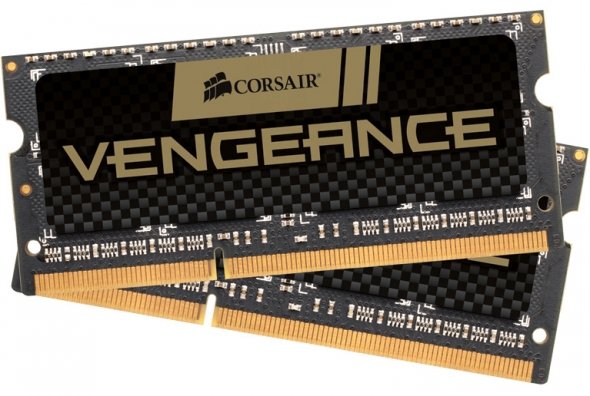
برای یادگیری گزینه های ارتقاء RAM برای رایانه خود ، ابزار گزینه حافظه Kingston را امتحان کنید.
 

​


14. شما باید کامپیوتر خود را مجدداً راه اندازی کنید

دلیل اینکه شروع مجددبسیاری ازموضوعات فنی راحل کنداین است که برنامه هامی توانند به دلایل بیشماری آویزان شوند.

به عنوان مثال ، در کامپیوتر اگر Outlook را خاموش کنید ،فرایندهای پس زمینه همچنان در حال اجرا هستند.

به جای اینکه به صورت دستی در Task Manager (Windows) یا Activity Monitor (Mac) حفر شوید تا ریشه (های) کندی را ریشه یابی کنید،مجدداً راه اندازی سیستم از بین می رود.

راه حل :

برای افزایش سرعت کامپیوتر همه چیز را خاموش کنید.

شمامی توانیداز به روزرسانی های مهم سیستم که فقط در هنگام راه اندازی مجدد می تواند فایده ای داشته باشد،استفاده کنید.



​


15. کامپیوتر شما در حالت کم مصرف کار می کند

برخی از کامپیوترها به شما این امکان رامی دهندتاتنظیمات برق خودرا برای حداکثرکارایی تنظیم کنید.

به کنترل پنل> سخت افزار و صدا> گزینه های برق بروید و "ایجاد یک برنامه قدرت" را انتخاب کنید.

اگر کامپیوتر به شما امکان تنظیم سرعت اجزای خود را می دهد ، سه گزینه را خواهید دید:

"متعادل" ، "صرفه جویی در مصرف برق" و "عملکرد بالا".

"عملکرد بالا" را انتخاب کنید و یک نام برنامه ایجاد کنید.

سپس صفحه ای را مشاهده می کنید که می توانید برنامه قدرت خود را انتخاب کنید.

برنامه جدید خود را انتخاب کنید.

ایجاد یک برنامه قدرت که بر اساس "کارایی بالا" باشد ، سرعت کامپیوتر شما را به حداکثر می رساند.


منبع : www.centersoftware.ir

​

امتیاز دهی
علاقه مندی

10 نشانه مهم در ویروسی شدن کامپیوتر یا لپتاپ

10 نشانه مهم در ویروسی شدن کامپیوتر یا لپتاپ

​

علائم و نشانه هایی که ویروسی شدن رایانه شما را نشان می دهند

ویروس داشتن کامپیوتر متاسفانه اتفاق ناخوشایندی است که ممکن هست برای شما اتفاق بیفتد.

در نظر بگیرید شما در حال کار بر روی یک پروژه مهم هستید و ناگهان ، شروع به دیدن پاپ های آزار دهنده در رایانه خود می کنید و یا اجرای فایلها یا باز شدن برنامه های شما خیلی طول می کشد.

اینجاست که از خودتون می پرسید:  "آیا کامپیوتر من به بدافزار آلوده شده است؟"

متأسفانه ، ممکن است پاسخ " بله " باشد و رایانه شخصی شمادرحال حاضرباویروس یابدافزارهای نسل بعدی به خطربیفتد.

طولانی شدن زمان اجرای برنامه ها یکی از بسیاری از علائم هشدار دهنده است که نشان می دهد رایانه شخصی شما ممکن است به ویروس آلوده شده باشد.

اماچیزهای بیشتری وجوددارد که بایداز آنها آگاهی داشته باشید و درک کنید ،تابتوانیدبه سرعت برای رفع آن اقدام کنید.

در این مقالهT ما بیشترین علائم هشداردهنده آلودگی به ویروس را در رایانه های دارای Microsoft Windows نشان می دهیم و آن چه می توانید انجام دهید را بررسی می کنیم.


10 نشانه مهم در ویروس دار بودن کامپیوتر یا لپتاپ​


1. رابطه ویروس با کند شدن سرعت کامپیوتر

این یک واقعیت شناخته شده است که یکی از فعالیت های اصلی ویروس ، کند کردن سیستم عامل شما است.

مهم نیست که در حال مرور اینترنت هستید یا به سادگی به برنامه های محلی خود دسترسی پیدا می کنید.


عوامل موثر در کند شدن کامپیوتر :

1. حافظه رم سیستم شما کم است :

ممکن است به دلیل تعداد زیاد برنامه هایی باشد که در حال حاضر از آنها استفاده می کنید.

Windows Task Manager به شماکمک می کند تا برنامه ای را که بیشتر از بقیه از حافظه رم شما استفاده می کند مشاهده کنید.

فقط کافی است CTRL+ALT+DELETE را گرفته تا پنجره مربوطه باز شود.


2. هیچ فضای ذخیره سازی بر روی دیسک سخت شما وجود ندارد :

در این حالت ،شما بایدتمام پرونده های ذخیره شده خود رابررسی کنید ویک پاکسازی انجام دهید.


3. ممکن است مرورگر شما از منابع رایانه ای زیادی استفاده کند :

می توانید نحوه عملکرد مرورگرخود رادر Windows Task Manager مشاهده کنید.


4- سیستم شما ممکن است قطعه قطعه شود :

5. سیستم عامل Windows شما به روز نشده است یا از درایورهای قدیمی استفاده نمی کنید.

اگر قبلاً این علل احتمالی را کاملاً بررسی کرده اید و متوجه شدید همه چیز درست کار می کند ، می توانید در مورد ویروسی شدن رایانه خود  مطمئن باشید.


2. پیام های پاپ آپ حاوی ویروس

تبلیغات غیر منتظره روی صفحه نه تنها آزار دهنده هستند بلکه نشانه ای از وجود ویروس است.

حتی ممکن است بدافزارهای دیگری داخل ویروس باشند و خرابی های بیشتری را ایجاد کنند.

هرگز روی پاپ آپ مشکوک کلیک نکنید - حتی اگر می گوید "ویروس تشخیص داده شد".

این یک نمونه از rogueware است ، که از شما می خواهد برای از بین بردن یک ویروس جعلی هزینه ای بپردازید.

امادر حقیقت ممکن است باعث دانلود بدافزارهای بیشتر شود.


3. فعالیت مشکوک هارد دیسک و ویروس مخرب

یکی دیگر از نشانه های مبتلا شدن کامپیوتر به ویروس فعالیت های سخت افزاری بیش از حد است.

اگر دیدید که هارد دیسک بسیار فعال است و باعث سر و صدای مداوم می شود یا دائما می چرخد ​​(حتی اگر از رایانه خود استفاده نمی کنید )در حالی است که شما برنامه های زیادی را در سیستم اجرا نمی کنید می تواند علامتی باشد که رایانه شما به یک ویروس آلوده است.


4- کمبود فضای ذخیره سازی

اگر به طور ناگهانی متوجه کاهش فضای ذخیره سازی در هارد دیسک شدید، به احتمال زیاد نرم افزارهای مخرب فایل هایی را دانلود کرده اند و آنها را روی هارد دیسک شما ذخیره کرده اند.

ویروس ممکن است تمام تلاش خود رابرای غیر قابل استفاده کردن رایانه انجام دهد.


5- ناپدید شدن فایل ها

برخی از ویروس ها با حذف پرونده ها و برنامه ها یا جابجایی آنها باعث ایجاد مشکل می شوند.

برخی از نرم افزارهای مخرب نیز وجود دارند که سخت شناسایی می شوند و شما تنها زمان باز کردن فایل ها متوجه حضور آنها خواهید شد.

حتی بعضی از انواع ویروس ممکن است پرونده های شما را رمزگذاری کنند تا نتوانید آنها را باز کنید.

در این صورت تنها راه باز کردن این فایل های رمزگذاری شده این است که به سازنده باج افزار پول پرداخت کنید. 

اما تضمینی برای اینکه آنها کلیدرابه شما بدهندوجود ندارد،به شما پیشنهادمی کنیم که به سازنده باج افزارپول پرداخت نکنید.

اشکال دیگری از نرم افزارهای مخرب نیز وجود دارند که سخت شناسایی می شوند و شما تنها زمان باز کردن فایل ها متوجه حضور آنها خواهید شد.

با این حال اگر تعداد زیادی ازاطلاعات خود را از دست داده ایدشما بایدبه دنبال شناسایی ویروس کامپیوترباشید.


6.  پیام های اسپم

اگر برنامه های کامپیوتر شما هنگام شروع به کار، بطور خودکار باز و بسته می شوند یا سیستم شما بدون هیچ دلیلی خاموش می شود و یا پیام های خطای عجیب و غریب را می بینید ، ممکن است به ویروس مبتلا شوید.


7. فعالیت بالای شبکه و اتصال ضعیف شبکه

اگر اتصال اینترنت شما حتی زمانی که از آن استفاده نمی کنید بسیار فعال است ،ممکن است ویروسی مشغول ارسال اطلاعات به اینترنت باشد.

ممکن است فکرکنید که عجیب است که یک ویروس باعث توقف اتصال شمابه اینترنت شود.

با این حال برخی ازنرم افزارهای مخرب هستندکه تنظیمات شبکه شما را تغییر می دهند.

یک پراکسی را اضافه می کنند و دسترسی شما به اینترنت را متوقف می کنند.

یکی از راههای جلوگیری از ویروسی شدن کامپیوتر این است که یک ابزار حذف نرم افزارهای مخرب مانند norton یا ESET را روی کامپیوتر دیگر دانلود کنید.

از طریق USB آن را به دستگاه آلوده منتقل کنید.


8. ایمیل ربوده شده است

اگر دوستان شروع به دریافت ایمیل یاپیامهای فوری ازشبکه های اجتماعی خودکنندواز آنها بخواهندروی پیوست یاپیوندکلیک کنند،

احتمالاً ویروسی در تلاش است تا از طریق حساب های شمابه رایانه های دیگرسرایت کند.

ویروس ها برای اینکه به دوستان و مخاطبین شما انتقال پیدا کنند طوری طراحی شده اند که در صورتی کامپیوتر شما به ویروس آلوده شده باشد بدون اطلاع شما در صورتی که مخاطبان شما روی این پیام ها و یا لینک ها کلیک کنند آنها نیز به ویروس آلوده می شوند.

اگر چنین است ، رمزهای عبور خود را فوراً تغییر دهید.

به عنوان مثال اگر از طرف دوستتان یک پیام دریافت کرده اید و از شما سوال می کند که چرا قرص های کاهش وزن و پیام های عجیب و غریب دیگر را توصیه می کنید در حالی که شما همچنین پیامی ارسال نکرده اید.


9. عملکرد بد مرورگرها

مرورگر وب شما دچار کندی می شود ،صفحه اصلی شما تغییر می کند یا به وب سایت های غیرعادی هدایت می شود همه علائم هشدار دهنده ویروس رایانه ای هستند.

همچنین اگر به طور ناگهانی ابزارهایی به نوار ابزار مرورگر شما اضافه می شود احتمال این وجود داردکه ویروس ها درسیستم شما درحال خرابکاری هستند.


10. حملات امنیتی

برخی ویروس ها برای غیرفعال کردن حفاظت از رایانه شما طراحی شده اند وبا هدف غیرفعال کردن آنتی ویروس واردسیستم شما می شوند.

این ویروس ها حتی می توانند در روال آپدیت شدن آنتی ویروس اختلال ایجاد کنند.

بنابراین ،اگر نمی توانیدیک برنامه ضد ویروس یافایروال را بازیانصب کنید ،ممکن است رایانه شما آلوده به بدافزارشده باشد.


نتیجه گیری :

همانطور که در مقاله بالا خواندید، ویروس ها می توانند مشکلاتی از قبیل سرقت کردن فایل‌ها و اطلاعات مهم شما و باج گیری تا کند شدن سیستم و عدم اتصال به اینترنت را موجب شوند.

این نشانه ها را درسیستم خود دنبال کنید واز آلوده شدن فایل های خود جلوگیری کنید.


توصیه می کنیم یک آنتی ویروس خوب روی سیستم خود نصب کنید و به طور مداوم از اطلاعات خود بکاپ بگیرد.

بنابراین لازم است که در مورد آنها آگاهانه رفتار کنیم و با برنامه‌های آنتی ویروس روی سیستم آشتی کنیم.


منبع : www.centersoftware.ir

​

امتیاز دهی
علاقه مندی

جدیدترین روش های جستجوی حرفه ای در گوگل کروم

جدیدترین روش های جستجوی حرفه ای در گوگل کروم

جدیدترین روش های جستجوی حرفه ای در گوگل کروم :

امروزه حجم اطلاعات ارائه شده در گوگل به حدی زیاد شده که جستجوی حرفه ای در میان این اطلاعات، خود یک مهارت مهم و ارزشمند محسوب می‌شود.حتما برای شما هم پیش آمده در هنگام جستجو در اینترنت مطلب مورد نظر خود را در صفحات اول پیدا نکرده اید و خسته و کلافه شدید.

توجه به این نکته بسیار مهم است که موتورهای جستجو خیلی بیشتر از آنچه اکثر مردم تصور می کنند قابلیت انجام کار دارند. اگر به دنبال نتیجه ای خاص می گردید ، اگر می خواهید نتایج زیادی در یک وب سایت پیدا کنید ، یا اگر می خواهید یک محاسبه سریع یا تبدیل اندازه گیری سریع انجام دهید ،و ترفندهای بسیار جالب دیگه ای که همه آنها را با استفاده از گوگل می توانید انجام دهید.

برخی از این تکنیک ها در تمام موتورهای جستجو قابل اجرا است ، اما جالبترین ویژگی ها فقط در Google chrome انجام می شود . همچنین ، توجه داشته باشید از آنجا که محتوای وب به طور مکرر تغییر می کند ، نتایج حاصل از اجرای نمونه های جستجو در گوگل در این آموزش ممکن است با آنچه من نشان می دهم متفاوت باشد.


تسلط بر جستجو با گوگل، یکی از ابزارهایی است که می تواند دسترسی ما به اطلاعات را افزایش دهد.


در ادامه بهترین و ساده ترین روش هایی را بررسی می کنیم که می تواند در پیدا کردن مطلب مورد نظرشما ، مفید و کاربردی باشد.


جدیدترین روش های جستجو حرفه ای در گوگل


1. استفاده از OR :

با استفاده از این دستور در واقع گوگل تنها جستجوی بین دو عبارت نوشته شده را انجام می دهد.

البته به یاد داشته باشید OR باید با حروف بزرگ نوشته شود.

همچین شما می توانید به جای OR از علامت | هم استفاده کنید.


استفاده از OR در جستجو حرفه ای در گوگل


2. استفاده از علامت نقل قول "  " :

شما با استفاده از این اپراتور می توانید مطالبی را پیدا کنید که از این کلمه در آنها استفاده شده است.

در واقع شما به گوگل می گویید تنها نتایجی را نشان بده که شامل این کلمه کلیدی می باشد.


استفاده از علامت نقل قول در جستجو حرفه ای گوگل


3. استفاده از علامت # و @ در سرچ گوگل :

اگر خواستید هشتگ های پر کاربرد که در شبکه های اجتماعی استفاده می شود را در کمترین زمان پیدا کنید،

فقط کافیست علامت # و یا @ را بدون هیچ گونه فاصله ای در ابتدای عبارت مدنظر خودتان بنویسید.


4. استفاده از :filetype در مرورگر گوگل کروم :

اگر شما به دنبال نوع خاصی از داده هستید استفاده از filetype گزینه خوبی است.

ممکن است شما دنبال فایلی با فرمت خاص مانند pdf و یا عکس با فرمت jpg باشید.

در این صورت با استفاده از این عبارت نتایج مدنظر خود را پیدا می کنید.


5. استفاده از اپراتور منفی ( - ) :

استفاده از این اپراتور در سرچ گوگل زمانی کاربرد فراوانی دارد که شما خواهید مطلبی را از دامنه‌ی جستجو حذف کنید.

در این صورت فقط کافیست از علامت منها بدون فاصله با عبارت نوشته شده استفاده کنید.


اهمیت استفاده از اپراتور منفی ( - ) در جستجوی گوگل


6. استفاده از :location در محدود کردن جستجو گوگل :

اگر قصد دارید جستجویتان را به یک موقعیت جغرافیایی خاصی محدود کنید و یا به دنبال مکانی خاص یا اخبار رویداد خاصی در مکان مورد نظر خود هستید، استفاده از دستور :location می تواند سرعت بیشتری به جستجوی شما ببخشد.


استفاده از :location در محدود کردن جستجو گوگل به مکانی خاص


7. استفاده از :define در پیدا کردن معنی کلمه :

اگر خواستید معنی کلمه مدنظر خود را در کوتاه ترین زملن ممکن بیابید بهتر است قبل از کلمه خود از عبارت :define بدون فاصله استفاده کنید. همچنین استفاده از این اپراتور ، امکان شنیدن تلفظ را نیز برای شما فراهم می‌کند.


استفاده از :define در پیدا کردن معنی کلمه دز جستجوی حرفه ای گوگل


8. استفاده از :allintitle :

شما می توانید با استفاده از :allintitle محتوایی با عنوانی خاص را جستجو کنید.


جمع بندی :

با توجه به نکاتی که گفته شد، فقط به خاطر داشته باشید که یادگیری ظرافت‌های این مهارت، مانند هر مهارت دیگری نیاز به صبر و حوصله دارد.

چرا که اغلب ما، بسیاری از نکات مربوط به سرچ در گوگل را به تجربه آموخته‌ایم و به‌کار می‌بریم.

بنابراین نباید انتظار داشته‌ باشیم اکثر نکاتی که در این مبحث می‌بینیم، برایمان جدید باشد.

اما با جستجو در لا‌به‌لای نکات مطرح شده و مطالعه‌ی دیدگاه‌ها و تجربه‌هایی که دوستان در زیر هر مطلب مطرح می‌کنند، ممکن است یک یا چند نکته‌ی جدید بیاموزیم که به ما در جستجوی بهتر در گوگل کمک کند.


منبع : www.centersoftware.ir

امتیاز دهی
علاقه مندی

آموزش جدیدترین ویرایش نرم افزار Acronis True Image 2020

​

آنچه باید درباره نرم افزار Acronis True Image 2020 بدانیم :

Acronis True Image نرم افزاری کاربردی ساخته شرکت Acronis است.

یکی از مشکلاتی که بسیاری از کاربران خرید نرم افزار ویندوز همواره با آن روبرو هستند، بروز مشکلات گوناگون و خراب شدن تدریجی نسخه پشتیبان ویندوز نصب شده بر روی سیستم می باشد.

یکی از راه های متداول نصب مجدد ویندوز بوده که در بسیاری از مواقع پر هزینه ترین راه ممکن است.

چرا که شما بر روی ویندوز خود برنامه های بسیاری دارید که نصب مجدد انها امکان دارد ساعت ها زمان ببرد.

برای رفع اینگونه مشکلات نرم افزارهای گوناگونی طراحی و ساخته شده که به شما امکان می دهد با تهیه یک نسخه پشتیبان از اطلاعات خود در زمان بروز مشکلات جدی بدون نیاز به نصب ویندوز اقدام به بازگردانی سیستم خود به حالت قبلی کنید.

آموزش جدیدترین ویرایش نرم افزار Acronis True Image 2020​


یکی از مشهورترین نرم افزار ها در زمینه ایجاد نسخه پشتیبان از اطلاعات هارد دیسک ، سیستم عامل ،Master boot و... نرم افزار Acronis True Image است.

طبق نظریات و تحقیقات سایت های گوناگون در بین برنامه های همکار از قابلیت های خاص و منحصر به فردی برخوردار است.

شما با خرید نرم افزار آکرونیس 2020 این امکان را دارید تا به آسانی و تنها با یک کلیک از داده های مورد نظر خود نسخه پشتیبان تهیه کنید.

در هر زمانی که سیستم دچار مشکلاتی همچون ویروسی شدن و خرابی هارد دیسک گردید، بدون تعویض ویندوز اطلاعات حفاظت شده را بازیابی نمایید.

مهمترین خصوصیات نرم افزار Acronis True Image :

_ تهیه نسخه پشتیبان بصورت زمانبندی شده

_ قابلیت بازگردانی سریع کلیه تغییرات سیستمی

_ قابلیت محافظت از نرم افزار های نصب شده

_ امکان ذخیره سازی بر روی CD و DVD

_ توانایی فشرده سازی فایل های پشتیبان با خود نرم افزار

_ قابلیت ادغام چندین آرشیو پشتیبان

_ امکان گرفتن نسخه پشتیبان بصورت همزمان بر روی هارد دیسک و حافظه های جانبی مانند USBها

_ خاموش شدن خودکار سیستم پس از انجام عملیات پشتیبان گیری

_ قابلیت پشتیبان گیری اطلاعات پارتیشن های مخفی دیسک سخت و دسترسی به آنها در هنگام بازگردانی


این برنامه یکی از قدرتمندترین نرم افزار ها جهت گرفتن نسخه پشتیبان از اطلاعات بر روی هارد دیسک و بازیابی آنهااست

این نرم افزار امکان تهیه نسخه پشتیبان از دیسک سخت ، پارتیشن ها، فایل ها و پوشه های مورد نظر را فراهم می سازد.

همچنین شما با خرید این نرم افزار می توانید فایل ها و Image هایی که توسط نسخه تحت ویندوز آن تهیه شده را بازیابی کنید.


آموزش نحوه پشتیبان گیری و بازیابی از اطلاعات را با نرم افزار Acronis True Image :

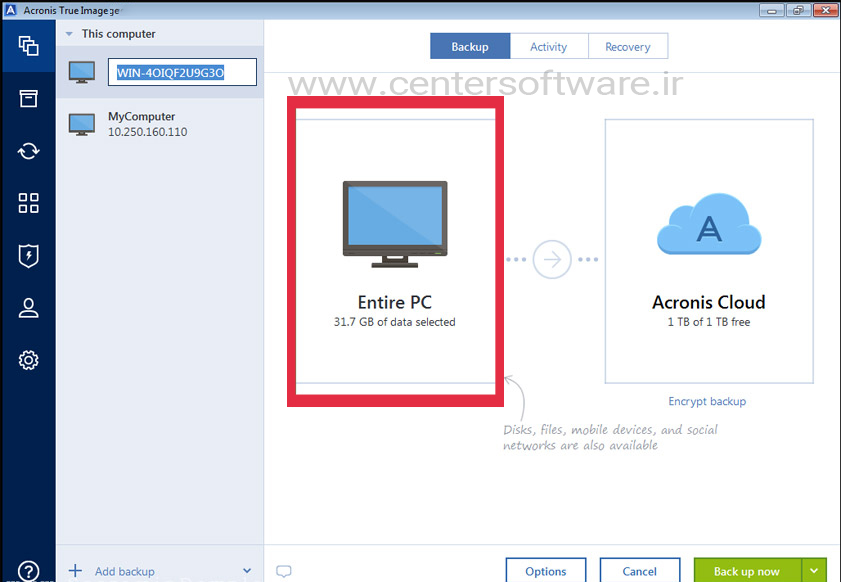
1. پس از خرید نرم افزار آکرونیس و یا دانلود نرم افزار، در نوار کناری سمت چپ ، گزینه Backup را انتخاب کرنید.

برای ساخت فایل پشتیبانی جدید روی Add backup کلیک کنید.


 آموزش نحوه پشتیبان گیری و بازیابی از اطلاعات را با نرم افزار Acronis True Image​


2. در این قسمت شما می توانید نام پیش فرض فایل پشتیبانی را تغییر دهید.


​


3.روی آیکون Entire PC کلیک کرده و نوع فایلی را که از آن پشتیبانی تهیه کنید را انتخاب نمایید.

مانند: Disks and partitions یا Files and folders


​


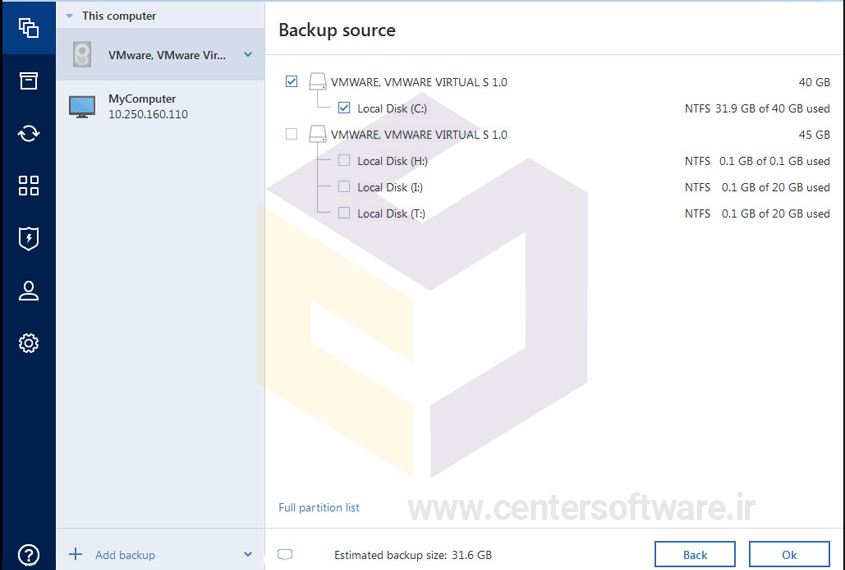
4.  انتخاب پارتیشن و درایو مخصوص خود که میخواهید از آن پشتیبان گیری شود. به طور مثال: درایو \:C


​


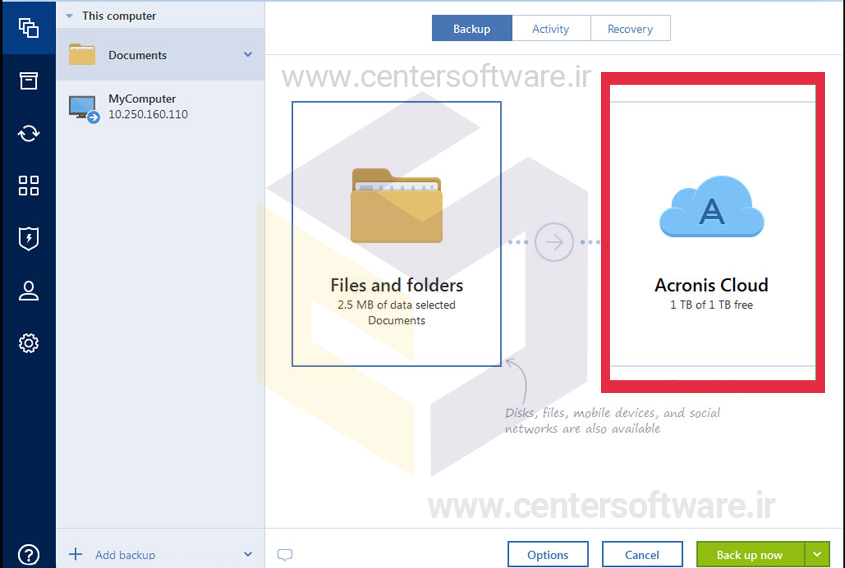
5.  و یا فایل ها و پوشه ها را انتخاب کنید.


​


6. در این مرحله باید آیکون Acronis Cloud را برای مقصد فایل پشتیبانی انتخاب کنید که در آنجا ذخیره شود.


​


7. برای تنظیم گزینه های پشتیبان گیری، برنامه، طرح، پاکسازی آرشیو و... روی گزینه Options کلیک کنید.


2018 Acronis True Image​


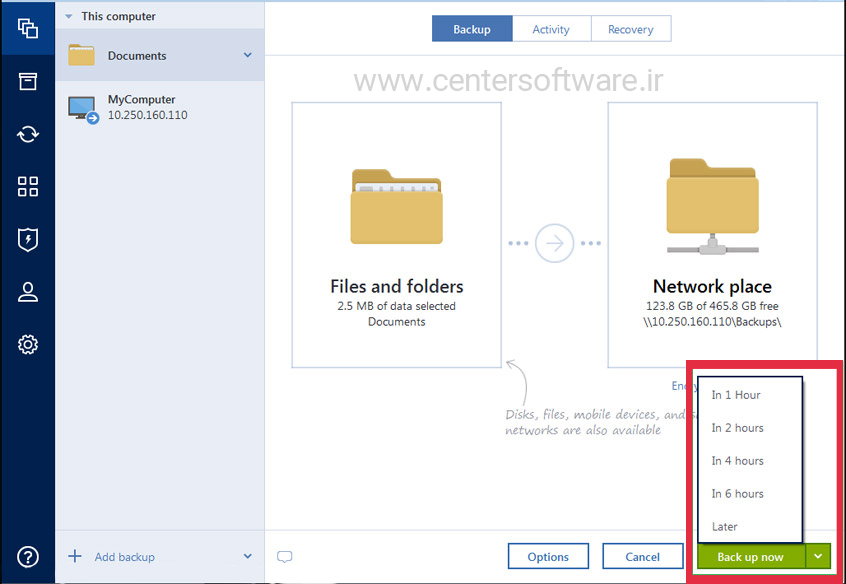
8. در آخر برای شروع پشتیبان گیری و انتخاب زمان شروع آن روی Back up now کلیک کنید.


اموزش نرم افزار Acronis True Image​


چگونه فایل ها را در نرم افزار بازیابی کنیم:

1. پس از اجرای نرم افزار Acronis True Image روی گزینه Backup کلیک کنید.


​


2. از لیست پشتیبان ها، فایل پشتیبانی ای را انتخاب کنید که میخواهید اطلاعات آن بازیابی شود.


چگونه فایل ها را در نرم افزار Acronis True Image بازیابی کنیم ؟​


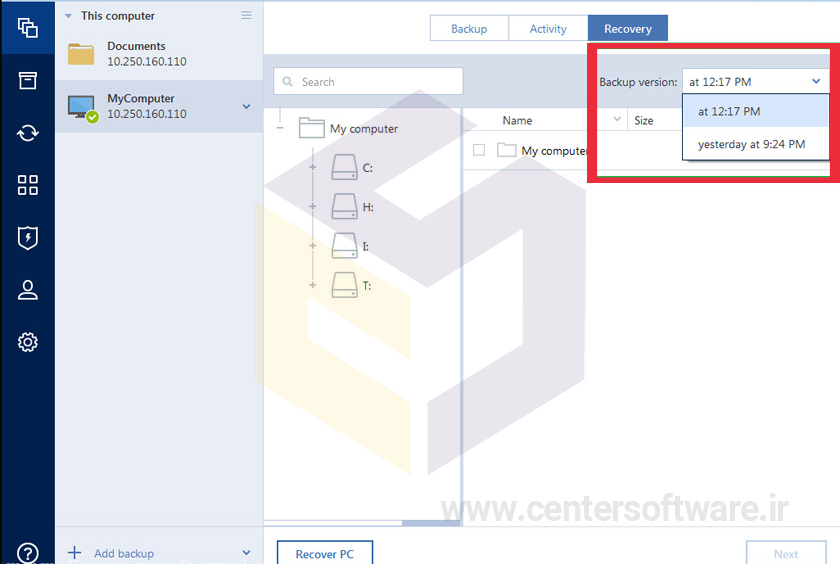
3. روی گزینه Recovery را کلیک کنید و نسخه فایل پشتیبانی خود را انتخاب کنید (وضعیت داده در تاریخ و زمان خاص)


​


4. نسخه فایل پشتیبانی خود را انتخاب کنید (وضعیت داده در تاریخ و زمان خاص)


​


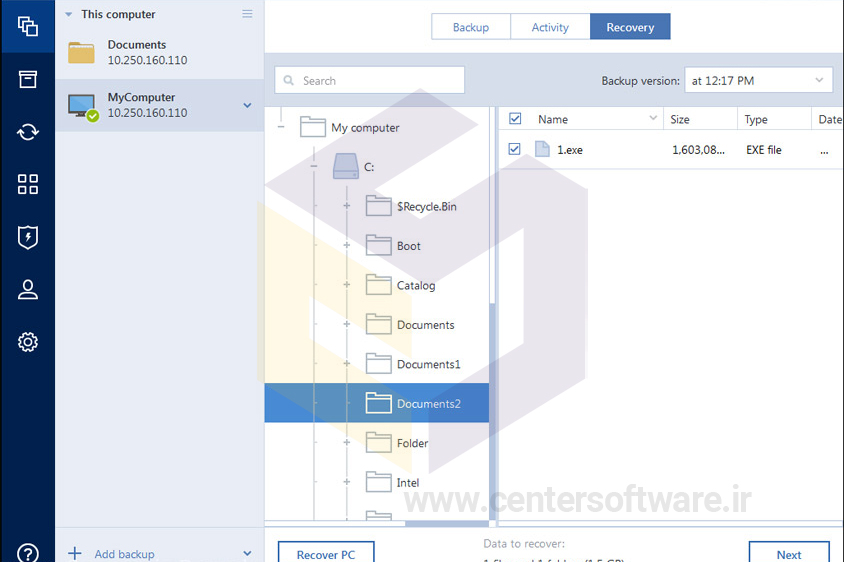
5. پوشه و فایل مورد نظری که میخواهید بازیابی شود را انتخاب کنید و گزینه Next را بزنید.


​


6. یک مقصد برای پوشه ها و فایل هایی که بازیابی می شوند انتخاب کنید. برای این کار روی دکمه Browse کلیک کنید.


آموزش گام به گام نرم افزار Acronis True Image​


7. شما میتوانید با فعال کردن گزینه Keep original folder structure  در آموزش Acronis True Image تمام زیر پوشه هایی که در پوشه اصلی انتخاب شده وجود دارند را به همان صورت بازیابی کنید،

8. گزینه هایی برای فرآیند بازیابی وجود دارند که آنها را تنظیم کنید.

برای تنظیم گزینه بر روی دکمه Options کلیک کنید.

تنظیماتی که اینجا انجام می دهید فقط برای عملیات بازیابی فعلی اعمال می شود.

9. برای شروع فرایند بازیابی، روی دکمه Recover now کلیک کنید.

شما در حین بازیابی می توانید آن را لغو کنید.

ولی توجه داشته باشید که لغو عملیات بازیابی باعث تغییر در پوشه مقصد می شود.


منبع : www.centersoftware.ir

​

امتیاز دهی
علاقه مندی

بهترین و ضروری ترین نرم افزارهای رایانه در سال 2020

بهترین و ضروری ترین نرم افزارهای رایانه در سال 2020

​

بهترین و ضروری ترین نرم افزارهای رایانه در سال 2020​


این که آیا شما به تازگی یک سیستم جدید خریداری کرده اید یا ویندوز را مجدداً نصب کرده اید ، اولین کار نصب نرم افزارهای اساسی ویندوز و رایانه برای سهولت شماست. زیرا داشتن بهترین نرم افزار کامپیوتر کاملاً می تواند نحوه کار شما را تغییر دهد. از آنجا که ، با تکیه بر این برنامه های ایده آل نه تنها برای ویندوز 10 ، کارآیی خود را به حداکثر می رسانید بلکه به شما در گرفتن بهترین نتیجه از رایانه کمک می کند. برخی از آنها رایگان است ، برخی از آنها هزینه دارند ، اما همه به ارزش سرمایه گذاری هستند.

با این حال ، انتخاب برنامه های مناسب همیشه آسان نیست ،اینها برخی از بهترین نرم افزارها و برنامه های دستی است که برای ویندوز 10 استفاده می کنید برای افزایش بهره وری ، از بهترین محافظت در برابر ویروس گرفته تا ویرایش عکس سرگرم کننده - این بهترین دسته ها هستند!


15 نرم افزار برتر رایانه برای ویندوز 10 ، 8 ، 7

لیست نرم افزار های کاربردی، در واقع شامل لیستی است که هر کاربر حرفه ای و غیر حرفه ای، برای سیستم نیاز دارد. ما تلاش کرده ایم که این لیست را به طور اشتراکی برای این دو قشر تکمیل کنیم.امیدواریم بهترین استفاده را از رایانه شخصی خود داشته باشید!

1. نرم افزار بهینه ساز رایانه (Advance system Optimizer )

اکنون باید روشن باشد که رایانه ها برای اطمینان از عملکرد خوب و روان PC برای مدت طولانی به پاکسازی و نگهداری منظم نیاز دارند. برای بهبود عملکرد کلی و افزایش تجربه رایانه ، کاربران اغلب باید "تقویت تونیک" ( boost tonic ) را نسبت به سیستم های خود ارائه دهند.

Advanced System Optimizer یکی از تونیک های فوق العاده است که حافظه رم شما را بهینه ، به طور موثر پاک ، انبارهای مخفی ناخواسته را برای تقویت عملکرد سیستم نگه می دارد. جدای از اینکه مجموعه ای از ابزارها را برای سالم نگه داشتن سیستم خود دارید ، بهینه ساز سیستم پیشرفته همراه با Registry Cleaner ، تقویت کننده بازی ، بهینه ساز دیسک و درایورهای جدید درایور است.

این پاک کننده کامپیوتر بی دردسر فایل های ناخواسته ، سیاهه های مربوط و داده های افزونگی را در مکانی که کاربران می توانند همه چیز را با یک کلیک حذف کنند ، فهرست بندی می کند. جدا از اینکه بهترین پاک کننده رایانه در بازار است ، این نرم افزار دارای چندین ویژگی برای تمیز کردن سیستم ، بهینه سازی بازی ، محافظت از سیستم و بهینه سازی دیسک سخت است.

سیستم بهینه ساز اولین و مهمترین برنامه ضروری رایانه شخصی برای ویندوز 10 است که برای اجرای بدون دردس ویندوز کامپیوتر لازم است.


نرم افزار بهینه ساز رایانه (Advance system Optimizer )​


2.بهترین نرم افزار پشتیبان گیری رایانه - (EaseUSTodo Backup Home )

نرم افزار Disk Image به سادگی سیستم عامل ، درایوها ، نرم افزارها و وصله های سیستم را همانند سازی می کند ، به طوری که در صورت بروز هرگونه احتمالی می توانید کامپیوتر خود را در هر زمان بازیابی کنید. دقیقاً ، یک نرم افزار کلونینگ دیسک باعث می شود که یک کلون از هر بیت اطلاعات از یک هارد به دیسک دیگر ایجاد شود. و ،

EaseUSTodo Backup Home یک نرم افزار اختصاصی برای کلون سازی دیسک سخت است که به شما امکان می دهد پیکربندی های چندین سیستم را به صورت ایمن کپی کنید تا هر دستگاه به طور یکسان تنظیم شود.

با استفاده از این نرم افزار آینه سازی دیسک ، می توانید به طور مؤثر از کامپیوتر خود نسخه پشتیبان تهیه کرده و داده های خود را از محتوای مخرب مصون نگه دارید. ممکن است آن را با یک ابزار پشتیبان اشتباه بگیرید ، اما این کاملا یک داستان متفاوت است!

این نرم افزار برای ویندوزهای xp / vista / 7 / 8 /10 مناسب است.

برای ایجاد تصویر دقیق دیسک از محل کار تجاری خود ، این نرم افزار اختصاصی Windows PC را دانلود کنید.


بهترین نرم افزار پشتیبان گیری رایانه - (EaseUSTodo Backup Home )​


3. بهترین نمونه آنتی ویروس

برای اجرای طولانی سیستم خود ، به این مورد نیاز دارید.

نرم افزار رایانه ای دارای یک بانک اطلاعاتی عظیم از تعاریف جاسوسی است که به طور مؤثر مشخص می کند کدام برنامه یا خدمات می تواند یک تهدید جدی باشد. بنابراین ، می توانید آنها را با یک کلیک حذف کنید. از این رو ، برای به دست آوردن یک راه حل امنیتی ترکیبی قدرتمند برای رایانه شخصی خود ، به یک آنتی ویروس خوب که حداکثر ارزش آن را دارد ، ارتقا دهید.

اگر از اینترنت در رایانه استفاده کنید ، این برنامه ضروری است. اینترنت به سادگی درها را برای ورود مجرمان به کامپیوتر شما باز می کند. بنابراین داشتن و داشتن آنتی ویروس خوب با امنیت اینترنت از ضروریات نرم افزار است،با توجه به اینکه آنتی ویروس های مختلف رایگان زیادی نیز در اینترنت وجود دارد می توانید با دقت لازم بهترین و متناسب ترین نمونه را انتخاب کنید.


4. بهترین پخش کننده ویدیو رایانه ( VLC Media Player )

صحبت در مورد بهترین پخش کننده ویدیو برای رایانه شخصی و ذکر نکردن سلطان، امكان پذیر نیست.

پخش کننده VLC Media ، محبوب ترین پخش کننده ویدیوی HD با ویژگی های فوق العاده است.

در حقیقت ، نیازی به معرفی ندارد ، زیرا احتمالاً این یکی از رایج ترین دستگاه پخش کننده رسانه ویندوز است که باید در بیشتر سیستم ها نصب شود.

VLC Media Player یکی دیگر از بهترین نرم افزارهای رایانه ای است که کاملاً رایگان است.

در تمام سیستم عامل های معروف ویندوز ،مک ،لینوکس ،یونیکس ،اندروید وiOS اجرامی شود.

VLC Media Player ، یکی دیگر از نرم افزارهای مهم ویندوز 10 است که با آن می توانید از فیلم ها ، موسیقی اصلی لذت ببرید!

این نرم افزار برای ویندوزهای xp / vista / 7 / 8 /10 مناسب است.

بهترین پخش کننده ویدیو رایانه ( VLC Media Player )​


5. بهترین یابنده عکس تکراری - (Duplicate Photos Fixer Pro )

لیست ما از "بهترین برنامه ها برای ویندوز 10" بدون ذکر یک ابزار مدیریت عکس ، ناقص خواهد بود.

این نرم افزاربه شما کمک می کندتاکتابخانه عکس خودراحفظ کنیدوآن را بسیار سازمان یافته نگه دارید.

 Duplicate Photos Fixer Pro یک پاک کننده اختصاصی عکس کپی است که همواره عکس های تکراری را با یک کلیک اسکن کرده و حذف می کند.

مهم نیست که چقدر آلبوم های عکس خود را سازماندهی می کنید ، عکس های تکراری به نوعی همیشه راه خود را برای مسدود کردن کتابخانه خود می یابند. 

با این حال ، با Duplicate Photos Fixer Pro می توانیدبه راحتی چندین عکس از گالری خودراپیداکنید.

این نرم افزاربرای رایانه شما کاملاً کاربردی است وبرای پیدا کردن نسخه های مختلف ،حالت های مرتب سازی متفاوتی دارد.

با تمام فرمت های فایل های محبوب کار می کند و به 14 زبان مختلف در دسترس است.

مهمتر از همه ،این نرم افزار نه تنها از حافظه داخلی اسکن می کند بلکه به کاربران امکان می دهد تصاویر کپی شده را از دستگاه های خارجی مانند درایو قلم ، کارت حافظه و غیره حذف کنند.

این نرم افزار برای ویندوزهای xp / vista / 7 / 8 /10 مناسب است.


بهترین یابنده عکس تکراری​


6. بهترین مدیریت رمزعبور رایانه - ( TweakPass )

به خاطرسپردن رمزهای عبور برای چندین حساب قطعاً کاری است که همه مااز آن در زندگی خوداجتناب کنیم.

 TweakPass ،به شما امکان می دهدتا رمز ورود را برای همه حساب های خود به یادداشته باشید.

این یکی از بهترین برنامه های مدیریت گذرواژه است که از امنیت چند لایه برای محافظت از اطلاعات شخصی شما استفاده می کند.

با خیال راحت رمزهای عبور بی شماری را در یک مکان واحد ادغام می کند. 

تمام کاری که شما باید انجام دهید این است که رایانه شخصی خود را اسکن کنید.

 TweakPass به طور خودکار اعتبار ورود به سیستم ذخیره شده شما را جمع آوری کرده و تمام این اطلاعات حساس را به یک Secure Vault منتقل می کند.

همچنین این نرم افزار برای ویندوزهای xp / vista / 7 / 8 /10 مناسب است.


بهترین مدیریت رمزعبور رایانه​


7. بهترین نرم افزار ضبط صدا رایانه - ( Audacity )

Audacity یکی از قدیمی ترین نرم افزار ضبط صدای کامپیوتر است که ده ها سال پیش منتشر شد.

این نرم افزار با داشتن رابط کاربری ساده و آسان، بدون شک یک برنامه ایده آل برای ویندوز 10 می باشد و برای استفاده تازه کاران جوانب مثبت زیادی دارد.

Audacity ده ها ابزاردارد که امکان ردیابی ،اختلاط وناوبری چندسطحی رادرچندکلیک ساده فراهم می کند. 

این امکان را دارد که صرف نظر از هر نوع فرمت ، امکان تهیه انواع فایلهای موسیقی را داشته باشید. 

همچنین از عملکردی برای تبدیل پرونده ها به فرمت MP3 برخوردار است ،که این یک ویژگی کاملاً نادر در بین نرم افزارهای ضبط موسیقی است.

Audacity ،همچنین طیف گسترده ای ازابزارهای ویرایش رانیزارائه می دهدکه آن رابهبهترین نرم افزار ضبط صدا تبدیل می کند.

و بهترین قسمت؟ این نرم افزار کاملا رایگان است.

بهترین نرم افزار ضبط صدا رایانه​


8. بهترین VPN برای رایانه - ( Hotspot Shield )

استفاده از یک سرویس VPN ایده آل برای سیستم شما اطمینان می دهد که در هنگام گشت و گذار در اینترنت از هویت شما محافظت می شود.

همچنین هیچ تهدیدات مخرب یا جرمی سایبری نمی تواند به شما در دنیای مجازی آسیب برساند.

آنها به سادگی امنیت و حریم خصوصی را تقویت می کنند ، و Hotspot Shield مظهر آن است!

این پلتفرم سرورهای VPN رایگان ارائه می دهد تا بتوانید ضمن حفظ حریم شخصی و ناشناس بودن آنلاین ، بدون مرز به اینترنت دسترسی پیدا کنید.

بااستفاده از Hotspot Shield ،می توانیدمحتوای 15 کشوردارای امنیت ورمزگذاری دردرجه نظامی رامرورکنید. 

این VPN تونل مجازی دارد که به کاربران اجازه می دهد آدرس IP خود را مخفی کنند تا هیچ جاسوسی نتواند آنها را در دنیای آنلاینردیابی کند.

Hotspot Shield سریع ، آسان برای تنظیم و VPN برتر برای پخش ، خرید و اجتماعی است.


​


9. بهترین برنامه تماس تلفنی ویدیویی برای رایانه شخصی - Skype

مطمئناً ، محبوب ترین نام در لیست بهترین برنامه های windows 10، نرم افزار Skype است.

به عنوان بهترین برنامه چت تصویری رایگان موجوددردسترس برای هرپلتفرم مشهور درحال حاضر معرفی شده است.

زمان طولانی بازگشت ، راه طولانی برای ارائه بهترین تماس های ویدئویی در طول سال ها رسیده است. 

نه تنها تماس ویدیویی ، بلکه می توانید از آن برای برقراری تماس صوتی نیز استفاده کنید.

حاشیه نویسی از پاورپوینت برای همکاری در زمان واقعی با حداکثر 250 نفر ، به اشتراک گذاشتن صفحه نمایش یا ثبت جلسات ، ارسال پیام های فوری ، کنفرانس ویدیویی و موارد دیگر.

اسکایپ امکانات تماس رایگان و پولی را ارائه می دهد. 

برای برقراری تماس های بین المللی با قیمت های اسمی می توانید از نسخه پرداخت شده استفاده کنید. 

بعلاوه ،چندین برنامه اشتراک مشترک داردکه به کاربران امکان برقراری تماس نامحدودباتلفن ثابت وتلفن همراه رامی دهد. 

شما می توانید Skype را در لیست بهترین کارهای انجام شده برای ویندوز 10 قرار دهید.


بهترین برنامه تماس تلفنی ویدیویی برای رایانه شخصی​


10. بهترین برنامه پرتاب برنامه - Launchy

Launchy ،به رایانه شما کمک می کندتاسریع کارهای اساسی برنامه ها ،نرم افزارها ،وب سایت ها را راه اندازی کنید.

این نرم افزار توابع پیشرفته و همچنین راه اندازی برنامه های قابل حمل ،باز کردن دایرکتوری های مدفون ،ارائه برنامه های مورد علاقه خود را با کلمات کلیدی کوتاه برای دسترسی آسان ، انجام محاسبات و غیره تنها با چند ضربه کلید انجام می دهد.

این یکی دیگر از بهترین نرم افزارهای رایانه ای است که باید بلافاصله روی دسک تاپ خود نصب کنید.

برای سازماندهی برنامه های دلخواه خود برای راه اندازی سریع برنامه Launchy را نصب کنید.


​


11. بهترین نرم افزار بروزرسانی درایور - Advanced Driver Updater

Advanced Driver Updater وجود دارد که به شما امکان می دهد درایورهای دستگاه قدیمی را در رایانه شخصی خود اسکن کرده و به سرعت با یک کلیک آنها را برای شما به روزکند.

با استفاده از این نرم افزار برتر درجه یک ویندوز 10 ، شما نیازی به جستجوی درایورهای مشروع آنلاین نیست ، زیرا بصورت محلی آنها را روی رایانه شخصی شما نصب می کند. 

پس از بارگیری این نرم افزار PC Windows ، به طور خودکار اسکن درایورهای مفقود شده ، آسیب دیده یا منسوخ شده به صورت کارآمد شروع می شود،طبق اولویت عمل سریع ، آنها را لیست می کند.

شما فقط باید دکمه "بروزرسانی" را بزنید و همه چیز را برای شما در چند لحظه برطرف می کند.

نرم افزار Advanced Driver Updater، اسکن دقیق را انجام می دهد.

این نرم افزاربه کاربران امکان می دهد از درایورهای قدیمی نسخه پشتیبان تهیه و بازیابی کنند.

بعلاوه یک بانک اطلاعاتی درایوربزرگ رادراختیار داردبه طوری که هرگز نسخه به روزرسانی شده درایوردستگاه را ازدست ندهید.


​


12. بهترین برنامه ویرایشگر عکس - Adobe Photoshop CC

لیست کردن بهترین نرم افزارهای ویندوز 10 و نادیده گرفتن فتوشاپ مطمئناً امکان پذیر نیست.

وقتی صحبت از ویرایش عکس می شود ،Adobe Photoshop CC یک برنامه کاربردی همه کاره است.

این ویرایشگر تصویر گهواره ای است که کل صنعت عکاسی را در آغوش خود نگه داشته است.

مجهز به هزاران ابزار ویرایش و ده ها فیلتر و جلوه های تصویری ،آن را برای دهه ها تبدیل به یکی از مورد اعتمادترین ابزارطراحی در سراسرجهان کرده است.

این نرم افزار قدرتمند ،قادربه ساختن وبسایت ها ،آرم ها ،بنرها ،آیکون ها ،ویرایش عکس ها وغیره است.

این تصویر ویرایشگر مجموعه کاملی از ابزارهای عکاسی را ارائه می دهد که تصاویر ساده شما را به یک هنر تبدیل می کنند!

با نصب و یادگیری Adobe Photoshop CC  سطل بهترین برنامه های خود را برای ویندوز 10 پر کنید!


​


13. بهترین مبدل ویدیو - Deluxe Converter Video WinX HD

لیست بهترین برنامه ها برای ویندوز 10 بدون ذکر WinX Video Converter تکمیل نمی شود. 

این یک نرم افزار مبدل ویدیویی همه کاره است وبه کاربران اجازه می دهدانواع فایلهای ویدیویی را تبدیل کنند.

همچنین می تواندبرای بارگیری فیلم های YouTube ،ایجاد اسلایدها ،ویرایش فیلم ها وموارددیگر نیز مورداستفاده قرار

گیرد.

این نرم افزاربایک رابط کاربری ساده وبصری ارائه شده وشما راقادربه تبدیل هرفیلم به هرفرمت می کند.

درمقایسه باهمه رقبای خوددراین گروه، WinX وسیع ترین کتابخانه پروفایل های تبدیل وبهینه سازی را ارائه می دهد. 

این مبدل ویدئویی با استفاده ازموتور HQ وموتور درهم پیوسته برای بهینه سازی کیفیت تصویرساخته شده است.

این کنترلر ویدیویی رایگان از برش ،ادغام و تنظیم پارامترهابرای کنترل اندازه وکیفیت یک فیلم پشتیبانی می کند.


​


14. بهترین ویرایشگر فهرست زمینه - Right-Click Extender

چگونه می توانیم فراموش کنیم که به شما در تغییر فهرست های زمینه خود کمک کنیم؟

همه ما بامنوهای راست کلیک خاموش که دارای تعدادزیادی ورودی ناخواسته هستند ،سروکارداریم. 

در حالی که اضافه یا حذف موارد منوی زمینه به صورت دستی یک فرایند دشوار است.

Extender به شما امکان می دهد آیتم های منوی زمینه را با حداکثر سهولت ویرایش و حذف کنید.

نرم افزار رایانه ای دارای رابط کاربری ساده ، واضح و آسان است.

می توانید ورودی های اضافی را نه تنها در منوهای کلیک راست ویندوز بلکه در درایو و سایر پرونده ها و پوشه ها به راحتی فعال یاغیرفعال کنید.

برای شروع کار با ویرایشگر ، فقط کافی است جعبه ها را علامت بزنید و علامت آن را بردارید تا موارد منوی زمینه را در لیست برنامه ها اضافه یا حذف کنید. 

همچنین می توانید یک "نقطه بازیابی سیستم" از همه تنظیمات پیش فرض ایجاد کنید ،به طوری که اگر در هر کاری خوب نباشد می توانید به راحتی برگردانید.


​


15. بهترین نرم افزار وب کم برای کامپیوتر ویندوز - Logitech Webcam

Logitech Webcam از مهمترین ابزارهای کاربردی که به شما کمک می کند عزیزان خود را به ساده ترین روش ممکن وصل کنید و ببینید.

به عنوان یکی ازبزرگترین تولیدکنندگان پیشگام وب کم ها ،ایجاد فاصله بین دوسخت افزار را ایجاد می کند.

تجربه ضبط ساده و در عین حال آسان را برای شما ایجاد می کند.

این مجموعه، از مدل های وب کم Logitech پشتیبانی می کند.

به گونه ای که می توانید با استفاده ازفیلم و تصاویر HD به طورموثری با دیگران ارتباط برقرارکنید.

با استفاده ازنرم افزار Logitech Webcam می توانیدحساسیت دوربین را به راحتی تنظیم کرده وحرکت را تشخیص دهید. 

علاوه بر این ،نرم افزار وب کم دارای حالت نظارت است که در صورت تمایل به مشاهده فیدهای دوربین های خانگی به شما کمک می کند.

با ویندوز 10/8 / 8.1 / 7 سازگار است.


​


منبع : www.centersoftware.ir

​

امتیاز دهی
علاقه مندی

آموزش Uninstall Tool ،نرم افزار حذف کامل برنامه های نصب شده

آموزش Uninstall Tool ،نرم افزار حذف کامل برنامه های نصب شده

​

ویژگی های نرم افزار uninatall tool به طور کلی :

  •  uninstall tool (نرم افزار حذف برنامه های کامپیوتر ) نرم افزاری قابل حمل ،چند زبانه و با طراحی بسیار زیبا
  • حذف کامل برنامه های ناخواسته
  • با uninstall tool برنامه هایی را که در هنگام راه اندازی سیستم اجرا می شوند کنترل کنید
  •  uninstall tool نرم افزار حذف سریع و پر قدرت برای حذف کامل برنامه ها
  • پاکسازی قدرتمند کد های ریجستری باقیمانده پس از پاک کردن نرم افزارها
  • پاکسازی کامل نرم افزارهایی که بصورت دستی قادر به پاکسازی آنها نیستیم
  • جایگزینی عالی ، قدرتمند و قابل اعتماد برای برنامه Windows removal


آنچه باید درباره نرم افزار uninatall tool بدانیم :

  uninstall tool ( نرم افزار حذف برنامه های کامپیوتر ) یک برنامه کارآمد ، قدرتمند و آسان برای استفاده در ویندوز جهت حذف کامل نرم افزارهای ناخواسته ، برنامه های ویندوز و افزونه های مرورگر می باشد.

ما معمولاً وقتی سعی می کنیم برنامه ای را حذف کنیم که شامل یک پرونده حذف نشده باشد. بنابراین باید از حذف Windows استفاده کنیم یا به صورت دستی از بین ببریم.

زمانی که شما در روند نصب نرم افزار مورد نیاز خود اشتباهی کرده اید و یا می خواهید آنرا با ورژن بالاتری جایگزین کنید،راه حل پیشنهادی ما استفاده از نرم افزار بسیار کاربردی uninstall tool است تا بتوانید نرم افزار خود را به طور کامل پاک کرده و حتی کامپیوتر خود را تمیز و سریع تر ازقبل کنید. مانند نرم افزار های تخصصی solid works ، illustrator و ...

uninstall tool ابزاری است که به حذف برنامه بدون مشکل کمک می کند. این بسیار مفید است و برنامه هایی را که بیشتر از آنها استفاده می کنیم به وضوح نشان می دهد.

در حالت ایمن اجرا می شود و تمامی ورودی های رجیستری را که قبل از نصب اصلاح شده بودند از بین می برد.

رابط کاربری Uninstall Tool کاملاً کاربردی و بصری است. ما قادر خواهیم بود برنامه هایی را که نصب کرده ایم حتی ببینیم که به دلایل امنیتی پنهان هستند.

uninstall tool نوار جستجو را نیز در بر می گیرد که به ما امکان نوشتن کلمه را می دهد و تمام برنامه های نصب شده از جمله آن کلمه را به نام خود به ما نشان می دهد.

برای دانلود رایگان این نرم افزار کاربردی به دانلود نرم افزار uninstall tool مراجعه کنید.


آموزش نرم افزار Uninstall tool :

1. وقتی وارد نرم افزار شدید با محیطی مانند تصویر زیر روبرو می شوید.


آموزش نرم افزار Uninstall Tool​


2. در سمت راست Uninstall tool، نرم افزار های نصب شده در کامپیوتر و حتی فایل های نصبی را همراه با تمامی مشخصات مشاهده کنید.


چگونه نرم افزارها را به طور کامل حذف کنیم ؟​


3. در قسمت پایین 5 گزینه مشاهدهمی کنید که به ترتیب کارهای زیر را انجام می دهند :

  1. App : مشاهده نرم افزار هایی که شما نصب کرده اید و یا فایل نصبی آن ها را دارید.
  2. System : مشاهده نرم افزار های سیستمی که توسط خود ویندوز یا سیستم شما نصب شده است.
  3. Hidden :  مشاهده فایل هایی که هیچ وقت ندیده اید.
  4. Windows Store Apps : مشاهده نرم افزار هایی که توسط فروشگاه ویندوز دانلود شده است.


 4. پس از انتخاب یکی از نرم افزار ها یک کادر برای شما باز می شودکه عملیات زیر را می توانید توسط آن انجام دهید:


آموزش گام به گام نرم افزار uninstall tool​


5. وقتی گزینه uninstall tool را انتخاب کنید، صفحه زیر برای شما ظاهر می شود


​


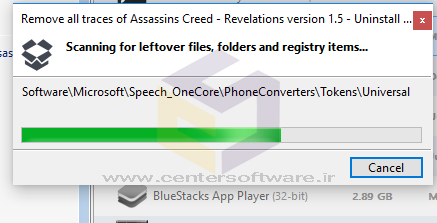
6. پس از تایید و زدن دکمه Ok یک نوار سبز رنگ برای شما پر می شود.

به این معنی که نرم افزار uninstall tool داردفایل هایی که مربوط به نرم افزار است راجستجو می کند.


​


7. سپس صفحه زیر برای شما نمایان می شود.

در این قسمت ازنرم افزار uninstall tool بایدتیک فایلی از نرم افزاررا که نمی خواهیدحذف کنیدبردارید.

در ادامه برای شروع عملیات حذف گزینه Finish را بزنید.


آموزش حذف کامل نرم افزار ها و آنتی ویروس ها در ویندوز 10 ​


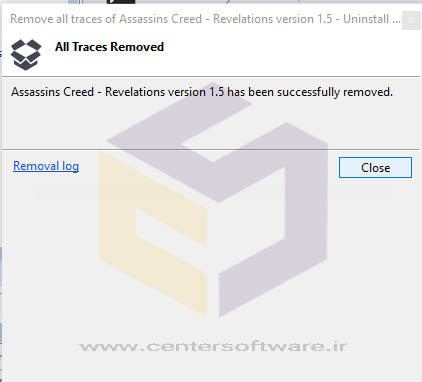
8. پس از کامل شدن عملیات صفحه زیر برای شما باز می شود.

این صفحه به شما اطلاع می دهد که نرم افزار با موفقیت حذف شد.


​


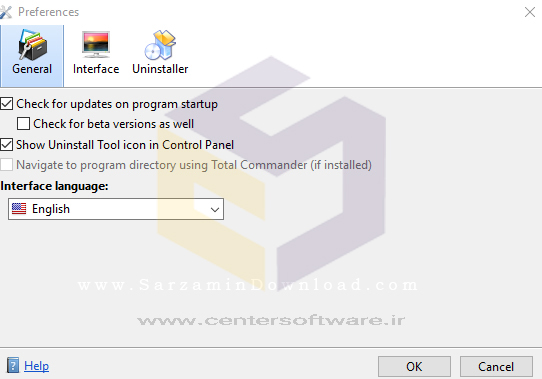
9. در قسمت تنظیمات در بخش اول یا همان General می توانید برای اینکه نرم افزار به صورت خودکار آپدیت نشود تیک گزینه Check For Updates On Program Startup را بردارید.


​


اگر سوالی یا مشکلی در موردنرم افزار uninstall tool داشتید از طریق بخش نظرات با ما در ارتباط باشید.


منبع : www.centersoftware.ir

​

امتیاز دهی
علاقه مندی

بهترین برنامه های نرم افزاری ضبط صفحه نمایش در سال 2020

بهترین برنامه های نرم افزاری ضبط صفحه نمایش در سال 2020

​

ضبط صفحه نمایش ( Screen Recording ) قبلاً یک چالش واقعی بود.

شما مجبور بودید از ابزارهای پیچیده ای استفاده کنیدیا برای انجام کارخودپیش یک متخصص نرم افزاربرویدکه همیشه عملی نبود.

خوشبختانه،نرم افزار ضبط صفحه نمایش در طی سالها به طور قابل توجهی بهبود یافته است.

امروزه می توانید با حداقل تلاش ، آموزش های حرفه ای و حرفه ای تری ایجاد کنید.

علاوه بر آموزش ، دلایل مختلف دیگری وجود دارد که ممکن است بخواهید صفحه نمایش خود را ضبط کنید.

با استفاده از ضبط پیش فرض صفحه نمایش رایانه ، به اندازه کافی فیلمبرداری مناسبی نخواهید داشت .

این که آیا شما می خواهید روشی دقیق تر برای ضبط صفحه نمایش و یا اگر می خواهید یک قسمت خاص را ضبط کنید ، باید هدف شما یک ضبط کننده صفحه نمایش با کیفیت بالا باشد .

در این مقاله با این موارد آشنا می شوید:

  • نرم افزار ضبط صفحه چیست ؟
  • ویژگی هایی که باید در نرم افزار ضبط صفحه جستجو کنید
  • تفاوت بین ضبط صفحه نمایش آفلاین و صفحه نمایش آنلاین
  • 10 ابزار ضبط روی صفحه نمایش موجود

نرم افزار ضبط صفحه نمایش چیست؟

نرم افزار ضبط صفحه نمایش می تواند کلیه (یا بخش هایی) از رایانه یا صفحه تلفن همراه شما را ضبط کند.

ضبط می تواند شامل همه موارد از حرکات مکان نما گرفته تا وارد کردن URL به مرورگر شما باشد تا به مردم کمک کند یاد بگیرند چه کاری انجام دهند و چگونه این کار را انجام دهند.

روایت صوتی دردسترس است وگاهی اوقات حاشیه نویسی نیز به عنوان بخشی ازبسته ابزارارائه می شود.

با این حال ، هیچ دو ابزار ضبط صفحه به طور یکسان نیستند.

برخی از ابزارهای ضبط صفحه نمی توانند فیلم ضبط شده را در قالب های مختلف ذخیره کنند یا آن را به سیستم عامل های ویدیویی معروف مانند YouTube مستقیما صادر کنند .

دیگران ممکن است توانایی انجام همه این کارها را داشته باشند، اما ممکن است یک یا دو ویژگی را ازدست ندهند.

به عنوان مثال ، هر برنامه ضبط صفحه نمایش با ضبط کننده صفحه نمایش HD همراه نیست.

به این ترتیب ،شما بایدقبل ازبارگیری یانصب نرم افزار ضبط صفحه روی دستگاه خودبه ویژگی های آن توجه کنید.

همچنین ارزیابی نیازهای ضبط شده خود بسیار مهم است. 

شاید نیازی به ضبط در HD نداشته باشید. 

شاید شما اخیراً میزبانی ویدیو را خریداری کرده باشید و بدون گزینه صادرات YouTube می توانید انجام دهید. 

بهترین ضبط صفحه برای شما همان کسی خواهد بود که نیازهای خاص شما را برآورده می کند.

ضبط صفحه نمایش خوب چیست؟

گردآوری ما از ابزارهای ضبط صفحه از نرم افزار مبتنی بر مرورگر تا برنامه های رومیزی مینیمال متغیر است.

هر یک، معیارهای اساسی زیر را دارند:

  • کاربردی آسان است
  • کل صفحه ، یک منطقه خاص یا یک پنجره را ضبط می کند
  • به کاربران اجازه می دهد فیلم ضبط شده را حاشیه نویسی کنند
  • شامل صدا، سیستم و میکروفون است
  • فیلم هایی از منابع خارجی را ضبط می کند
  • دارای گزینه های صادراتی داخلی است

همچنین لازم به ذکر است که بسیاری از گزینه های نرم افزار دارای قابلیت ضبط HD هستند.

 با این حال ، این مهم است که بدانید که پرونده های HD زمان زیادی را برای بارگذاری می گیرند.

 اگر به دنبال آپلودسریع ویدیوهای با کیفیت استاندارد در وب هستید ، HD ضروری نیست.

ضبط صفحه نمایش رومیزی در مقابل ضبط کننده صفحه نمایش آنلاین

عملکرد آفلاین تفاوت کلیدی بین دو نوع است.

در حالی که ضبط کننده های صفحه دسک تاپ می توانند بدون اتصال فعال کار کنند.

ضبط کننده های صفحه نمایش آنلاین به شما نیاز دارند که اینترنت پایدار داشته باشید.

به همین دلیل است که هنگام ضبط گیم پلی ضبط کننده صفحه نمایش بهترین گزینه نیست.

با این حال ، اگر شما فقط به دنبال آموزش هستید ، آنها باید درست کار کنند.

10 ابزار برتر ضبط صفحه نمایش برای سال 2020

در اینجا لیستی از بهترین ابزارهای ضبط صفحه نمایش در بازار گردآوری کرده ایم.

 از آنجا که برای همه سیستم عامل های اصلی گزینه هایی وجود دارد ، مطمئناً بهترین سیستم های ضبط کننده صفحه نمایش را برای سیستم عامل های Android ، iOS ، Mac ، Linux و Windows پیدا می کنید.

توجه :

لیست شامل گزینه های پرداختی و رایگان است ،بنابراین قبل از بارگیری هر نرم افزاری حتماًنیازهای خودرا ارزیابی کنید. 

1- کمتاسیا


نرم افزار ضبط صفحه نمایش CAMTASIA​


در واقع نرم افزار قدرتمند Camtasia TechSmith ضبط فیلم های حرفه ای در رایانه شخصی شما را باکیفیت بالایی انجام می دهد..

می توانید با کمتاسیا صدا و فیلم را از طریق یک میزکار یا دستگاه iOS ضبط کنید.

همچنین وب کم خود را وصل کنید تا یک عنصر شخصی به ضبط شما تزریق شود.

ابزار ویرایش ویدیوی داخلی آن جایی است که Camtasia می درخشد. 

انتخاب خوبی از تصاویر سهام به همراه اثر کلیک و کشیدن در نوار کناری ابزار ارائه شده است. 

کاربران می توانند با رها کردن قسمت های ضبط شده خود در عرض چند ثانیه ، بخش های بیرونی و مقدماتی را ایجاد کنند.

همچنین می توانید بزرگنمایی و تابلوهای متحرک را در فیلم خود وارد کنید و از انتقال بین اسلایدها و صحنه ها برای تقویت جریان فیلم های خود استفاده کنید.

همچنین نرم افزار ضبط صفحه به شما امکان می دهد صفحات پاورپوینت را مستقیماً در محیط آن وارد یا ضبط کنید. 

با افزودن ضبط های چشم نواز ، عناوین و موارد دیگر ، در ارائه های خود توجه داشته باشید.

قیمت : رایگان

پشتیبانی از سیستم عامل : Windows، Mac، iOS

بهترین گزینه برای : اضافه کردن یک لمس حرفه ای به فیلم های ضبط شده


2- بندیکم _ Bandicam


بررسی نرم افزار ضبط از صفحه نمایش Bandicam​


Bandicam یک برنامه ضبط صفحه نمایش قوی است که ازضبط صفحه نمایش وگیم پلی پشتیبانی می کند.

بدون استفاده از کیفیت فیلم ،از نسبت فشرده سازی بالایی استفاده می کند.

نرم افزار بندیکم باعث می شودفیلمبرداری باکیفیت 4K با کیفیت بالا با 120 فریم در ثانیه ضبط شود.

یکی دیگر از ویژگی های قابل توجه قابلیت ضبط دستگاه Bandicam است. 

با گرفتن کارت ضبط جداگانه ،می توانیدفیلم هایی از IPTV ، HDTV ، APPLE TV ،تلفن هوشمند،پلی استیشن وXbox ضبط کنید.

علاوه بر این ،Bandicam به شما امکان می دهد تا تصاویر رادرقالب های JPEG ، PNG و BMP ضبط کنید.

در اصل ، شما می توانید از بندیکم برای ضبط کردن هر چیزی ، از جمله صفحه نمایش رایانه خود ، صفحه گسترده های اکسل ، مرورگر وب ، ارائه های Powerpoint و موارد دیگر استفاده کنید.

نسخه رایگان آن ، یک علامت تصویری را بر روی فیلم ها قرار می دهد ، بنابراین برای استفاده از پتانسیل کامل خود باید به یک کاربر پولی تبدیل شوید.

پشتیبانی از سیستم عامل: ویندوز

بهترین برای: متعادل کردن عمق ضبط ویدیو


3.فیلمورا _ Filmora Scrn

Filmora Scrn به شما امکان می دهد تا گیم پلی ، وب کم ، صفحه کامپیوتر و صدا را به طور همزمان ضبط کنید بدون اینکه محدودیتی در طول مدت فیلم داشته باشید.

این امکان را به شما می دهد تا در 15-120 فریم در ثانیه ضبط کنید. Higher FPS برای ضبط گیم پلی با بارهای عملی ایده آل است.

همچنین این نرم افزار به شما امکان می دهد حاشیه نویسی مانند متن برای بهبود تجربه مشاهده برای مخاطبان خود اضافه کنید. همچنین ، می توانید اندازه ، رنگ و شکل مکان نما خود را اصلاح کنید تا جلوه منحصر به فردی پیدا کند.

با استفاده از Filmora Scrn ، شما به یک ابزار ویرایش ویدیوی جداگانه احتیاج ندارید ، زیرا خود نرم افزار ضبط صفحه دارای طیف گسترده ای از ابزارهای ویرایش برای کمک به تصحیح ضبط های ویدیویی شماست.

این می تواند از بیش از 50 فرمت پرونده وارد کند ، و همچنین می توانید طبق نیاز خود گزینه صادرات ضبط های خود را در قالب های مختلف دریافت کنید.

پشتیبانی از سیستم عامل : ویندوز ، Mac

بهترین برای : صفحه ضبط از دو دستگاه به طور همزمان


4. ScreenFlow

اگر به دنبال ضبط صفحه نمایش مک با قابلیت های صوتی هستید، حتما عاشق ScreenFlow می شوید.

طیف وسیعی از ویژگی های آن شامل گزینه هایی برای ضبط مک در وضوح شبکیه ، مؤلفه ها و تنظیمات فیلم گروهی ، و اضافه کردن صدای پس زمینه به فیلم های ضبط شده است.

همچنین ابزارهای "Styles" و "Templates" را که بخشی از نرم افزار هستند، که مطمئنا از آنها استقبال می کنید.

سبک ها به شما امکان می دهد تنظیمات تصویری / صوتی را برای عناصر خاصی مانند سایه های افتادن یا فیلترهای رنگی برای یک قطعه ضبط شده ذخیره کنید.

از طرف دیگر ، قالب ها به کاربران اجازه می دهند تا گروه های حاشیه نویسی را از قبیل متغیرهایی متن یا بخش های Outro از قبل ترتیب ، درج و پیکربندی کنند.

کسانی که در نسخه SuperF ScreenFlow (طرحی گران تر) مشترک هستند نیز می توانند به بیش از 500000 قطعه از تصاویر و کلیپ های صوتی بی نظیر دسترسی پیدا کنند تا در تمام ویدیوهای خود از آنها استفاده کنند.

پشتیبانی از سیستم عامل: Mac ، iOS

بهترین برای : ساخت فیلم های شبکیه با کیفیت بالا


5. استودیوی ( OBS _ ( Open Broadcast

OBS یا Open Broadcast نرم افزار یک ضبط کننده فیلم ویدئویی با صفحه نمایش رایگان است که ضبط و پخش را با کیفیت عالی ارائه می دهد و هیچ محدودیتی در طول فیلم های شما ندارد.

نرم افزار دسکتاپ به شما امکان می دهد بخشی از صفحه نمایش مورد نظر را برای  ضبط انتخاب کنید ، اما همچنین امکان ضبط کل صفحه را نیز فراهم می کند.

کلیدهای میانبر قابل تنظیم به کنترل ضبط کمک می کنند و یک میکسر صوتی به شما امکان می دهد فیلم هایی با صدای ضبط شده هموار تولید کنید.

به غیر از ویژگی های بصری صحنه پردازی ، OBS مجهز به قابلیت پخش مستقیم است که شما در ضبط کننده های پیش فرض صفحه نمایش سیستم های عامل اصلی نمی توانید پیدا کنید.

می توانید به صورت مستقیم در YouTube Gaming و Twitch پخش کنید ، پروژه ها را ذخیره کنید و فیلم های خود را با فرمت FLV تبدیل کنید.

همه اینها باعث می شود OBS به یکی از بهترین گزینه های نرم افزار ضبط رایگان صفحه در سال 2020 تبدیل شود.

پشتیبانی از سیستم عامل : لینوکس ، مک ، ویندوز

بهترین حالت برای : پخش مستقیم حرفه ای به میکسر ، یوتیوب یا Twitch


6. Apowersoft نامحدود

این مجموعه برنامه های نرم افزاری است که شامل ضبط صفحه برای Android ، iOS ، Mac و Windows است. این امکان را به شما می دهد تا یک دستگاه Android یا iPhone را به صورت بی سیم روی صفحه رایانه شخصی خود ریخته و از ضبط کننده دسک تاپ برای ضبط همزمان صدا ، رایانه تلفن همراه ، میکروفون و وب کم کامپیوتر خود استفاده کنید.

ضبط کننده صفحه نمایش دسکتاپ حالت های مختلف ضبط از جمله صفحه کامل ، منطقه دلخواه و موارد دیگر را ارائه می دهد و همچنین به کاربران اجازه می دهد تا از زمان ضبط در زمان واقعی حاشیه نویسی کنند. بدون نیاز به مکث می توانید فراخوانی ، خط ، متن و موارد دیگر را اعمال کنید.

شما فقط با کمک برنامه های بصری و خاص تلفن همراه خود ، باید کامپیوتر و تلفن هوشمند خود را در زیر همان شبکه WiFi تنظیم کرده و شروع به ریخته گری کنید.

کاربران مک و ویندوز می توانند به طور مستقیم از ضبط کننده صفحه نمایش دسک تاپ برای ضبط انواع فعالیت های روی صفحه استفاده کنند.

پشتیبانی از سیستم عامل : Android ، iOS ، Windows ، Mac

بهترین برای : نشان دادن نحوه استفاده از نرم افزاری که هم دارای دسک تاپ باشد و هم نسخه موبایل


7. Screencast-O-Matic

Screencast-O-Matic یک ضبط کننده صفحه نمایش آنلاین و ویرایشگر فیلم است که هم از ضبط های وب کم و هم از دسکتاپ پشتیبانی می کند.

در حالی که برنامه به شما امکان ضبط در HD نمی دهد ، اما گزینه هایی برای ضبط در 800 × 600 ، 640 × 480 و سایر تعاریف استاندارد دارد ، که این امر آن را برای ضبط و آپلود فیلم های سریع ایده آل می کند.

همچنین به کاربران در بزرگنمایی ، ترسیم و اضافه کردن پوشش روی پرونده های ویدیویی کمک می کند.

به علاوه ،شما می توانیدبدون نیازبه بارگیری هیچ برنامه دسک تاپ ،ضبط رادر YouTube به اشتراک بگذارید.

Screencast-O-Matic همچنین دارای ویژگی های دیگری از جمله گزینه های ویرایش صوت رایانه ای و هماهنگ سازی ضبط با فیلمبرداری است.

به خاطر داشته باشید که بیشتر ویژگی های ویرایش در نسخه پرداخت شده برنامه ارائه می شود.

با این حال ، می توانید از نسخه رایگان برای بارگذاری محتوا در YouTube استفاده کنید.

قیمت : رایگان یا 1.50 دلار در هر ماه

سیستم عامل پشتیبانی شده : Windows، Mac، Chromebook، iOS

بهترین راه حل برای : ایجاد آموزش سریع برای به اشتراک گذاشتن با دوستان ، مشتریان یا انجمن های آنلاین


8. AceThinker

AceThinker یک ضبط کننده صفحه نمایش لپ تاپ مبتنی بر وب است که به راحتی قابل تنظیم و استفاده است.

شما می توانید از آن برای ضبط یک قسمت خاص از صفحه یا کل صفحه استفاده کنید ، ویرایش هایی در زمان واقعی برای یک ضبط با ارزش ایجاد کنید و همزمان از میکروفن و رایانه خود صدا را ضبط کنید.

این نرم افزار به شما امکان می دهد تا ضبط های خود را در تمام قالب های ویدیویی مشهور از جمله MP4 ، MOV و API تبدیل و ذخیره کنید.

و همچنین می توانید از AceThinker برای بارگذاری مستقیم ضبط های خود در Dropbox ، Google Drive یا YouTube استفاده کنید.

همه این ویژگی ها در نسخه رایگان برنامه موجود است.

می توانید برای دستیابی به قابلیت های اضافی ، نسخه PRO را نیز نصب کنید.

ویژگی برجسته نسخه PRO این است که به شما امکان می دهدکارهای ضبط شده ای رابرای ضبط صفحه ایجادکنید.

اگر می خواهید یک جریان زنده در حال اجرا بعد از ظهر ضبط کنید ، اما اینترنت در محل کار ندارید ، می توانید این ابزار ضبط صفحه را روی رایانه خانگی خود نصب کنید ، برنامه ای ایجاد کنید و به آن اجازه دهید به طور خودکار صفحه را ضبط کند.

قیمت : رایگان یا 39.95 دلار

پشتیبانی از سیستم عامل : Mac ، Windows

بهترین برای : ضبط مسابقات فوتبال ، روند سهام و غیره


9. Screencastify

Screencastify یکی دیگر از برنامه های ضبط صفحه است که از طریق Google Chrome کار می کند .

این که شما یک سازنده ویدیوفصلی یاتازه کار هستید،می دانیدکه Screencastify همه گزینه های مهم راارائه می دهد.

شما می توانید ازآن برای ضبط وب کم ،کل صفحه یابرگه خوداستفاده کنید ،همچنین برای میکروفن خودروایت کنید.

این نرم افزار همچنین ابزارهای حاشیه نویسی را به شما ارائه می دهد که به شما کمک می کند بینندگان خود را به آنچه مهم است متمرکز کنید. 

کلیک بر روی برجسته سازی ،طراحی قلم ابزار وکانون توجه ماوس همه گنجانده شده است.

و هنگامی که صفحه را ضبط می کنید ، Screencastify با خودکار کردن ویدیو در Google Drive خود ، بلند کردن سنگینی را برای شما انجام می دهد. 

مانند بسیاری از بهترین گزینه های نرم افزار ضبط صفحه ، Screencastify امکان آپلود در YouTube و همچنین صادرات ضبط را به عنوان GIF ، MP3 یا MP4 متحرک فراهم می کند.

قیمت: رایگان

پشتیبانی از سیستم عامل: Mac ، Windows ، Linux

بهترین برای: ضبط نسخه های نمایشی نرم افزار و ایجاد فیلم های راه حل


10. ShareX

این نرم افزار ضبط روی صفحه نمایش منبع باز برای گرفتن فیلم ها ایده آل است.

این علامت یا محدودیت مدت زمان را روی ضبط های شما قرار نمی دهد ، و همچنین می توانید به جای یک فیلم ، گزینه ذخیره فایل خود را به عنوان GIF دریافت کنید.

ویژگی های اشتراک فایل ویدیویی بزرگترین مزیت ShareX است ، زیرا بارگذاری مستقیم ضبط ها به طور مستقیم در YouTube و سیستم عامل های دیگر آسان است.

تقویت عکسهایی که با این ابزار ضبط می کنید ، به تلاش زیادی هم نیاز ندارد. یک ویرایشگر عکس داخلی به شما امکان می دهد عکس های ثابت را به هر شکلی که می خواهید آزادانه تنظیم کنید.

این نه تنها یک ابزار ضبط صفحه نمایش و صفحه نمایش درخشان است ، بلکه می تواند متن را از طریق OCR ضبط و فاش کند ، یک صفحه وب پیمایش کامل را ضبط کند و حتی صفحه نمایش خود را طبق یک برنامه ضبط کند.

قیمت : رایگان

پشتیبانی از سیستم عامل : لینوکس ، ویندوز

بهترین برای : صفحه های ضبط دستگاه های لینوکس

نتیجه

نرم افزار ضبط صفحه می تواند اهداف مختلفی را ارائه دهد و بهترین آنها لزوماً نیازی به قیمت ندارند.

با توجه به نیازهای فردی و سیستم عامل مورد استفاده خود ، ممکن است بتوانید با یک ضبط کننده صفحه رایگان به اهداف خود برسید.

و اگر به دنبال اضافه کردن قدرت اضافی یا استفاده از ابزارهای ویرایش حرفه ای هستید ، همیشه می توانید با گزینه پرداخت شده ثبت نام کنید.

امیدوارم یکی از این برنامه های ضبط صفحه ، نیازهای شما را برآورده سازد ، خواه شما یک آموزش برای YouTube بسازید یا فقط یک موفقیت بازی را با همسالان خود به اشتراک بگذارید.

آیا از هیچ نرم افزاری ضبط صفحه نمایش عالی که از دست داده ایم استفاده می کنید؟

منبع : www.centersoftware.ir

​

امتیاز دهی
علاقه مندی

جدیدترین نکات فتوشاپ 2020 که باید بدانیم

جدیدترین نکات فتوشاپ 2020 که باید بدانیم

​

نرم افزار فوتوشاپ 2020 جدیدترین نسخه از فوتوشاپ می باشد که شرکت ادوبی هم زمان با 30 ساله شدن این نرم افزار روانه بازار کرده است .

همان طور که می دانید نرم افزار فتوشاپ دارای ابزار غنی و قابلیت های بسیاری است که در این نسخه برخی از ویزگی های فتوشاپ 2020 ارتقا یافته است .

برای کسب اطلاعات بیشتر می توانید به مجموعه نرم افزار فوتوشاپ 2020 مراجعه کنید.

با توجه به اینکه فوتوشاپ 2020 دارای ابزارهای زیادی است بنابراین برای کاربران علاقه مند به این نرم افزار ضروری است که کار با آن ابزار را یاد بگیرند.

در این مطلب توضیح مختصری درباره برخی ابزارهای ضروری و پر کاربرد نرم افزار فوتوشاپ 2020 برای علاقه مندان داده شود :


برترین ویژگی های اضافه شده به فتوشاپ 2020​


 لایه background  :

به نقل ازسایت خبری نمناک بعضی از کارهایی که به طور معمول روی لایه ها در فتوشاپ انجام می شود ،  روی این لایه قابل اجرا نیست که در اکثر مواقع سبب سردرگمی شما می شود .

هر زمان که ما یک عکس رو در فتوشاپ باز می کنیم به صورت یک لایه background در میاد ،

و به طبع از آنجایی که از لایه Background بعنوان پس زمینه سند شناخته میشه، فتوشاپ اجازه انجام یک سری کارها را روی این لایه به ما نمی دهد.

به دلیل قفل بودن لایه background امکان جابه جا کردن لایه به وسیله ی ابزار Move Tool وجود ندارد یا نمی توانیم قسمتی ازلایه را حذف کنیم و به بالای لایه های دیگر انتقال دهیم .

شما می توانید خیلی خیلی راحت با دابل کلیک روی این لایه و زدن ok قفل را باز کرده و به ادامه ویرایش خود روی لایه ادامه دهید.

همچنین میتوانید نام لایه ، رنگ کناری آن ( کنار چشم ) و همچنین mode و opacity آن را به این شیوه تغییر بدید.


ویژگی  لایه background در فتوشاپ 2020​


ویژگی های ابزار زوم ( zoom tool ) در فوتوشاپ 2020

این ابزار برای بزرگ نمایی یا کوچک نمایی استفاده میشود.

شمابایدیادبگیریدکه کلیدهای میانبر همیشه به شما درسریع وبی نقص کارکردن کمک به سزایی میکنند ؛

خب اول از همه بگیم که کلید میانبر آن z هست ؛ همچنین میتونید برای zoom in از کلید های ctrl همراه با (+) و همچنین برای zool out از کلید ctrl به علاوه ی (-) استفاده کنید .

اگر هم میخواید که سایز تصویرتون با قسمت بالا و پایین فوتوشاپ 2020 مماس شود باید کلیک راست کنید و fit to screen را بزنید .

یک گزینه ی دیگر هم دارد به نام print size که میتونید سایز مناسب برای پیرینت را در اختیار داشته باشید.

اما یک گزینه دیگر که مطمئنا تا حالا ندیده بودید :

آن بالا scrubby zoom که وقتی فعال باشد اگه شما کلیک کنید و موس رو در همین حالت به عقب و جلو ببرید ، تصویر هم همانطور عقب ،جلو و بزرگ و کوچیک می شود

اما وقتی این گزینه خاموشه شما میتوانید بگویید دقیقا روی این ناحیه که به صورت مربع یا مستطیل میکشیم زوم کن .


 تفاوت میان drop و inner و outer در قسمت blending option ها

غیر ممکنه تا حالا سعی در ساخت افکت های متنی گوناگون کرده باشید وبامبحث blending option آشنا نشده باشید.

این پنل جالب و پرکاربرد به شما امکانات جالبی مخصوصا برای متن ها می دهد.

در زیر تفاوت بعضی از قسمت های ان را با هم بررسی میکنیم :

منظور در واقع این است که تفاوت drop shadow و inner shadow و همچنین inner glow و outer glow درچیست؟

پاسخ این است که drop shadow برای شما سایه خارجی درست میکنه مثل سایه ای که افتاده روی دیوار.

 inner shadow سایه ساز داخلیه یعنی از داخل متن به ان سایه میدهد .

تفاوت میان inner و outer glow هم در همین اولی برای درخشش درونی و دومی درخشش بیرونی کاربرد دارد .

کسانی که به گرافیک و نرم افزارهای آن علاقه دارند حتما نام فتوشاپ ، نرم افزار معروف Adobe را زیاد شنیده اند.

نکته 1 :چگونه یک قسمت از یک سند را که از چند لایه تشکیل شده کپی کنیم :

وقتی منطقه ای از یک سند را انتخاب کنید و برای انجام عمل کپی کلیدهای Ctrl+C را می فشارید آن منطقه تنها از لایه انتخابی کپی می شود .

اما اگر شما بخواهید از تمام اجزای لایه ها در آن قسمت در یک لایه جدید کپی داشته باشید می توانید با افزودن کلید Shift به کلیدهای Ctrl+C این کار را انجام دهید .

نکته 2 : اسناد خود را در کنار هم مشاهده کنید :

در ابتدای تاریخ فوتوشاپ وقتی تعدادی سندرابازمی کنید فوتوشاپ آنها رابهصورت جلوی هم نمایش می دهد.

یعنی تصاویر یکی پس از دیگری در جلوی هم باز می شوند که این روش Cascading نام دارد .

اما اگر بخواهید به طور مثال 4 تصویر باز شده خود را کنار هم قرار دهید کافیست از منوی Windows منوی Documents را باز کرده و گزینه Tile را انتخاب کنید .

نکته 3 :حالت ارائه طرح به مشتری در فوتوشاپ :

زمان آن فرا رسیده که طرح نهایی خود را به مشتری نشان دهید

اما دوست ندارید مشتری بداند که شما با فوتوشاپ کار کرده اید .

برای اینکه بتوانیدازحالت ارائه تصویردرفوتوشاپ 2020 بهره بگیریدمی توانیدکلید F رادرصفحه کلید دوبار فشار داده ویکبارکلید Tab رابزنید .

مشاهده می کنید که دور طرح را زمینه ای سیاه پوشانده و منوها حذف شده اند.

نکته 4 : رفت و آمد بین اسناد :

اگر با بیش از یک سند کارمی کنیدمی توانیدبا فشردن کلیدهای Ctrl+Tab بین اسنادرفت وآمدکنید .

نکته 5 : مشاهده لایه فعال و مخفی کردن بقیه لایه ها :

اگر سند چند لایه ای دارید می توانید تنها لایه ای را که روی آن کار می کنید مشاهده کنید .

این کار رامی توانیدبافشار کلید Alt وکلیک روی آیکن چشم درپالت Layers لایه موردنظر انجام دهید .

برای مشاهده مجدد تمامی لایه ها این کار را دوباره تکرار کنید .


جدیدترین نکات فتوشاپ 2020 که باید بدانیم​


نکته های مهم هنگام طراحی با فوتوشاپ 2020

1. سعی کنید کار با لایه ها را در فوتوشاپ 2020 به درستی یاد بگیرید.

قبل از هر تغییراتی ازروی تصویر اصلی یک کپی بگیریدتادرصورت بروزهر مشکلی بتوانید عکس اول را فعال کنید .

معمولا کاربران درطراحی به این نکته دقت نمی کنند.

بعد از اعمال تغییرات و یکسری افکت ها مجبور می شوند فایل اصلی راحذف کنند ودوباره کار راشروع کنند .

2.حتما تنظیمات مربوط به Blending option را خوب یاد بگیرید .

بیشتر تنظیمات مربوط به رنگ ، ساختار ، بافت و بعد از در این بخش انجام می شود .

11بخش کاربردی که به هیچ وجه هیچ طراحی بدون یاد گرفتن آن نمی تواندیک طرح را ازپایه طراحی کند .

حتما باید از این قسمت برای طرح ها استفاده کنید.

آموزش مربوط به این قسمت در بخش فتوشاپ قرار داده شده است .

3.حاشیه برش را در طرح هایی که باید به چاپخانه ارسال شود رعایت کنید .

بدون حاشیه برش ممکن است متن یا طرح شما یک سانت کاهش پیدا کند.

این موضوع در طراحی پوستر و کارت ویزیت طرح شما را بدون استفاده می کند .

برای ایجاد حاشیه برش از ابزار خط کش استفاده کنید که با کلیدهای Ctrl+R فعال می شود .

جهت تماشای آموزش نصب فتوشاپ2020 روی متن کلیک نمایید

منبع : www.centersoftware.ir

​

امتیاز دهی
علاقه مندی

تفاوت میان نرم افزار های رویت و اتوکد چیست ؟

تفاوت میان نرم افزار های رویت و اتوکد چیست ؟

​

آنچه باید درباره نرم افزارهای رویت و اتوکد بدانیم :

تفاوت اصلی میان رویت و اتوکد ( Revit vs Autocad ) در این است که نرم افزار اتوکد یک نرم افزار کلی طراحی و تهیه پیش نویس به کمک رایانه است.

اتوکد برای ایجاد نقشه های دقیق 2D و 3 بعدی استفاده می شود.

Revit نرم افزاری برای BIM (مدل سازی اطلاعات ساختمان) با ابزارهایی برای ایجاد مدل های هوشمند سه بعدی ساختمانها است.

در حالی که اتوکد ابزاری برای طراحی کلی با کاربردهای گسترده است ، Revit یک طراحی خاص و راه حل مستندسازی در ساختمان است و از کلیه مراحل و رشته های درگیر در یک پروژه ساختمانی پشتیبانی می کند.

هر دو برنامه رویت و اتوکد غالباً در همان شرکت و حتی توسط همان مسئول مورد استفاده قرار می گیرند.

Autocad و Revit قابل تعامل هستند و می توان از آن استفاده کرد.

به عنوان مثال ، برای ایجاد طرح های ایجاد شده در اتوکد در یک پروژه Revit .

شرکت ها ممکن است از اتوکد در برخی پروژه ها یا مؤلفه های یک طرح استفاده کنند و از Revit برای تولید دستگاه های تحویل BIM و امکان همکاری با سایر رشته های طراحی استفاده کنند.


تفاوت میان نرم افزار های رویت و اتوکد چیست ؟​


5 تفاوت اساسی میان نرم افزار های رویت و اتوکد به طور کلی :

آیا می توان دو برنامه رویت و اتوکد را مقایسه کرد؟

آنها هر دو توسط معماران ، مهندسان و پیمانکاران مورد استفاده قرار می گیرند تا مجموعه ای از اسناد ساختمانی را تولید یا ردیابی کنند.

در واقع ، آنها به همان هدف خدمت می کنند ، اما به مفاهیم و جریان کار کاملاً متفاوت تکیه می کنند!

در اینجا پنج تفاوت اساسی وجود دارد:

1.صفحه طراحی دیجیتال" در مقابل "بانک اطلاعاتی 3D در رویت و اتوکد :

اتوکد به نوعی مانند یک تکه کاغذ است که روی آن هر آنچه می خواهید بکشید.

Revit متفاوت فکر می کند. این نزدیکترین چیز به یک ساختمان واقعی است!

به عبارت دیگر ، اتوکد به جای طراحی با یک خط کش و یک قلم ، به ما امکان می دهد خطوط 2D را به نمایندگی از عناصر واقعی ترسیم کنیم ، از این رو اصطلاح Computer Aided Design یا CAD است.

در مقابل ، در Revit اجزای سه بعدی مجهز به اطلاعات واقعی زندگی می سازیم. از این رو اصطلاح مدل سازی اطلاعات ساختمان یا BIM به کار برده می شود.

این بدون شک مهمترین تفاوت میان رویت و اتوکد است زیرا همه را به حرکت در می آورد.


تفاوت میان نرم افزار های revit و Autocad در چیست ؟​


2. "پیش نویس گردش کار" در مقابل "مدل سه بعدی واحد" :

در اتوکد ، هر عنصر را بطور جداگانه ترسیم می کنیم.

برای طراحی ، ما روی یک طرح و سپس روی یک نما و سپس روی یک بخش کار می کنیم.

روند فکر می تواند به نوعی آزاد باشد زیرا نقاشی ها به یکدیگر پیوند ندارند.

در Revit ، ما باید در مورد تمام جنبه های ساختمان به طور همزمان فکر کنیم.

به این دلیل است که هر کاری که در یک نقشه انجام می شود ، در طراحی نمای قسمت یا نمای سه بعدی ایجاد می شود.

در نگاه اول ، این ممکن است دشوار به نظر برسد ، اما ، در واقعیت ، مزایای بزرگی را ارائه می دهد.


3. "ردیابی دستی برای تغییرات" در مقابل "تغییرات فوری" در رویت و اتوکد :

همانطور که از نکات قبلی می توان نتیجه گرفت ، تغییرات در اتوکد تقریباً همیشه دستی و زمان بر هستند.

البته همه ما از مزایای استفاده از نقشه های مرجع خارجی (یا XREF) می دانیم اما در مقایسه با قدرت BIM هیچ چیزی نیست!

آیا نیاز به تغییر در آن دارید؟

فقط خواص آن را مرور کنید ، عرض آن را تغییر دهید و تمام شد!

تنظیم جدید در هر نمای واحد در Revit گنجانیده می شود و از اختلافات در آخرین لحظه جلوگیری می کند.


کدام بهتر است رویت یا اتوکد ؟​


4. "هماهنگی خطی" در مقابل "شناسایی برخورد" :

در اتوکد ، این فرایندها کاملاً "خطی" هستند، در مقابل Revit یک مزیت بزرگ را ارائه می دهد:

مدل های ساختاری ، مکانیکی و الکتریکی همه می توانند به مدل اصلی معماری مرتبط شوند تا در زمان واقعی هرگونه درگیری بین عناصر را شناسایی و ردیابی کنند.


5. شما!

بله ، یکی از بزرگترین اختلافات بین رویت و اتوکد شما هستید!

این نکته آخر در هیچ کجا "توسط کتاب" یافت نمی شود اما هنوز هم بسیار مهم است.

چگونه می دانید که کسی مبتدی در Revit است؟

شما مدل سه بعدی را باز می کنید و احساس می کنید به یک فیلم علمی تخیلی منتقل می شوید!

دیوارها پرواز می کنند ، عناصر به طرز معجزه آسایی ناپدید می شوند ،

دری که مستقیماً به داخل خالی یا پله ای منتهی به هیچ جا منتقل می شود!

به این دلیل است که یک تغییر ذهنیت واقعی به انتقال از "پیش نویس" به "ساختمان" نیاز دارد.

شخص باید به طور مداوم به خود یادآوری کند که هر حرکت واحدی عواقب آن را در مدل به همراه خواهد داشت.

و این مسلماً به استاد زمان نیاز دارد ...


من کنجکاو هستم که بدانم بزرگترین نگرانی شما در مورد تفاوت رویت و اتوکد چیست!

سؤالات خود را در نظرات زیر بگذارید و من خوشحال می شوم که درباره آنها با شما صحبت می کنم


منبع : www.centersoftware.ir
​

امتیاز دهی
علاقه مندی

آیا فعال سازی هایبرنیت ویندوز ضرر دارد ؟

آیا فعال سازی هایبرنیت ویندوز ضرر دارد ؟

قابلیت هایبرنیت ویندوز چیست ؟

هایبرنیت ویندوز 10 یک حالت صرفه جویی در مصرف انرژی سیستم است.

از انرژی کمتری نسبت به فرآیند sleep استفاده می کند.

همچنین به ما این امکان را می دهد تا به هر آنچه که قبلاً داشتیم برگردیم تا کامپیوتر خود را به این حالت برگردانیم.

بله ، درست است که این روند تا حدودی کندتر از روند تعلیق است.اما به ما این امکان را می دهد تا به حالت قبل از خوابیدن کامپیوتر برگردیم.

ویندوز همه آنچه را که در آن زمان باز کرده ایم را در یک پرونده ویژه در هارد دیسک خود (hiberfil.sys) نگه می دارد تا لحظه بیدار شدن از خواب ، بتواند همه آنچه را که قبلاً داشتیم به ما نشان دهد.

آن اسناد یا برنامه هایی که ما باز کرده ایم ، از بین نمی رود ، حتی اگر باتری لپ تاپ تمام شود یا قطع برق اتفاق بیفتد.

علاوه بر این ، در آن انرژی و باتری زیادی صرفه جویی می شود.

اما ، هنوز هم بسیاری از کاربران وجود دارند که ممکن است این گزینه را فعال نکرده باشند. ( فعال کردن Hibernate در ویندوز 10 )

اگر می خواهید اطلاعات فنی بیشتری در مورد هایبرنیت ویندوز و نحوه عملکرد آن داشته باشید ، این مقاله را در ویکی پدیا بخوانید.

مزایای فعال سازی هایبرنیت ویندوز :

  1. صرفه جویی در مصرف انرژی

این یک حالت صرفه جویی در مصرف انرژی پیشرفته است ،

دستگاه کاملا خاموش شده و هیچ برقی مصرف نمی کند.

اولین چیزی که باید در مورد هایبرنیت ویندوز 10 توجه داشته باشید :

در مقایسه با حالت های دیگر مانند تعلیق صرفه جویی قابل توجهی در مصرف انرژی دارد.

مصرف باتری در این حالت نیز بسیار کم خواهد بود.


2. امکان بازگشت به کار

اکنون ، یکی از مهمترین مزیت ها این است که امکان بیدار کردن تجهیزات را به ما پیشنهاد می دهد.

همه چیز را دقیقاً مانند قبل از انتخاب هایبرنیت ویندوز ،در اختیار ما قرار می دهد.

به این ترتیب ، ما می توانیم کار خود را نیمه کاره رها کنیم و سپس جایی را که بدون هیچ مشکلی ترک کرده بودیم ، ادامه دهیم.


3. عدم از بین رفتن اطلاعات در صورت قطع برق

در صورت خاموش بودن رایانه به دلیل کمبود باتری یا قطع برق و یا بدون باتری کار ما به هدر نمی رود .

ویندوز 10 تمام این اطلاعات را در پرونده ای که در هارد دیسک رایانه ما وجود دارد ، ذخیره می کند.

بنابراین می توانیم هر آنچه را که نیمه کاره رها کرده بودیم از نو پیدا کنیم.


مضرات فعال سازی Hibernate ویندوز :

استفاده از حالت Hibernate ویندوز 10 نیز دارای اشکالاتی خاص است.

  1. رایانه به کندی به حالت اولیه بر میگردد

صرفه جویی در تمام اطلاعات رایانه ای که قبل از هایبرنیت ویندوز وجود داشت ،روند برگشت به حالت اولیه را بسیار کندتر می کند.

زیرا باید منتظر بمانید تا تمام این موارد در آن ذخیره شود.

از آنجا که لپ تاپ های مدرن دارای دیسک های بزرگ یا SSD هستند ، امروزه دیگر این یک مشکل نیست.


2. کند شدن رایانه

استفاده مداوم از هایبرنیت ویندوز می تواند باعث کندی دستگاه شود.

به همین دلیل پیشنهاد می کنیم هر از چندگاهی سیستم را Shutdown کنید.


به طور کلی می توان گفت :

_ اگر هر بار که از کامپیوتر دور می شوید آن را شات داون و یا هایبرنیت کنید، زمان زیادی برای روشن شدن مجدد سیستم تلف خواهد شد.

_ کامپیوتری که در حالت هایبرنیت است زمان بیشتری نسبت به اسلیپ میبرد تا بوت شود.

_ در این حالت برق به اندازه حالت شات داون مصرف میشود و از حالت اسلیپ کمتر است.

_ بعد از روشن کردن هایبرنیت ویندوز ، داده ها از هارد دیسک به رم منتقل شده و در دسترس قرار می گیرند.

_ توجه داشته باشید زمانی که دستگاه در حالت هایبرنیت است، آن را به هیچ عنوان جابجا نکنید.


منبع : www.centersoftware.ir
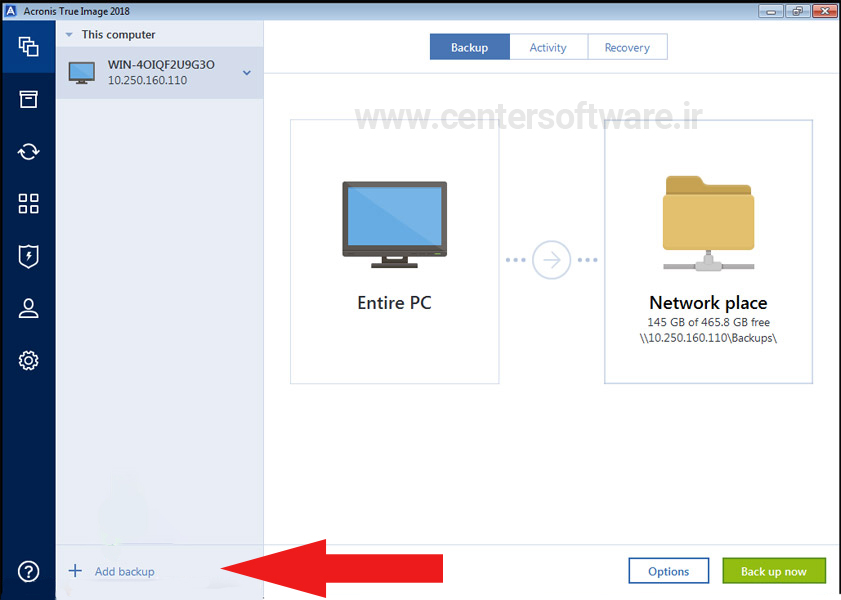
امتیاز دهی
علاقه مندی
تعداد صفحات: 10