جستجو

چگونه مشکل تایپ فارسی در فتوشاپ 2020 را رفع کنیم ؟

​

چگونه مشکل تایپ فارسی در فتوشاپ 2020 را رفع کنیم ؟

اکثر کاربران نرم افزار فتوشاپ بعد از نصب با مشکل فارسی نویسی روبرو می شوند. اینکه به هنگام نوشتن فارسی در فتوشاپ حروف جدا از هم و از چپ به راست تایپ می‌شوند، موضوعی است که راه حل ساده ای دارد.

فتوشاپ در تایپ انگلیسی بسیار کارآمد عمل می‌کند اما در زبان‌های راست به چپ همچون فارسی ، عربی و …. بعضاً دچار مشکل می‌شود.

بعضی از دوستان با تکنیک های مختلفی این مسئله را برای خودشان حل کرده اند ، از جمله استفاده از فارسی نویس ها یا پروژه های آماده ی فارسی و … اما نیاز به این کارها نیست . فقط کافیست با روش زیر مشکل نوشتن فارسی در فتوشاپ را رفع کنید.

این مطلب را از دست ندهید :

" روش های افزایش سرعت فتوشاپ "


آموزش گام به گام تایپ فارسی در فتوشاپ 2020 :

1.کلیدهای میانبر Ctrl + K را گرفته و یا از منوی Edit وارد گزینه ی Preferences شوید و Type را انتخاب کنید.


آموزش گام به گام تایپ فارسی در فتوشاپ 2020 ​


2. از قسمت Choose Text Engine Options گزینه ی World-Ready Layout را انتخاب کنید و OK را کلیک کنید.


آموزش گام به گام تایپ فارسی در فتوشاپ 2020 ​


3.فتوشاپ را ببندید و مجددا باز کنید.

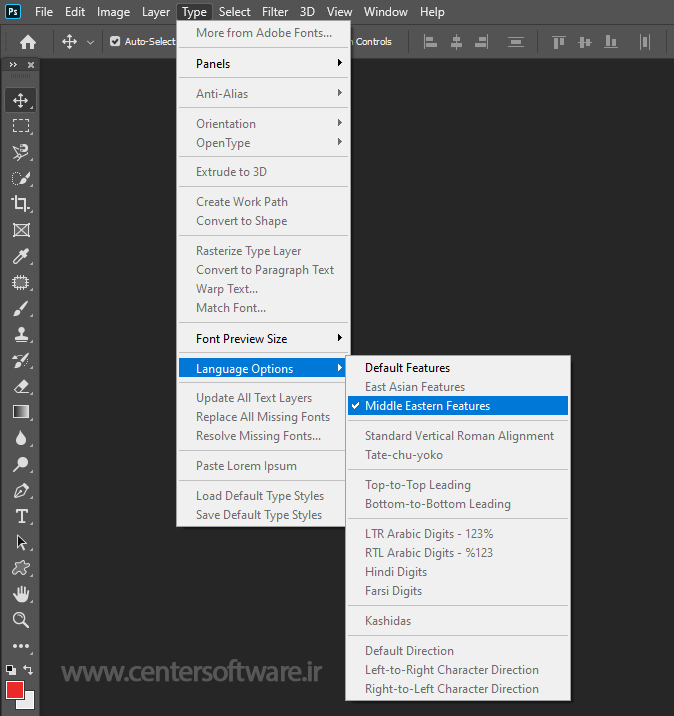
4. از نوار منوی بالای نرم افزار وارد قسمت Type شوید و زیرمنوی Language Option را باز کنید.

سپس برای تایپ فارسی اعداد ، گزینه ی Middle Eastern Features را انتخاب کنید.
 

​


آموزش گام به گام نوشتن فارسی در فتوشاپ 2019 :

تمام مراحل مشابه آموزش تایپ فارسی در نسخه 2020 است ، با این تفاوت که :

پس از باز شدن Type از مسیر Edit > pereferences > type گزینه Middle Eastern and South ASian را انتخاب کنید.

آموزش گام به گام تایپ فارسی در فتوشاپ 2019 ​


ادامه مراحل مانند نسخه 2020 نرم افزار photoshop می باشد.

البته رفع مشکل در نسخه های 2018 و 2017 و 2015 و 2014 و CS6 هم به همین صورت است.


اگرباز هم مشکلی در نوشتن متن فارسی در photoshop داشتید در قسمت نظرها با من در میان بگذارید.


منبع : www.centersotware.ir

​

امتیاز دهی
علاقه مندی

بهترین افزونه های گوگل کروم در سال 2020

بهترین افزونه های گوگل کروم در سال 2020

​

معرفی بهترین افزونه های گوگل کروم در سال 2020

گوگل کروم پرکاربردترین مرورگر وب در سراسر جهان است و بهترین افزونه های Google Chrome می توانند تجربه را حتی بهتر کنند.

مرورگر Google Chrome شگفت انگیز است و روش های جستجو زیادی دارد که علاوه بر سریع بودن ، به خوبی طراحی شده و دارای ویژگی های اساسی است.

اما این فقط شروع کار است. قدرت واقعی گوگل کروم در کتابخانه عظیمی از افزونه ها است که عملکردها و توانایی های جدید بی پایان را به آن می دهد.

در واقع ، فروشگاه وب گوگل کروم دارای تعداد زیادی پسوند است که نمی توان دانست که واقعاً در زندگی روزمره شما چه تغییری ایجاد می کند.

برنامه های افزودنی Chrome می تواند همه چیز را انجام دهد ، از سازماندهی مجدد صندوق پستی ایمیل شما تا فیلتر کردن وب سایت های دارای محتوای بزرگسال روی آنها.

این لیست شامل 12 مورد از بهترین برنامه های افزودنی Google Chrome است. اینها همانهایی هستند که در مرورگرهای خودمان نصب و امتحان کرده ایم، پس با ما همراه باشید.


  1. افزونه Alexa Traffic Rank در گوگل کروم

Alexa Traffic Rank افزونه رایگان اینترنت Alexa برای گوگل کروم است.

مرتبه ترافیک الکسا در هنگام گشت و گذار ، شما را همراهی می کند ، و اطلاعاتی را در مورد سایت هایی که بازدید می کنید بدون ایجاد وقفه در اختیار شما قرار می دهد.

رتبه ترافیک الکسا همچنین شما را در پانل راهنمایی الکسا در بر می گیرد.

شما با استفاده از افزونه Alexa متوجه می شوید که اعتبار یک سایت در محل زندگی شما و حتی در کل جهان به چه صورت است و باعث می شود جستجوی شما بهینه تر باشد.


معرفی بهترین افزونه های گوگل کروم در سال 2020​


2. افزونه Adblock Plus در گوگل کروم

Adblock Plus یکی از محبوب ترین ابزارهای مسدود کردن تبلیغات در وب است.

این گزینه های زیادی از شبکه های تبلیغاتی را در سطح سرور مسدود می کند.

آنها را روی صفحه شما با فضای سفید جایگزین می کند. به سادگی آنها را به صورت طبیعی در قالب صفحه قرار می دهد.

شما باید لیستی از شبکه های تبلیغ را انتخاب کنید یا به صورت جداگانه تبلیغات را مسدود کنید.

از آنجا که بیشتر وب سایت ها با درآمد تبلیغات زنده می مانند ، به شما یادآوری می کنم که می توانید از ویژگی های لیست سفید برای خاموش کردن مسدود کردن آگهی در سایتهایی که بازدید می کنید ، استفاده کنید.


معرفی بهترین افزونه های گوگل کروم در سال 2020​


3. افزونه colorzilla در گوگل کروم

ColorZilla یک Eyedropper را در اختیار شما قرار می دهد که به شما امکان می دهد رنگ ها را از هر پیکسل در صفحات ، تصاویر و سایر محتوای آنلاین بگیرید.

شما می توانید رنگی را که انتخاب کرده اید تنظیم کنید و سپس آنچه را که ضبط کرده اید در هر برنامه دیگری مانند فتوشاپ وارد کنید.

برای یافتن دقیق تر آنچه می خواهید ، می توانید به صفحه ای زوم کنید و فاصله بین هر دو نقطه را در یک صفحه اندازه بگیرید.

این برنامه افزودنی از یک Palette Viewer برخوردار است که به شما امکان می دهد رنگ ها را از 7 مجموعه مختلف از پیش نصب شده انتخاب کنید.

همچنین به شما امکان می دهد بیشترین کاربرد پالت را ذخیره کنید.

شما همچنین می توانید یک آنالایزر رنگ وب سایت تهیه کنید تا فوراً از هر سایتی یک پالت تهیه کنید.

همچنین می توانید شیب های CSS را به راحتی تولید کنید و اطلاعات مربوط به عناصر مختلف وب سایت را به نمایش بگذارید.


بهترین افزونه های گوگل کروم در سال 2020​


4. WOT Web of Trust

افزونه wot در گوگل کروم به شما در شناسایی سریعتر محتوای سایت و اینکه می توانید به آن اعتماد کنید یا نه کمک می کند.

WOT دارای دو حالت است: محافظت در زمان واقعی و حالت دستی.

محافظت در زمان واقعی به شما امکان می دهد با جستجوی ایمن در اینترنت ، امنیت وب خود را با اطلاع رسانی فعال از تهدیدات امنیتی آنلاین مانند کلاهبرداری ، بدافزار و فیشینگ تقویت کنید.


the-best-google-chrome-plugins-in-2020​


5. Chrome Remote Desktop

Chrome Remote Desktop به کاربران امکان می دهد از راه دور از طریق مرورگر Chrome یا Chromebook به رایانه دیگری دسترسی پیدا کنند.

گزینه های زیادی برای دسترسی به رایانه شخصی شما و کمک به شخص دیگری از طریق ابزارهای دسک تاپ از راه دور وجود دارد.

اما هیچ یک از آنها به اندازه راه حل شخص اول گوگل مقرون به صرفه نیستند یا به راحتی قابل استفاده هستند.

پس ازنصب ،به شما امکان می دهدازهردستگاهی که بتواند Chrome ،حتی دستگاه های Android یا iOS را اجراکند.

به رایانه خانگی خود - از جمله دسک تاپ و سایر برنامه های غیر Chrome دسترسی پیدا کنید.

رابط کاربری ساده ،اما مؤثر است - و تا زمانی که اتصال شما پایدارباشد ،استفاده از آن بسیار سریع است.


معرفی بهترین افزونه های گوگل کروم در سال 2020​


6. SimilarWeb

آیا می خواهیدببینید یک سایت چقدر محبوب است؟ منابع اصلی ترافیک چیست؟

برنامه افزودنی مرورگر SimilarWeb تمام این اطلاعات وخیلی موارد دیگر را در اختیار کاربران قرار می دهد!

اگر کاری را درزمینه طراحی وب،بازاریابی یا محتوا انجام داده اید،آنگاه SameWeb می تواندابزاری با ارزش باشد.

برنامه SimilarWeb کلیه اطلاعاتی راکه می توانیددرموردیک وبسایت ،داشته باشید،به شما ارائه می دهد.

این افزونه به شما امکان می دهدبه شماره های ترافیک ،منابع ،فعالیت درطول زمان و سایر داده های ارزشمند تحلیلی که به شمادرتصمیم گیریهای مهم وب کمک می کند ،نگاهی بیندازید.

این به اندازه عمق ورود به Google Analytics نیست ، اما برای مقایسه سریع بسیار سریع و ایده آل است.


معرفی بهترین افزونه های گوگل کروم در سال 2020​


7. full page screen capture

ما به شما برای گرفتن عکس یک صفحه کامل افزونه full page screen capture را پیشنهاد می کنیم.

برنامه افزودنی به مجوزهای خاصی احتیاج ندارد، فقط آن را نصب کنید.

سپس روی نمادموجوددرمرورگرگوگل کروم خودکلیک کنیدیاروی Alt + Shift + P ضربه بزنیدتایک صفحه کامل رابگیرید.

صفحه به محض گرفتن اسکرول می شودوبه شما توصیه می شودتاپایان کار موس خودرا روی آن نکشید.

پس از اتمام ، تصویر حاصل در یک پنجره جدید باز خواهد شد ، که آماده بارگیری است.

این یک ابزار به خصوص مفید برای صرفه جویی در صفحات وب است که می خواهید به صورت آفلاین بخوانید.


the-best-google-chrome-plugins-in-2020​


8. Click & Clean

برنامه افزودنی Click & Clean برای گوگل کروم به شما امکان می دهد حافظه نهان ، جستجوی URL ، کوکی وب سایت و تاریخچه بارگیری را با کلیک یک دکمه در نوار ابزار مرورگر خود پاک کنید.

این افزونه همچنین می تواند رایانه شما را برای ویروس اسکن کند.

همچنین هارد دیسک برنامه های استفاده نشده را پاک کند - به رایانه شما کمک می کند تاسریعتر اجرا شود.


بهترین افزونه های گوگل کروم در سال 2020​


9. Giphy for Chrome

همه عاشق GIF های متحرک هستند.

آنها ایمیل ، وبلاگ و پست های رسانه های اجتماعی را جذاب و خنده دار می کنند.

با استفاده از این برنامه،می توانیدبه راحتی GIF را از پایگاه داده بزرگ Giphy برای هرمحتوائی که روی آن کارمی کنیدانجام دهید.


​


10. Grammarly

افزونه Grammarly برای بررسی پست های وبلاگ گوگل کروم درمواردی ماننداملای مناسب ،دستور زبان واستفاده ازکلمات است.

می توانید بخش های بزرگی از متن را از برنامه افزودنی Chrome استفاده کنید تا خطاهای گرامری را که هنگام تایپ کردن در وب ایجاد می کنید ، خارج کنید.


​


11. Pablo

Pablo برنامه رایگان گوگل کروم است که به شما کمک می کندبه سرعت تصاویر خلاقانه رسانه های اجتماعی راجمع کنید.

می توانید به سایت های شبکه های اجتماعی مانند Facebook ، LinkedIn ، Google+ و Twitter اضافه کنید.

با استفاده ازهمین ذهنیت ، امکان برجسته سازی سریع قطعه متن وانتخاب تصاویر ازمنابع محلی یاآنلاین رافراهم می کند.

می توانیدپس از آن با فونت ها ،افکت ها و قالب بندی ها متناسب بابستررسانه های اجتماعی موردنظرخودانتخاب کنید.


12. WhatFont

با اضافه کردن افزونه WhatFont به گوگل کروم ،می توانید فونت های وب رابا معلق کردن روی آنهابازرسی کنید.

این ساده و ظریف است.

همچنین سرویس های مورد استفاده برای سرویس دهی به قلم های وب را تشخیص می دهد.

از typekit و APP قلم گوگل کروم پشتیبانی می کند.


the-best-google-chrome-plugins-in-2020​


منبع : www.centersoftware.ir

​

امتیاز دهی
علاقه مندی

چگونه درایو C ویندوز را خالی کنیم ؟

چگونه درایو C ویندوز را خالی کنیم ؟

چگونه درایو C ویندوز را خالی کنیم ؟

هنگامی که فضای درایو C - درایو سی پر شود ، ویندوز 10 راه های سریعی برای آزاد سازی فضا را اراِئه می دهد.

اگرچه درایوها با چند ترابایت در رایانه های شخصی و لپ تاپ ها وجود دارند.

اما زمان زیادی طول نمی کشد که ما آنها را با تعداد زیادی فایل ، تصویر ، فیلم ، برنامه و بازی پر کنیم.

اگر رایانه شما در فضای کم کار می کند ، ویندوز 10 شامل چندین ویژگی و گزینه برای آزاد کردن فضای پر شده است

این روش ها به شما امکان می دهد برای بهینه سازی فضای ذخیره اقدام کنید

همچنین با نصب ویندوز در شیراز و استفاده از این روش پرونده ها و برنامه ها و بازی های غیر ضروری و موقت را حذف کنید.

استفاده از این ابزارها نه تنها به بازیابی فضا برای ذخیره فایل های مهم تر کمک می کند ،

بلکه باعث بهبود عملکرد سیستم می شود و ضمن نصب به روزرسانی ، احتمال بروز مشکلات را کاهش می دهد.

در این مطلب، ما بهترین راهکارها را برای آزاد کردن فضای ذخیره سازی دستگاه، برای شما فراهم کرده ایم تا بتوانید فضای بیشتری برای ذخیره پرونده ها و نصب بروزرسانی های بدون مشکل داشته باشید.


1. خالی کردن درایو C با استفاده از دستور CMD

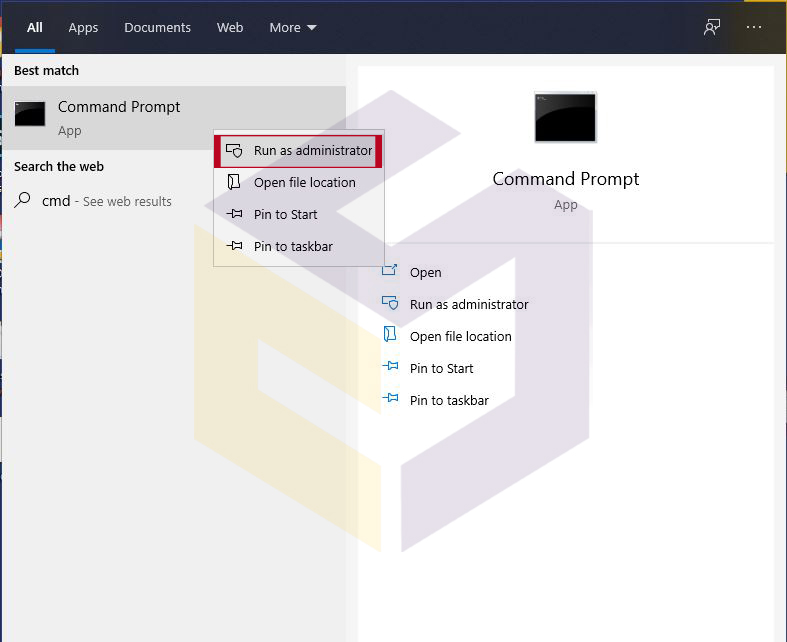
1. منوی Start را باز کرده و  دستور CMD را تایپ کنید.

سپس روی عبارت Command Prompt کلیک راست کرده و Run as Administrator را انتخاب کنید.


خالی کردن درایو C با استفاده از دستور CMD


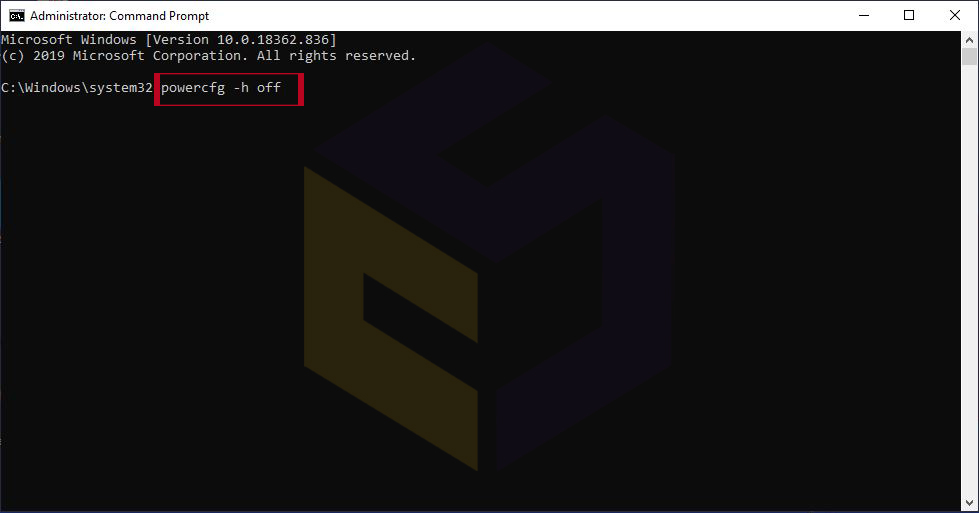
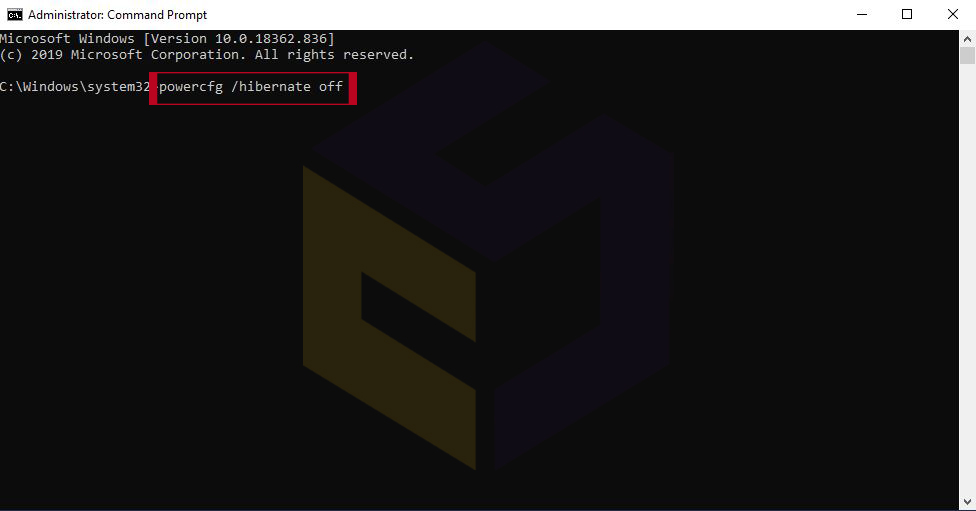
2. پس از باز شدن پنجره عبارت powercfg -h off را تایپ کرده و Enter را می زنیم.


خالی کردن درایو C با استفاده از دستور CMD


اکنون شما می توانید به درایو سی ویندوز مراجعه کرده و مقدار فضای خالی شده را مشاهده کنید.

استفاده از این روش برای زمانی است که شما از ویژگی Hibernate استفاده نکرده باشید.


2. خالی کردن Recycle Bin در ویندوز 10

هنگام پاک کردن پرونده ها ، سیستم بلافاصله آنها را از دیسک سخت پاک نمی کند.

در عوض ، در صورت نیاز به بازیابی آنها به Recycle Bin ارسال می شوند.

با این حال ، با گذشت زمان ، سطل آشغال ( Recycle Bin ) می تواند رشد قابل توجهی داشته باشد و فضای ارزشمند زیادی را هدر می دهد.

این باعث می شود تا Recycle Bin خالی از بین اولین مواردی باشد که شما باید برای بازپس گیری برخی از ذخیره سازی درایو ها خالی کنید.


برای خالی کردن Recycle Bin در ویندوز 10 ، از این مراحل استفاده کنید:

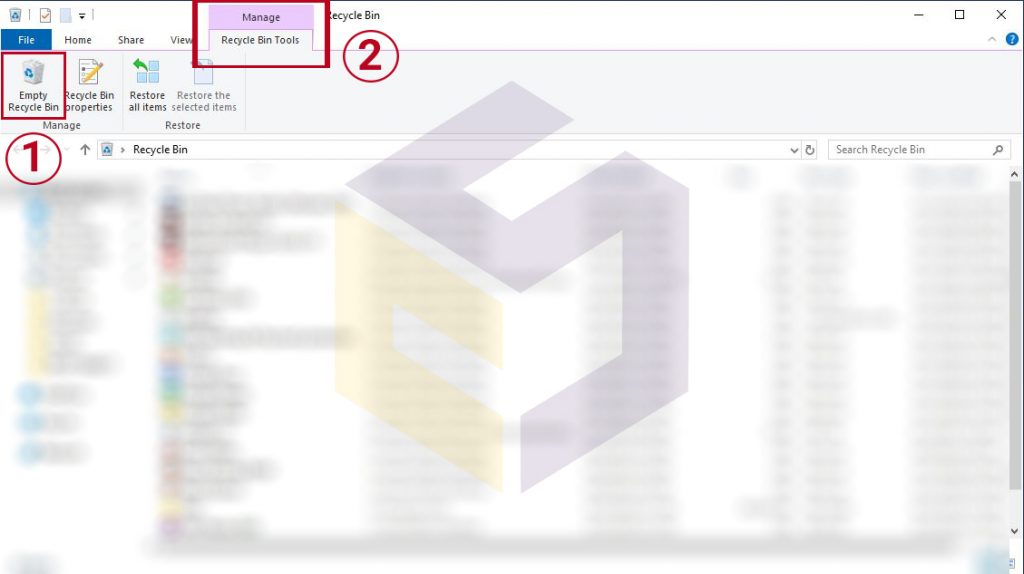
1.Start را باز کنید و Recycle Bin را جستجو کرده و روی آن کلیک کنید.

2. روی برگه Recycle Bin Tools کلیک کنید.

3. روی گزینه Empty Recycle Bin کلیک کنید.


چگونه درایو C ویندوز را خالی کنیم ؟


4. روی دکمه Yes کلیک کنید.

پس از اتمام مراحل ، نزدیک به ده درصد از ظرفیت درایو را آزاد می کنید.


3. با استفاده از Disk Cleanup در ویندوز 10 ، درایو C را آزاد کنید

اگرچه Storage Sense تجربه ای است که برای جایگزینی Disk Cleanup طراحی شده است.

اما هنوز می توانید از ابزار Disk Cleanup برای آزاد کردن فضای روی رایانه یا لپ تاپ خود استفاده کنید.

پرونده های موقت را با پاکسازی دیسک حذف کنید :

برای حذف پرونده های موقت با استفاده از Disk Cleanup در ویندوز 10 ، از این مراحل استفاده کنید:

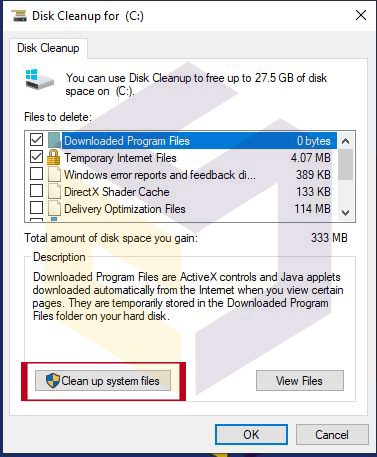
Start .1 را باز کنید و Disk Cleanup را جستجو کنید،

2. از منوی کشویی "درایوها"  درایو C را انتخاب کرده و OK کنید.

3. بر روی دکمه Cleanup system files کلیک کنید.


با استفاده از Disk Cleanup در ویندوز 10 ، درایو C را آزاد کنید


4. برای خلاص شدن از فضای پر شده، تمام محتوایی را که می خواهید بررسی کنید.

5. گزینه Temporary Files راانتخاب کنید و OK کنید.


6. پس از انجام مراحل ، پرونده های موقت از رایانه شما حذف می شوند تا فضای روی هارد دیسک آزاد شود.


4. خالی کردن درایو با انتقال فایل ها ، برنامه ها ، بازی ها به هارد اکسترنال

اگر درایو C دستگاه شما هنوز پر است ، باید یک درایو خارجی تنظیم کنید تا پرونده های فعلی و آینده خود را به آنجا منتقل کنید.

شما حتی می توانید ویندوز 10 را پیکربندی کنید تا پرونده ها در مکان جدید به طور پیش فرض برای داده های آینده ذخیره شود.


 1.  نحوه انتقال فایل به درایو خارجی 

برای انتقال پرونده های موجود به درایو جدید ، پس از اتصال درایو خارجی  به سیستم خود از این مراحل استفاده کنید:

1. File Explorer را باز کنید و محتواهایی را که می خواهید منتقل کنید انتخاب کنید.

2. از پنجره " Home " بر روی دکمه Move to کلیک کنید.


خالی کردن درایو با انتقال فایل ها


پس از اتمام مراحل ، ممکن است لازم باشد دستورالعمل ها را برای جابجایی پرونده ها و پوشه های اضافی به یک مکان جدید تکرار کنید تا میزان استفاده از فضای ذخیره سازی در درایو از فضا کاهش یابد.


 2.  نحوه انتقال برنامه ها و بازی ها به هارد اکسترنال

ویندوز 10 به شما امکان می دهد بسیاری از برنامه ها و بازی های Microsoft Store را که قبلاً در دستگاه شما نصب شده اند ، بدون نصب مجدد ، به یک فضای ذخیره سازی خارجی منتقل کنید.

این می تواند باعث کاهش استفاده از حافظه در درایو سی اصلی شود.

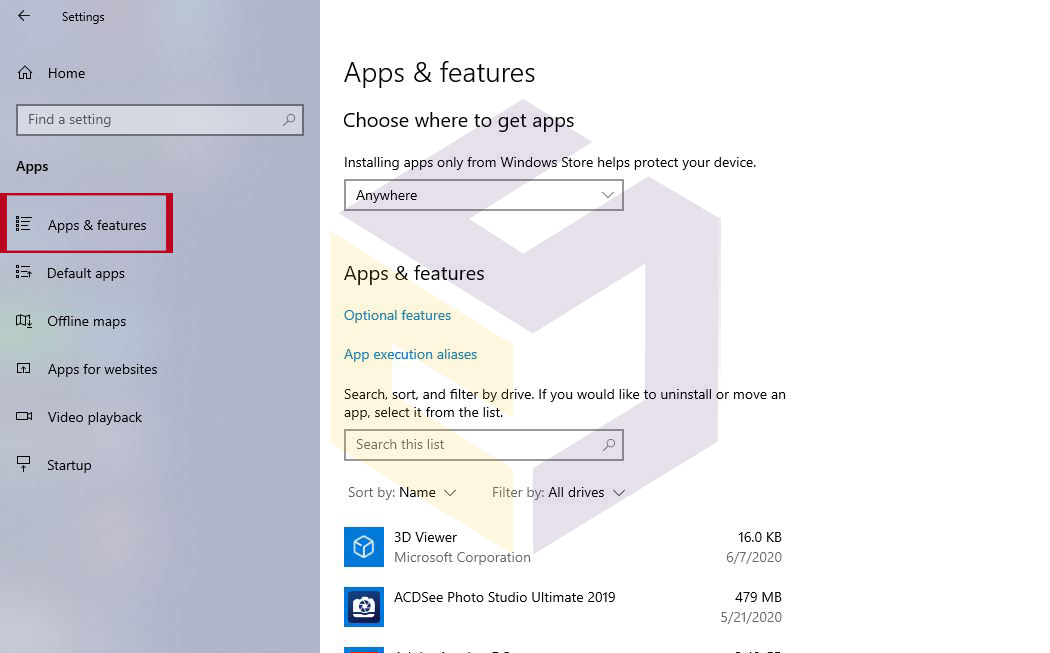
1. Settings را باز کنید، روی Apps کلیک کنید و گزینه Apps & features کلیک کنید.


آموزش نحوه انتقال برنامه ها و بازی ها به هارد اکسترنال


2. از فیلتر " Sort by " گزینه size را انتخاب کرده و برنامه یا بازی مورد نظر خود را برای جابجایی انتخاب کنید.

در انتها روی دکمه Move کلیک کنید. (اگر گزینه موجود نیست ، این ویژگی را پشتیبانی نمی کند.)


بعد از اتمام مراحل ، ممکن است لازم باشد همان دستورالعمل ها را تکرار کنید تا برنامه ها یا بازی های اضافی را به مکان جدید منتقل کنید.

هنگام استفاده از این ویژگی ، باید درایو خارجی را همیشه به رایانه متصل کنید.

در غیر این صورت ، شما قادر نخواهید بود برنامه ها را راه اندازی کنید یا بازی هایی را که به مکان جدید منتقل کرده اید ، انجام دهید.


5. آزادسازی فضای درایو سی با غیرفعال کردن حالت Hibernation در ویندوز 10

حالت Hibernat  یک ویژگی عالی در ویندوز 10 است که داده های موجود در حافظه را بر روی هارد دیسک ذخیره می کند.

این امکان را برای خاموش کردن رایانه با حفظ اطلاعات فعلی فراهم می آورد.

وقتی دستگاه دوباره روشن شود ، می توانید اطلاعات را بدون هیچ تغییری ببینید.

در حالی که این یک ویژگی مفید است ، Hibernation برای ذخیره اطلاعات لود شده در حافظه در داخل فایل hiberfil.sys به گیگابایت زیادی نیاز دارد.

اگر فضای درایو C شما پر است ، می توانید Hibernation را غیرفعال کنید تا جایی برای پرونده های مهم تر ایجاد شود.

برای غیرفعال کردن Hibernat در ویندوز 10 ، از این مراحل استفاده کنید:

1. منوی Start را باز کرده و  دستور CMD را تایپ کنید.

سپس روی عبارت Command Prompt کلیک راست کرده و Run as Administrator را انتخاب کنید.

2. برای غیرفعال کردن Hibernation دستور زیر را تایپ کنید و Enter را فشار دهید.

powercfg /hibernate off


آزادسازی فضای درایو سی با غیرفعال کردن حالت Hibernation در ویندوز 10 


اکنون شما قادر به hibernate کردن دستگاه خود نخواهید بود ، اما حافظه موجود برای ذخیره سایر فایل هادر درایو C افزایش می یابد.

شما می توانید با استفاده از دستورالعمل های مرحله 2 تغییرات را برگردانید ، اما حتما از دستور powercfg / hibernate استفاده کنید.


6. آزاد کردن فضای درایو سی با Uninstall کردن برنامه ها و بازی ها

حذف برنامه هایی که به ندرت از آنها استفاده می کنید روش دیگری برای بازیابی فضای درایو C در رایانه شما است.

بازی ها همچنین می توانند فضای ذخیره سازی زیادی را به سرعت مصرف کنند.

نگه داشتن آنها می تواند باعث کاهش قابل توجه فضای ذخیره سازی درایو سی شود و حتی باعث بهبود عملکرد کلی بازی خواهد شد.


برای حذف برنامه ها و بازی ها در ویندوز 10 ، از این مراحل استفاده کنید:

1. برای افزایش فضای درایو C باید Settings را باز کنید، روی Apps کلیک کنید و روی گزینه Apps & features کلیک کنید.

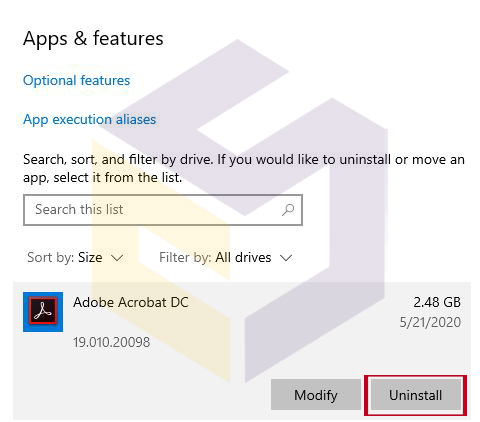
2. از فیلتر " Sort by " گزینه size را انتخاب کنید.


3. برنامه یا بازی مورد را که می خواهید حذف کنید انتخاب  و بر روی دکمه Uninstall کلیک کنید.


آزاد کردن فضای درایو سی با Uninstall کردن برنامه ها و بازی هادر ویندوز 10


اگر قبلاً Windows Subsystem را برای Linux فعال کرده بودید ،

به احتمال زیاد یک یا چند حواله لینوکس روی دستگاه خود نصب کرده اید.

همیشه می توانید آنها را حذف کنید تا بین یک یا دو گیگابایت فضای درایو C را افزایش دهید.


منبع : www.centersoftware.ir

امتیاز دهی
علاقه مندی

آموزش تهیه نسخه پشتیبان یا بکاپ برای ویندوز 10 و بازگردانی آن

آموزش تهیه نسخه پشتیبان یا بکاپ برای ویندوز 10 و بازگردانی آن

یه نسخه پشتیبان یا بکاپ از کل سیستم شما بهترین استراتژی در برابر خرابی سخت افزار ، مشکلات نرم افزاری (مانند نسخه به روزرسانی) است.

همچنین بدافزارهایی که نه تنها به یک نصب آسیب می رسانند بلکه باعث خراب شدن پرونده های شما نیز می شوند.

اگر پشتیبان گیری را منظم انجام ندهید ، ممکن است اسناد مهم ، عکس های غیر قابل تعویض و تنظیمات سفارشی را که احتمالاً ساعت های زیادی را در تنظیم آن صرف کرده اید از دست بدهید.

در ویندوز 10 ، می توانید با استفاده از روشهای مختلفی ، یک نسخه پشتیبان یا بکاپ تهیه کنید.

مانند : کپی دستی فایلها به یک حافظه خارجی ،  ذخیره سازی ایمن پرونده ها در OneDrive ، استفاده از راه حل های پشتیبان شخص ثالث

با این حال ، اگر نمی خواهید از ابزارهای شخص ثالث یا روشهای دستی استفاده کنید ، می توانید با استفاده از ابزار System Image Backup ، نسخه پشتیبان تهیه کنید.

system image ، روش دیگری برای گرفتن "نسخه پشتیبان کامل" است.

زیرا این نسخه از همه موارد ذخیره شده در رایانه شما ، از جمله نصب ویندوز 10 ، تنظیمات ، برنامه ها و پرونده های شخصی بکاپ می گیرد.

فواید اصلی این روش این است که می توانید با استفاده از همان درایو مشابه یا متفاوت ، خیلی سریع سیستم خود را از مشکلات سخت افزاری یا نرم افزاری بازیابی کنید.

در این راهنما ، شما را با مراحل ایجاد یک نسخه پشتیبان کامل از ویندوز 10 آشنا می کنیم.

شامل تمام تنظیمات ، برنامه ها و فایل های سفارشی شما با استفاده از ابزار تصویر داخلی ساخته شده است 

نکته مهم:

مایکروسافت در آخرین نسخه ویندوز 10 از ابزار System Backup  پشتیبانی نمی کند ، اما شما هنوز هم می توانید از آن استفاده کنید.

این دستورالعمل ها به شما کمک می کنند تا یک بکاپ کامل را ایجاد کنید .

در حالی که این ویژگی هنوز هم برای ایجاد پشتیبان گیری موقت یا محافظت از نسخه های قدیمی تر ویندوز 10 ، ویندوز 8.1 یا ویندوز 7 در دسترس است.


نحوه تهیه بکاپ با ابزار System Image در ویندوز 10 :

این ابزار به شما امکان می دهد تا از یک نسخه پشتیبان در مکان های مختلف ، مانند داخل یک پوشه شبکه یا هارد ثانویه ذخیره کنید.

با این وجود ، توصیه می شود از یک هارد اکسترنال استفاده کنید ، که می توانید به راحتی آن را جدا کرده و در یک مکان امن نگهداری کنید.


برای ایجاد نسخه پشتیبان کامل از ویندوز 10 با ابزار System Image ، از این مراحل استفاده کنید:

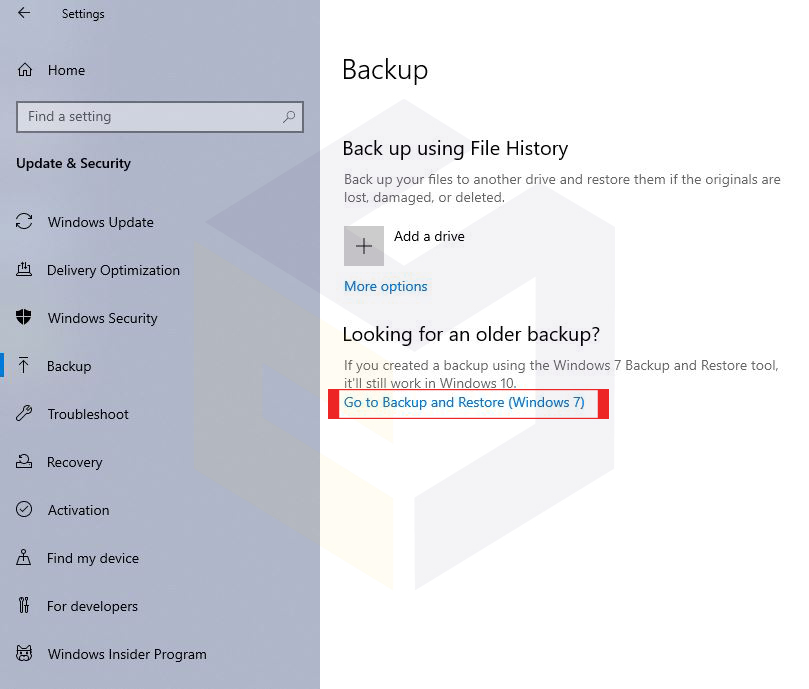
  1. تنظیمات را باز کنید و بر روی Update & Security کلیک کنید، سپس روی Backup کلیک کنید.

2. در ادامه در قسمت پایین عبارت  " Go to Backup and Restore " را کلیک کنید.


[caption id="attachment_131600" align="aligncenter" width="626"]نحوه تهیه بکاپ با ابزار System Image در ویندوز 10 نحوه تهیه بکاپ با ابزار System Image در ویندوز 10[/caption]
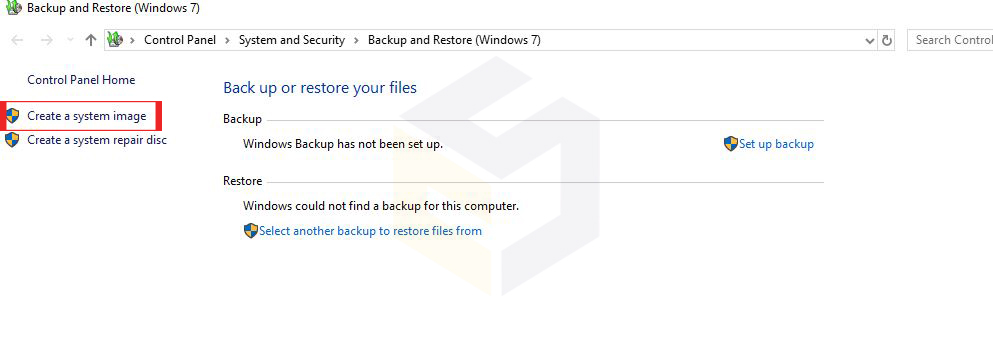
 

3. در قسمت سمت چپ ، روی گزینه Create a system image کلیک کنید.


[caption id="attachment_131601" align="aligncenter" width="685"]نحوه بکاپ گرفتن از ویندوز 10 نحوه بکاپ گرفتن از ویندوز 10[/caption]


4. در زیر "Where do you want to save the backup?" گزینه On a hard disk را انتخاب کنید.

5. با استفاده از منوی کشویی "On a hard disk" ، مکان ذخیره را انتخاب کنید تا بکاپ کامل ویندوز 10 را ذخیره کنید.


[caption id="attachment_131602" align="aligncenter" width="545"]نحوه ایمیج گرفتن از ویندوز 10 نحوه ایمیج گرفتن از ویندوز 10[/caption]


6. در این مرحله هر درایوی را که می خواهید از آن نسخه پشتیبان تهیه کنید انتخاب کنید.

روی start backup برای شروع بکاپ گیری کلیک کنید.


[caption id="attachment_131603" align="aligncenter" width="520"]آموزش تهیه نسخه پشتیبان از ویندوز 10 آموزش تهیه نسخه پشتیبان از ویندوز 10[/caption]


پس از اتمام مراحل،پشتیبان گیری از رایانه شما شروع می شودو با توجه به حجم درایو چند دقیقه طول می کشد.

ابزار System Backup  از فناوری "Shadow Copy" استفاده می کند.

این ابزاراجازه می دهد در هنگام باز بودن از آنها بکاپ تهیه کنیددر حالیکه برنامه ها در حال اجرا هستند.

به این معنی که می توانید در طی مراحل بکاپ گیری کار خود را ادامه دهید.

در نهایت درایو خارجی را با تهیه نسخه پشتیبان جدا کنید و آن را در جای امن ذخیره کنید.


نحوه بازیابی نسخه پشتیبان با ابزار System Image در ویندوز 10

اگر نمی توانید رایانه خود را راه اندازی کنید یا  هارد سیستم خود را از دست داده اید ،

می توانید یک نسخه پشتیبان تهیه کنید تا دستگاه خود را به حالت اجرا برگردانید.


برای بازیابی نسخه پشتیبان در ویندوز 10 ، از این مراحل استفاده کنید:

1. هاردی که بک آپ را روی آن ذخیره کرده اید به سیستم متصل کنید؛

درایو قابل راه اندازی ویندوز 10 USB (یا دیسک حاوی فایل های تعمیر سیستم) را در دستگاه خود وارد کنید.

دستگاه را Reboot کنید (همان اقداماتی که قبل از نصب ویندوز انجام می دهید)


2. در صفحه "Windows Setup" ، روی دکمه Next کلیک کنید.


3. روی گزینه Repair your computer از گوشه پایین سمت چپ کلیک کنید.


4. روی گزینه Troubleshoot کلیک کنید.


5. روی گزینه System Image Recovery کلیک کنید.


6. بر روی ویندوز 10 به عنوان سیستم عامل هدف کلیک کنید .


7. در صفحه "Re-image your computer" ، گزینه " Use the latest available system image option " را انتخاب کنید.


8. در ادامه بعد از زدن کلید Next ، گزینه Finish را فشار دهید.


پس از اتمام مراحل ، روند بازیابی دستگاه شما با استفاده از نسخه پشتیبان قبلی آغاز می شود.

زمان اتمام به مقدار داده و پیکربندی سخت افزار شما بستگی دارد.

هنگام بازیابی یک دستگاه از یک نسخه پشتیبان ، به این نکته توجه داشته باشید:

هرگونه وقفه یا خرابی احتمالاً مانع از تکمیل فرآیند غیرقابل استفاده خواهد شد.

برای به حداقل رساندن احتمال بروز مشکلات ، اطمینان حاصل کنید که لپ تاپ به باتری متصل شده است.

در مورد رایانه رومیزی ، مطمئن شوید که آن را به یک نسخه پشتیبان از باتری وصل کرده اید.

پس از اتمام مراحل ، توصیه می شود به قسمت Settings > Update & Security > Windows Update بروید.

برای آپدیت آخرین نسخه های امنیتی بر روی دکمه Check for Updates کلیک کنید.


نکات اضافی :

دلایل زیادی برای استفاده از ابزار System Image Backup در ویندوز 10 وجود دارد.

به عنوان مثال ، اگر می خواهید سیستم خود را به نسخه جدید ویندوز 10 ارتقا دهید ، در صورت عدم موفقیت ، ایجاد نسخه پشتیبان مفید خواهد بود.

توصیه می شود در صورت نیاز به بازیابی نرم افزار یا خرابی سخت افزاری ، نرم افزارهای مخرب ، باج افزار یا مشکل غیرمنتظره دیگر ، بطور منظم نسخه پشتیبان تهیه کنید.

با این حال ، باید نکات احتمالی استفاده از این ابزار را در نظر بگیرید.

به عنوان مثال ، شما باید دايم از ویندوز 10 خود نسخه پشتیبان تهیه کنید ، زیرا تنها از آخرین نسخه پشتیبان تهیه شده می توانید فایل ها را بازیابی کنید.

هر گونه داده ، برنامه و تنظیمات ایجاد شده یا اعمال شده پس از تهیه نسخه پشتیبان با استفاده از این فرآیند قابل بازیابی نخواهد بود.

علاوه بر این ، ابزار System Image Backup برای بازیابی یک سیستم کامل ، نه برای بازیابی فایل ها ، تنظیمات و برنامه های جداگانه طراحی شده است.

اگر می خواهید یک نسخه پشتیبان به روز از پرونده های خود داشته باشید،

باید از ابزار System Image در ترکیب با File History یا OneDrive استفاده کنید.


نصب ویندوز در شیراز و در بانک نرم افزار مرکزی با ضمانت نصب و اجرا توسط تیم متخصص انجام می شود.


منبع : www.centersoftware.ir

امتیاز دهی
علاقه مندی

جدا کردن فلش مموری در ویندوز بدون safely remove کردن

جدا کردن فلش مموری در ویندوز بدون safely remove کردن

​

قابلیت safely remove چیست ؟

احتمالاً شنیده اید که همیشه قبل از جدا کردن فلش مموری یا دستگاه USB ، باید از نماد Safely Remove Hardware استفاده کنید.

این قضیه به این دلیل هست : یکی از عواملی که باعث سوختن فلش مموری می شود (در ورژن های قدیمی) کشیدن فلش بدون انتخاب گزینه Safely Remove Hardware یا Eject می باشد .

در ورژن های قبلی فلش مموری ،زمانیکه انتقال اطلاعات انجام میگرفت اگر یکدفعه فلش مموری را از پورت USB جدا می کردیم ، می سوخت و دیگر دسترسی به اطلاعات نداشتیم. 

با این حال ،باز هم این احتمال وجود دارد که شما یک دستگاه USB را بدون استفاده ازاین گزینه وصل کرده اید و همه چیزخوب کارمی کند.

در سیستم عامل ویندوز ، این یک کار ایمن است که همیشه به جای بیرون کشیدن مستقیم یک درایو فلش USB متصل ، از "Safely remove Hardware and Eject Media" برای بیرون کشیدن یک فلش استفاده کنید تا از خراب شدن هرگونه پرونده باز شده جلوگیری شود.

با انجام این کار ، ویندوز نیز باعث فعال شدن بیت کثیف درایو فلش می شود ، جایی که ویندوز در دفعه بعدی که به آن وصل می شوید به طور خودکار درایو را اسکن می کند.

اگر ویندوز در هنگام چک دیسک فایلهای خراب پیدا کند ، آنها را به راحتی تبدیل می کند. 


بهترین روش رمزگذاری فلش و هارد در ویندوز 10


نحوه استفاده از قابلیت safely Remove یا Eject ، برای جدا کردن فلش

قابلیت safely Remove ،برای جلوگیری از دست دادن داده ها ، حذف سخت افزار خارجی مانند درایوهای اکسترنال و درایوهای USB مهم است.

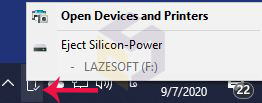
 1. به دنبال نماد Safely Remove Hardware در نوار وظیفه بگردید. اگر آن را نمی بینید ، نمایش نمادهای پنهان را انتخاب کنید.

2. نماد را فشار داده و نگه دارید (یا کلیک راست کنید) و سخت افزاری را که می خواهید حذف کنید انتخاب کنید.


نحوه جدا کردن حرفه ای دستگاه USB​


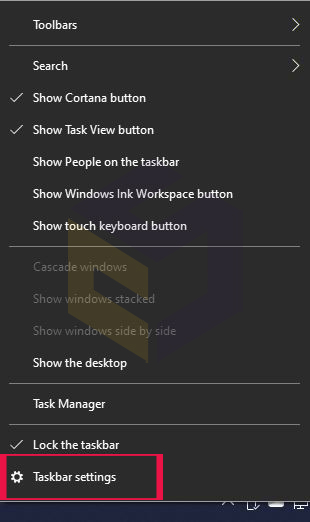
3. اگر نماد Safely Remove Hardware را پیدا نکردید ، نوار وظیفه ( Taskbar ) را فشار داده و نگه دارید (یا کلیک راست کنید) و تنظیمات نوار وظیفه را انتخاب کنید.


چگونه فلش دیسک ها را بدون Safely Remove کردن خارج نماییم؟​


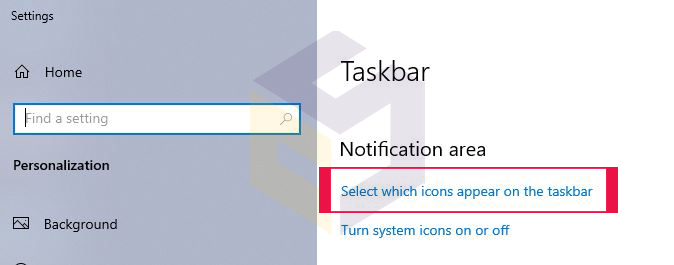
4. در بخش Notification Area ، انتخاب کنید کدام نمادها در نوار وظیفه ظاهر شوند.


استفاده از قابلیت safely Remove یا Eject ، برای جدا کردن دستگاه USB ​


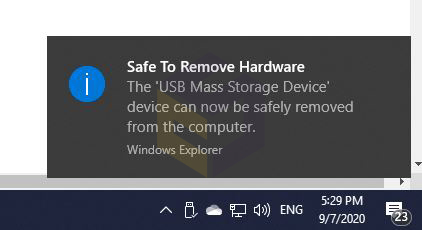
5. قبل از خارج کردن فلش فقط کافی است روی نماد Safely Remove Hardware بزنید.

6. در انتها Windows به شما می گوید چه زمانی برای خارج کردن ،فلش را از پورت USB ایمن است.


جدا کردن دستگاه USB از رایانه بدون استفاده از safely remove​

نکته مهم :

اگر این کار نمی کند ، اطمینان حاصل کنید که دستگاه تمام فعالیت ها مانند کپی یا همگام سازی فایل ها را متوقف کرده است.

Start > Settings > Devices را انتخاب کنید. دستگاه را انتخاب کنید و روی حذف دستگاه کلیک کنید.

در آخر ، درایورهای جدید یا سایر به روزرسانی ها را با سازنده سخت افزار بررسی کنید.


جدا کردن فلش مموری در ویندوز بدون safely remove کردن

حتما برای شما هم پیش آمده زمان هایی که عجله دارید فراموش کنید روی فلش مموری خود راست کلیک کنید.

در واقع فلش خود را بدون انتخاب safely remove از کامپیوتر یا لپتاپ ،جدا کرده اید.

آیا همیشه باید فلش مموری و هاردهای اکسترنال را safely remove یا Eject کنیم ؟

خیر، شما فقط فقط در هنگامی که اطلاعاتی را از رایانه به حافظه خارجی خود منتقل می کنید برای اطمینان از جایجایی کامل داده ها نیاز به استفاده از این گزینه دارید.

در سایر موارد هیچ لزومی به Safely Remove کردن وجود نداشته و فلش دیسکتان نیز هیچ آسیبی نخواهد دید.

در ادامه به شما ترفندی را آموزش می هیم که دیگر بدون نیاز به Safely Remove کردن و بدون نگرانی از سوختن فلش یا از دست رفتن اطلاعات ،فلش را از دستگاه جدا کنید.

با ما همراه باشید.


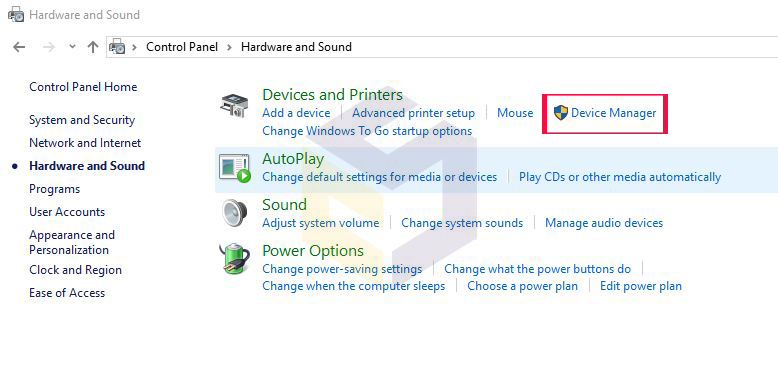
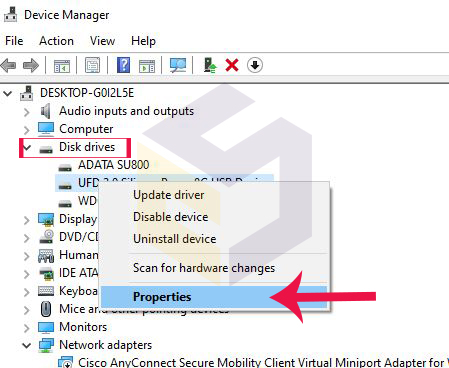
1.از طریق Control Panel > Hardware and Sound > Hardware and Printers > Device Manager و یا با زدن کلید ترکیبی WIN + X وارد Device Manager شوید.


چگونه فلش مموری ها را بدون Safe Remove از رایانه جدا کنیم؟ ​


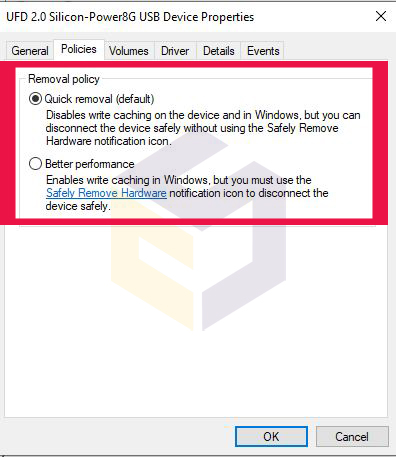
2. تب Policies را در پنجره Properties انتخاب کنید.


Eject کردن حرفه ای فلش مموری​


در این مرحله شما با دو گزینه زیر روبرو می شوید :

حذف سریع یا Quick removal :

این خط مشی عملیات ذخیره سازی را به روشی مدیریت می کند که دستگاه را برای برداشتن در هر زمان آماده نگه دارد.

بدون استفاده از فرآیند حذف ایمن سخت افزار ، می توانید دستگاه را بردارید.

با این حال ، برای انجام این کار ، ویندوز نمی تواند عملیات نوشتن دیسک را ذخیره کند

این ممکن است عملکرد سیستم را کاهش دهد.

عملکرد بهتر یا Better performance :

این سیاست عملیات ذخیره سازی را به روشی مدیریت می کند که عملکرد سیستم را بهبود بخشد.

وقتی این خط مشی اجرا شد ، ویندوز می تواند عملیات نوشتن را در دستگاه خارجی ذخیره کند.

با این حال ، برای حذف درایو خارجی باید از روند Safely Remove Hardware استفاده کنید.

اگر گزینه Better Performance را انتخاب کنید ، ویندوز به جای نوشتن سریع آن روی دستگاه USB ، حافظه پنهان را انجام می دهد.

با انتخاب گزینه Better Performance همیشه باید از بیرون کشیدن درایو از طریق گزینه Safely Remove Hardware اطمینان حاصل کنید.


​


فرآیند Safely Remove Hardware با اطمینان از پایان یافتن تمام عملیات ذخیره سازی از یکپارچگی داده های دستگاه محافظت میکند.

با انتخاب Quick removal ،ویندوز می گوید شما می توانیدبدون استفاده از نماد Safely Remove Hardware ،دستگاه USB خود را با خیال راحت قطع کنید.


نکته مهم :

_ مهم نیست که از چه گزینه ای استفاده می کنید،باید مطمئن شوید که از فلش خود استفاده نمی کنید.

به این معنی که درحال انتقال فایل از رایانه یا لپتاپ خود برروی درایو فلش ویابالعکس نیستید.

ممکن است روی برخی از فلش مموری ها چراغهایی باشدکه هنگام استفاده ازآن چشمک می زنند.

حتما به آن توجه کنید.

_ حتی اگر به نظر نمی رسد دستگاه USB در حال استفاده باشد ،ممکن است همچنان در حال استفاده باشد.

ممکن است برنامه ای در پس زمینه در حال نوشتن بر روی درایو باشد.

بنابراین اگر درایو را از برق بکشید ، ممکن است باعث خراب شدن داده شود.

این توصیه فقط در مورد ویندوز اعمال نمی شود.

_ اگر از Linux استفاده می کنید،باید قبل از جدا کردن  USB از گزینه Eject در Device Manager خود استفاده کنید.

Mac OS X نیز همین طور است.


از این به بعدباخیال راحت و بدون نگرانی میتوانید فلش یا هارداکسترنالتان را بدون Safely Remove کردن خارج نمایید.

فقط توجه داشته باشید که بهتر است در حین انتقال اطلاعات از اینکار اجتناب کنید.


منبع : www.centersoftware.ir

​

امتیاز دهی
علاقه مندی

آموزش قفل گذاری روی فایل های آفیس و سند word

آموزش قفل گذاری روی فایل های آفیس و سند word

​

آموزش قفل گذاری روی فایل های آفیس و سند word

حتما برای شما پیش آمده که یک سند word مهم یا حساس در Microsoft Word نوشته اید و می خواهید آن را خصوصی یا حداقل ایمن نگه دارید.

شاید شما می خواهید مطمئن شوید که فقط شما و افراد خاص می توانید آن را بخوانید یا ویرایش کنید.

شاید شما بخواهید انواع تغییراتی را که کسی می تواند در سند ایجاد کند محدود کنید و یا از خوانندگان سند اطمینان حاصل کنید که این نسخه نهایی است.

اگر بدانید از چه ابزاری در Word استفاده کنید و چگونه از آنها استفاده کنید ، همه این کارها و کارهای دیگر را می توانید انجام دهید.

آخرین نسخه Microsoft Word چندین گزینه برای ایمن سازی سند word شما را ارائه می دهد.

برای جلوگیری از ویرایش های تصادفی می توانید سندی را تنظیم کنید که در حالت فقط خواندنی باز شود.

می توانید سند word خود را رمزگذاری کنید تا هیچ کس بدون رمز عبور مناسب به آن دسترسی نداشته باشد.

شما می توانید محتوای قابل ویرایش در یک سند و نحوه ویرایش آن را محدود کنید. ( چگونه بخشی از فایل ورد را غیرقابل ویرایش کنیم ؟ )

می توانید یک امضای دیجیتالی اضافه کنید تا مطمئن شوید هیچ کس نمی تواند سند را کوچک کند.

می توانید سندی را به عنوان نهایی علامت گذاری کنید تا مردم بدانند از آخرین باری که آن را ذخیره کرده اید تغییری در آن صورت نگرفته است.

گزینه هایی که من در اینجا پوشش می دهم اساساً در Word 2016 ، 2013 و 2010 کار می کنند.

برای آشنایی با نحوه رمز گذاری روی فایل ورد با ما همراه باشید.


آموزش قفل گذاری روی فایل های آفیس​


آموزش قفل گذاری روی فایل word

 1.استفاده از Always open read only در رمز گذاری سند ورد

1. برای شروع ، سندی را در Microsoft Word باز کنید که می خواهید از آن محافظت کنید.

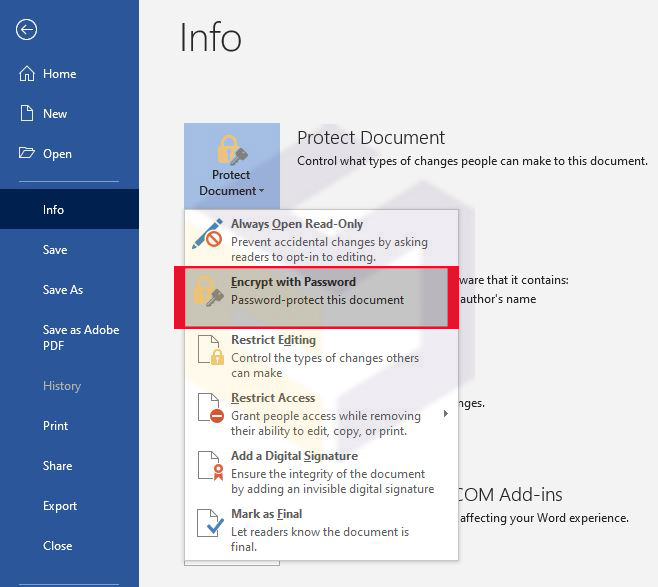
2. بر روی منوی File کلیک کرده و سپس بر روی دکمه Protect Document کلیک کنید.

3. از منوی Protect Document اولین گزینه Always Open Read-Only را انتخاب کنید.


نحوه پسورد گذاشتن روی سند ورد 2016​


سند word را ذخیره کرده و سپس دوباره باز کنید.

نرم افزار ورد پیغامی را روشن می کند که نویسنده از شما می خواهد این را فقط به صورت خواندنی باز کنید ، مگر اینکه نیاز به ایجاد تغییراتی داشته باشید.

بله را کلیک کنید تا سند در حالت فقط خواندنی باز شود. البته ، هرکسی می تواند نه بگوید و سند word را در حالت ویرایش باز کند.

هدف این است که مردم بتوانند سند را فقط به صورت خواندنی باز کنند تا شانس ایجاد تغییرات ناخواسته کاهش یابد.

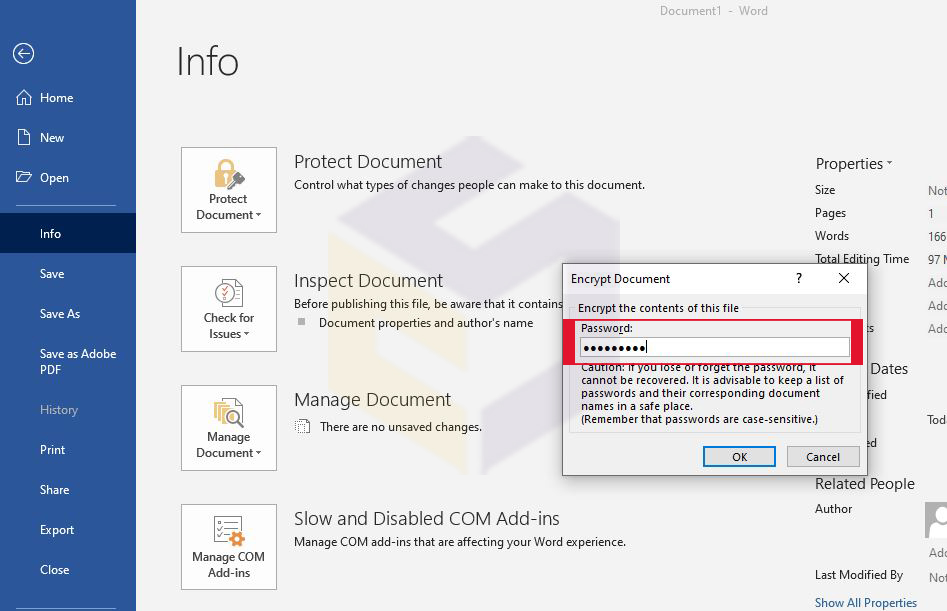
در پنجره Encrypt Document ، یک گذرواژه ایجاد کنید و OK را کلیک کنید.

حتما از رمز عبور پیچیده اما به یاد ماندنی استفاده کنید. اگر رمز ورود را فراموش کنید ، مایکروسافت هیچ راهی برای بازیابی یا بازنشانی آن ارائه نمی دهد.

به این معنی که نمی توانید به سند word دسترسی داشته باشید. برای تأیید رمز ورود مجدداً آن را تایپ کنید. تأیید را کلیک کنید.

سند را ذخیره کرده و ببندید. دوباره آن را باز کنید. رمز ورود را وارد کنید تا به سند دسترسی پیدا کنید. تأیید را کلیک کنید.


2. استفاده از Encrypt with Password در رمز گذاری سند word

برای غیرفعال کردن گزینه فقط خواندن ، سند word را در حالت ویرایش باز کنید.

روی منوی File کلیک کرده و Protect Document را انتخاب کنید.

این بار گزینه Encrypt with Password را انتخاب کنید.


نحوه رمز گذاشتن روی فایل ورد ​


در پنجره Encrypt Document ،یک گذرواژه ایجاد کنید و OK را کلیک کنید.حتما از رمز عبور پیچیده امابه یادماندنی استفاده کنید.

اگر گذرواژه را فراموش کنید،مایکروسافت هیچ راهی برای بازیابی یا بازنشانی آن ارائه نمی دهد.

به این معنی که نمی توانید به سنددسترسی داشته باشید.برای تأییدرمز ورود مجدداً آن راتایپ کنیدوتأیید را کلیک کنید.

سند را ذخیره کرده و ببندید. دوباره آن را بازکنیدرمز ورود را تایپ کنیدتابه سنددسترسی پیدا کنید.تأیید را کلیک کنید.


چگونگی ایجاد پسورد برای محافظت از فایل word​


حذف رمز عبور سند word

برای حذف رمز عبور ، روی منوی File کلیک کنید و Protect Document را انتخاب کنید.

بر روی گزینه Encrypt with Password کلیک کنید.

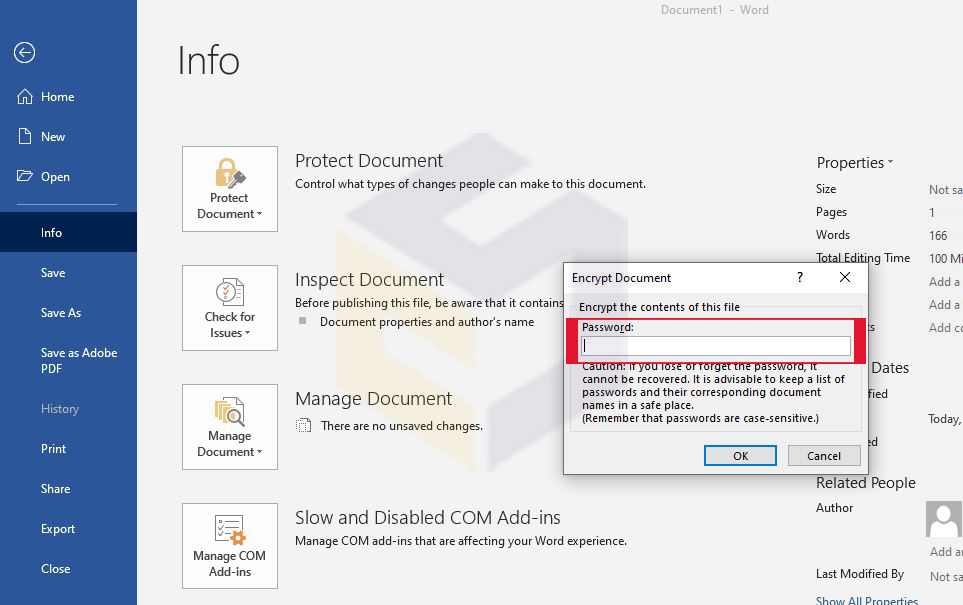
در پنجره Encrypt Document ، نقاطی را که رمز عبور شما را پنهان می کند حذف کنید.

تأیید را کلیک کنید. سند word را ذخیره کرده و ببندید.

دفعه بعدی که آن را باز کنید ، از شما پسورد نخواهند خواست.


برداشتن رمز سند ورد​


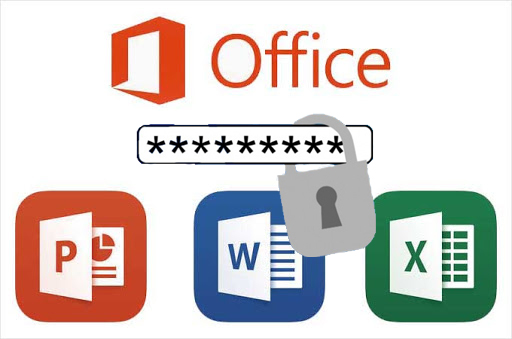
از این روش برای رمزگذاری روی فایل های دیگر آفیس مانند اکسل و پاورپوینت استفاده می شود.


منبع : www.centersoftware.ir

​

امتیاز دهی
علاقه مندی

بهترین روش رمزگذاری فلش و هارد در ویندوز 10

​

آنچه باید درباره رمز گذاری بدانیم :

رمزگذاری باعث می شود اطلاعات قابل خواندن برای کاربران غیرمجاز غیرقابل تشخیص باشد.

حتی اگر اطلاعات مهمی بر روی هارد دیسک یا فلش مموری خود داشته باشید با این روش امنیت انها را حفظ کرده اید.

ویندوز 10 شامل انواع مختلف فن آوری رمزگذاری ، رمزگذاری فایل سیستم (EFS) و BitLocker Drive Encryption است.

اهمیت رمزگذاری روی درایو با BitLocker در ویندوز 10 :

درایوهای فلش مموری و هارد دیسک ابزاری مناسب برای انتقال داده ها هستند.

علاوه بر اینکه به راحتی قابل حمل هستند، خطر امنیتی نیز به همراه دارند.

اگر داده های حساس را روی درایوهای خود نگه می دارید ، محافظت از آن یک بخش اساسی برای حفظ امنیت آن است.

این جایی است که رمزگذاری ارزشمند است که در ویندوز 10 انجام این کار آسان است. 

البته فرایند رمزگذاری بین سیستم ها و دستگاه ها متفاوت است.

BitLocker نرم افزار رمزگذاری اختصاصی دیسک مایکروسافت برای ویندوز 10 است.

با دنبال کردن این آموزش ، اطلاعات شما ایمن و محافظت می شود. بعلاوه این برنامه رایگان است و نیازی نیست چیزی نصب کنید.

می توانید از BitLocker برای رمزگذاری کل درایو های خود استفاده کنید ، همچنین از تغییرات غیرمجاز در سیستم خود مانند بدافزارهای سطح سیستم عامل محافظت کنید.

استفاده از این روش در ورژن های مختلف ویندوز 10 امکان پذیر است و دیگر شما نگران فراموشی پسورد خود نمی شوید.

این دستورالعمل فرایند رمزگذاری برای هارد اکسترنال یا فلش مموری را با استفاده از ابزار رمزگذاری BitLocker توضیح می دهد.


Learn how to encrypt a drive in Windows 10 with BitLocker​


نکات مهم رمزگذاری روی درایو در ویندوز 10 با BitLocker :

رمزگذاری کل دیسک سخت شما می تواند یک روند طولانی باشد.

من اکیداً قبل از فعال کردن BitLocker پیشنهاد می کنم ، حتماً از کل کامپیوتر خود نسخه پشتیبان تهیه کنید.

این قابلیت بر روی ویندوز XP وجود ندارد، اما شما می‌توانید بعد از رمز گذاری، فلش مموری خود را در ویندوز XP باز کرده و با وارد کردن پسورد از اطلاعات خودتان استفاده کنید.

اما به هیچ وجه نمی‌توانید، اطلاعاتی به فلش مموری اضافه کنید ، شما می توانید برای یادگیری نحوه بازگرداندن فلش مموری و هارد دیسک به حالت اولیه یعنی بدون قفل اینجا را کلیک کنید.

آموزش رمزگذاری روی درایو در ویندوز 10 با BitLocker :

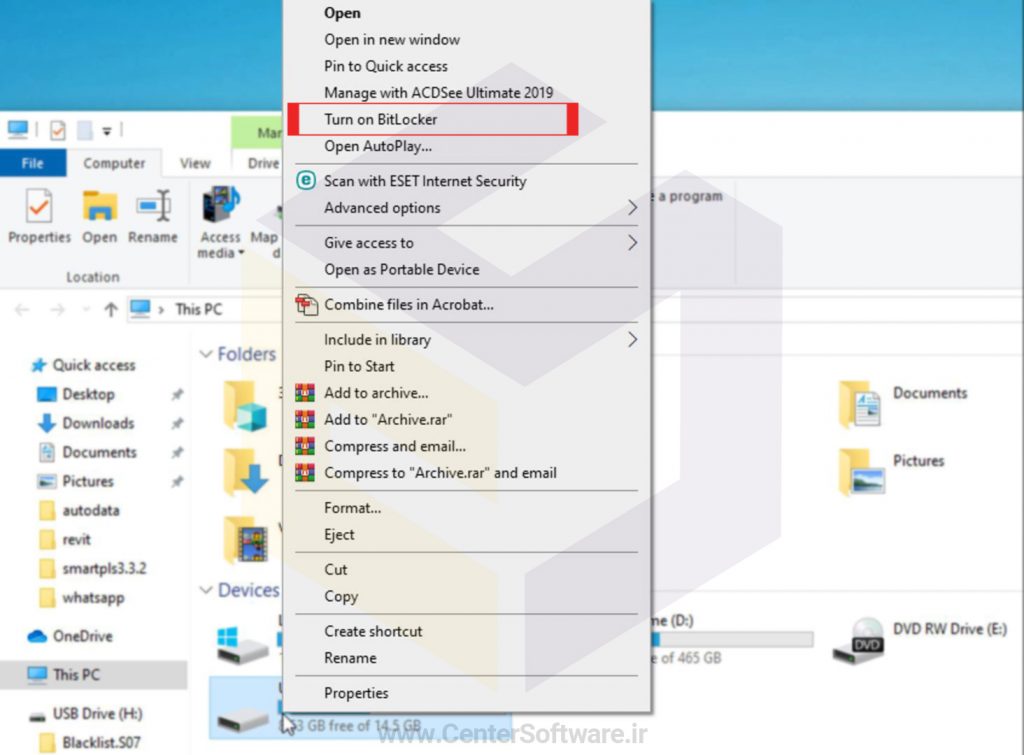
1. هنگامی که درایو را به رایانه متصل کردید، وارد My Computer یا This PC شوید.

روی آن راست کلیک کرده و Turn on BitLocker را انتخاب کنید.


بهترین روش رمزگذاری فلش و هارد در ویندوز 10​


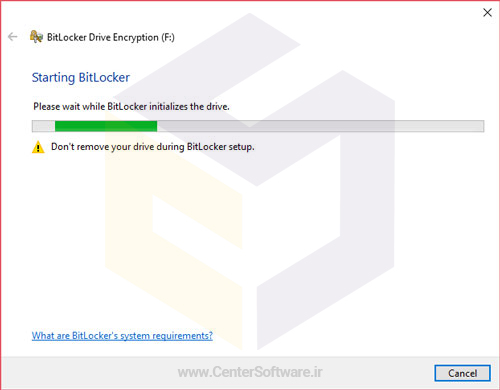
2. BitLocker شروع به تنظیم اولیه درایو خواهد کرد. این فرآیند روی داده هایی که در حال حاضر داخل درایو هستند تأثیری نمی گذارد.


آموزش رمزگذاری روی فلش مموری و هارد اکسترنال ​


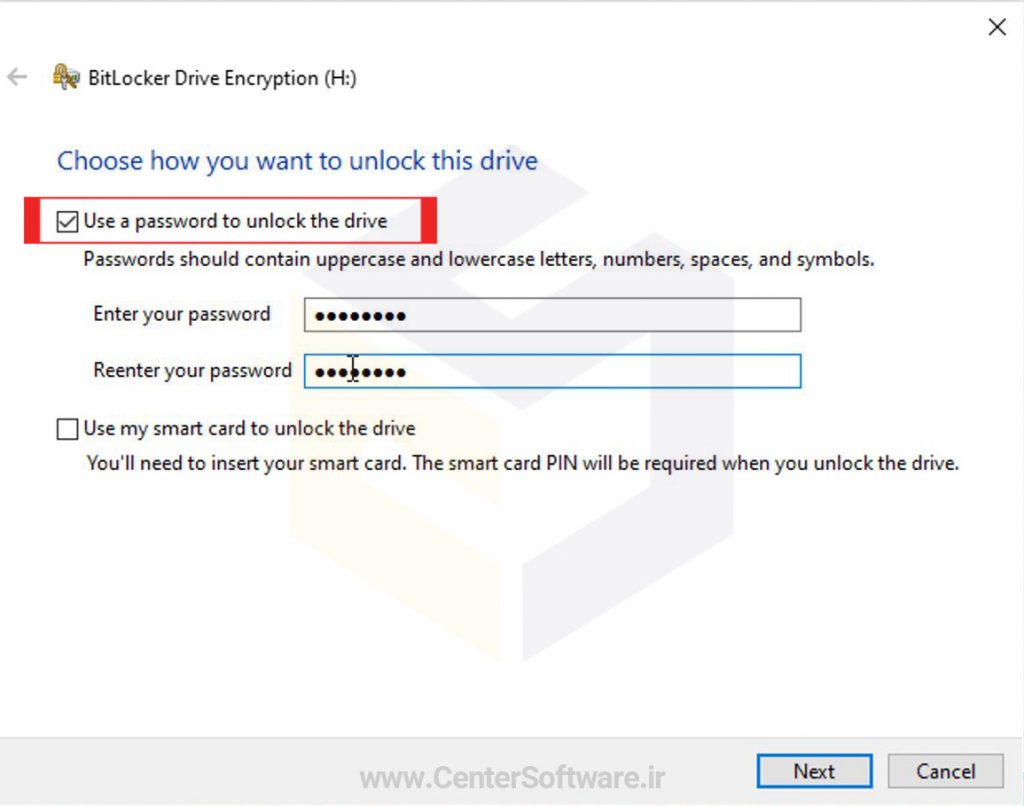
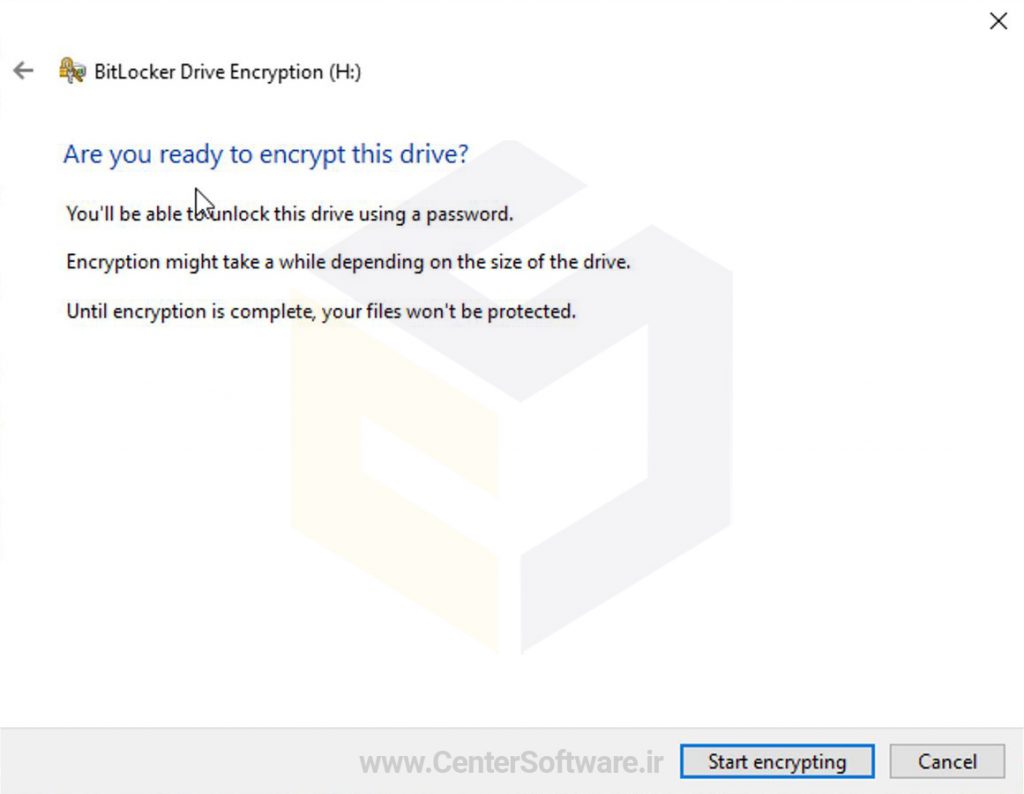
3. پس از اتمام مراحل اولیه BitLocker ،باید ابتدا گزینه Use a password to unlock the drive را فعال و رمز را وارد کنید.


how to encrypt external hard drive​


4. BitLocker از شما می خواهد که پسوورد خود را در محلی ذخیره کنید.

در صورت فراموش شدن رمز عبور ، می توان از کلید ریکاوری استفاده کرد.


بهترین روش رمزگذاری فلش و هارد در ویندوز 10​


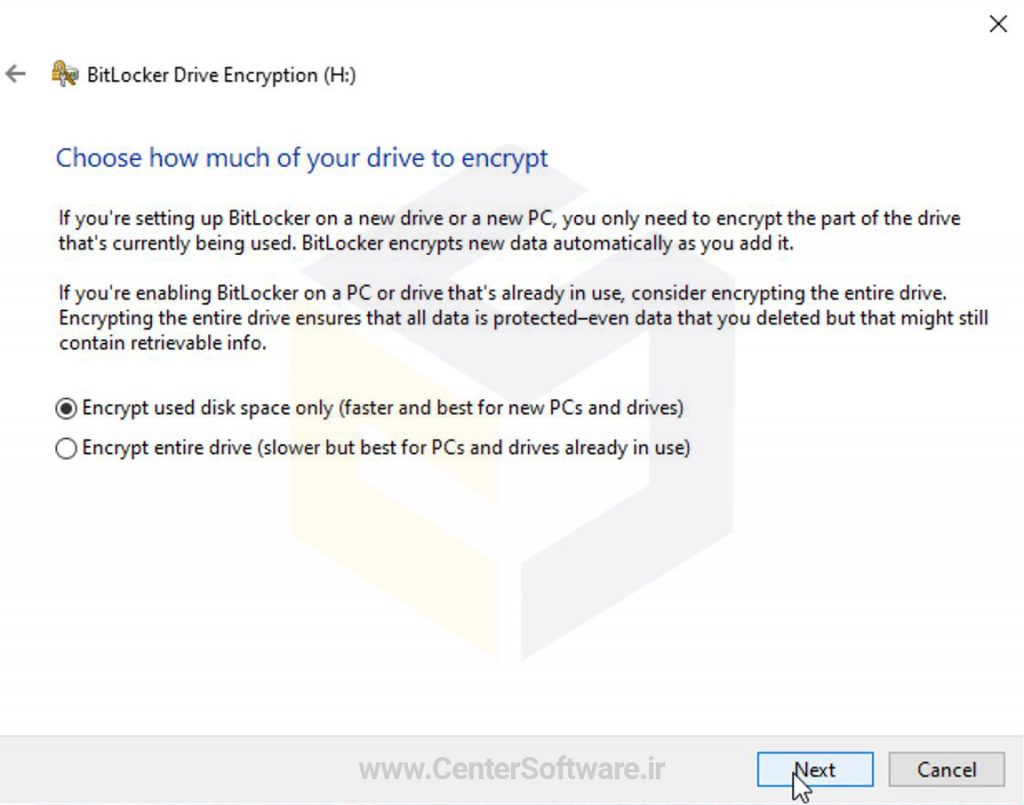
5. Bitlocker اجازه می دهد تا مقدار داده رمزگذاری شده را انتخاب کنید،پس از انتخاب گزینه Next را کلیک کنید.


بهترین روش رمزگذاری فلش و هارد در ویندوز 10​


6. Bitlocker برای ویندوز 10 نیز گزینه هایی برای حالت گذاشتن پسوورد ارائه می دهد.

یکی از گزینه ها تنها در صورتی سازگار است که درایو در ویندوز 10 استفاده شود و گزینه دیگر امکان استفاده با نسخه های قدیمی تر را فراهم می کند.


بهترین روش رمزگذاری فلش و هارد در ویندوز 10​


7. پس از انتخاب همه گزینه ها ، از کاربر خواسته می شود فرآیند گذاشتن رمز را شروع کند.


how to encrypt flash USB drive with BitLocker​


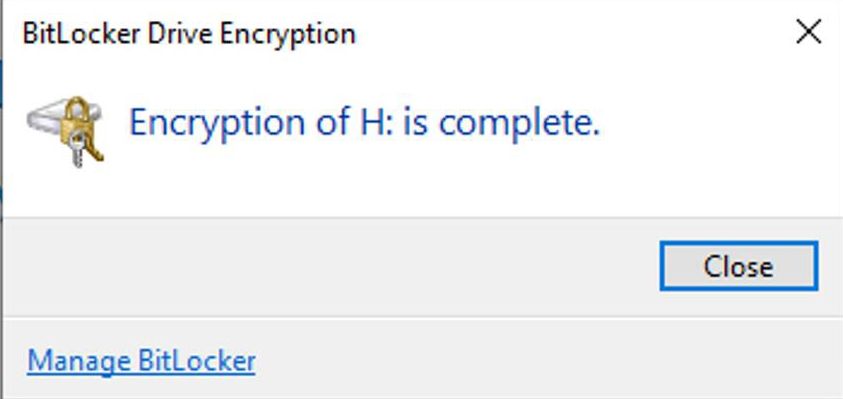
8. کار کردن با فلش مموری، خارج کردن آن از رایانه یا بستن پنجره در هنگام عملیات رمزگذاری باعث سوختن و از بین رفتن اطلاعات شما می شود.

بنابراین تا پایان کار صبر کرده و سپس گزینه Close را انتخاب کنید.


how to encrypt flash memory with BitLocker​


آموزش برداشتن رمز فلش مموری و هارد درایو در ویندوز 10 :

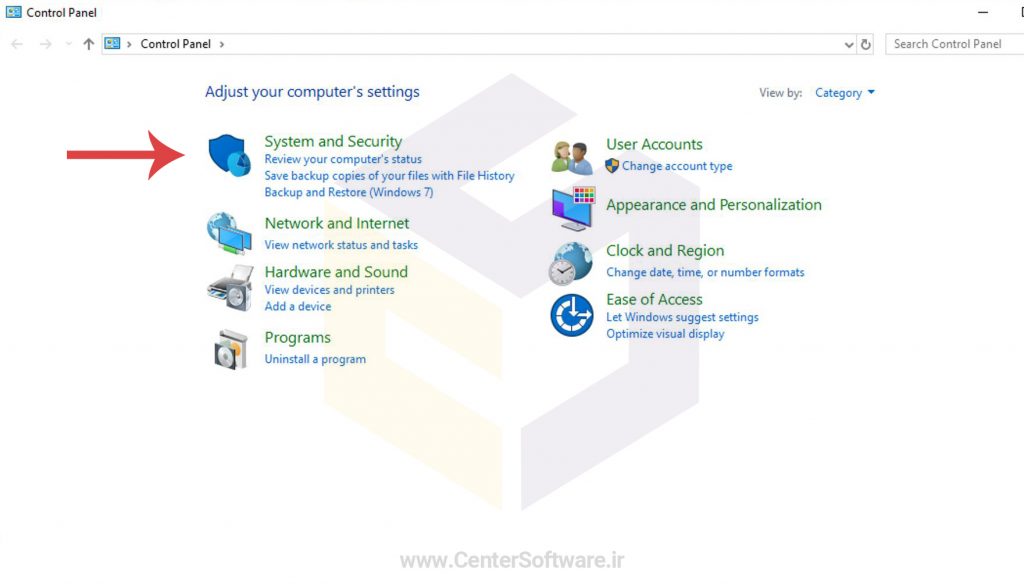
1. ابتدا وارد Control Panel شده و گزینه System and Security را انتخاب کنید.


آموزش برداشتن رمز فلش مموری و هارد درایو در ویندوز 10​


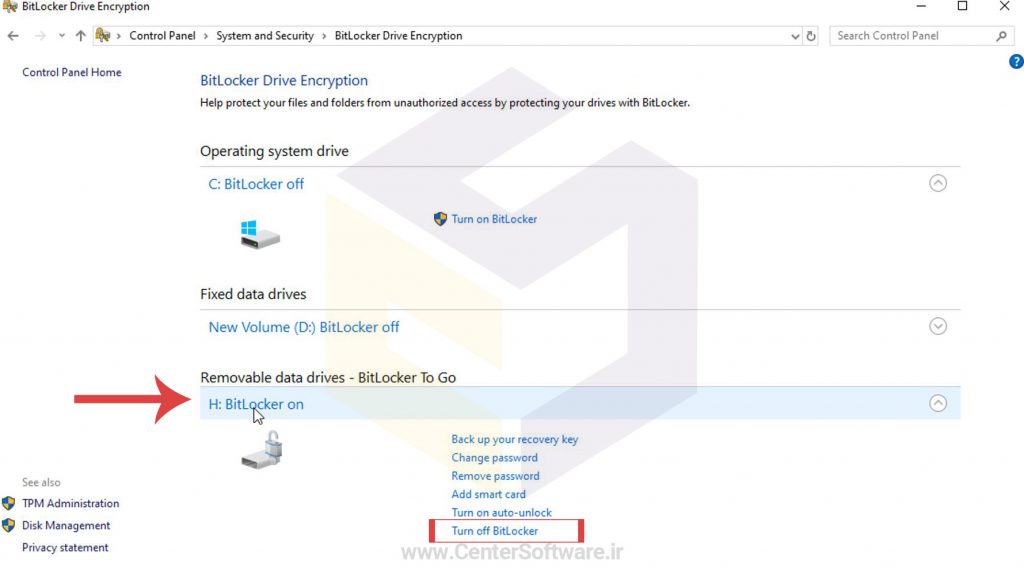
2. سپس روی گزینه BitLocker Drive Encryption کلیک کنید.


آموزش برداشتن رمز فلش مموری و هارد درایو در ویندوز 10 ​


3. در ادامه وارد قسمت BitLocker on شده و روی گزینه Turn off BitLocker کلیک می کنیم.


Learn how to decrypt flash memory and hard drive in Windows 10 with BitLocker​


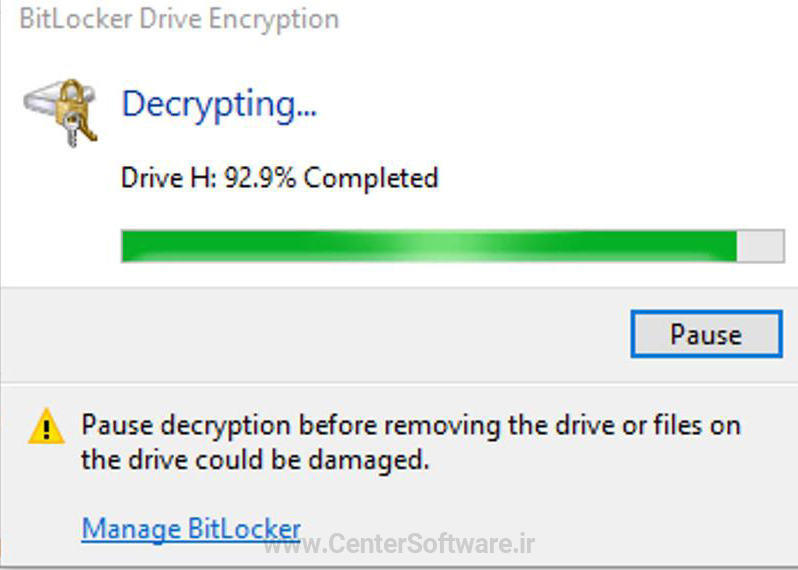
4. در انتها با کلیک روی Decrypt Drive از پنجره باز شده منتظر اتمام فرآیند حذف رمز می شویم.


how to decrypt flash memory and hard drive with BitLocker​


منبع : www.centersoftware.ir

​

امتیاز دهی
علاقه مندی

12 روش و ترفند افزایش سرعت فتوشاپ

12 روش و ترفند افزایش سرعت فتوشاپ

​

12 روش و ترفند افزایش سرعت فتوشاپ

Photoshop یک نرم افزار پیچیده است که منابع بسیاری از سیستم را مصرف می کند. برای افزایش سرعت فتوشاپ ، همیشه می توانید یک کامپیوتر بهتر خریداری کنید ، با این وجود این می تواند پرهزینه و همیشه مقرون به صرفه نباشد.

شما باید بعد از خرید فتوشاپ ابتدا تنظیمات مربوطه سیستم عامل ، سخت افزار و برنامه های خود را به کمک کامپیوتردر اجرای سریع فتوشاپ انجام دهید.

بعد از این که چقدر خوب اجرا می شود شگفت زده می شوید.

بسیاری از ما به این نکته مهم و ساده توجه نمی کنیم و هرگز نمی دانیم چگونه باید این تنظیمات را انجام داد و وقت خود را برای افزایش سرعت فتوشاپ نمی گذاریم.

حتی اگر با پرونده های عظیم TIFF کار نکنید و پردازش پیچیده ای با ده ها لایه ایجاد نکنید ، با این وجود می توانید با فتوشاپ سریعتر کار کنید.

اگر فتوشاپ کندتر از حد انتظار در رایانه شما است و یا در هنگام استفاده از فتوشاپ دچار تأخیر در سیستم هستید ، نکات و تکنیک های بیان شده در این مطلب را امتحان کنید.گ

این مطلب را از دست ندهید :

" رفع مشکل تایپ فارسی در فتوشاپ "

" جدیدترین نکات فتوشاپ 2020 که باید بدانیم "


1. تنظیم استفاده از حافظه ( RAM ) برای افزایش سرعت فتوشاپ

هرچه حافظه بیشتری برای photoshop cc اختصاص داده شود ، این برنامه سریعتر عمل می کند.

در تنظیمات حافظه می توانید حافظه موجود برای برنامه را ببینید ، یعنی نه کل حافظه بلکه حافظه رایگان که می تواند دقیقاً برای Photoshop اختصاص یابد.

به طور پیش فرض ، Photoshop از 70٪ حافظه موجود استفاده می کند.برای اکثر کاربران نسخه فتوشاپ 32 بیتی ، 70٪ برای کار بهینه کافی است.

اگر به چیز بیشتری احتیاج دارید ، سعی کنید 5٪ اضافه کنید و شاخص عملکرد را تماشا کنید.

برای نسخه 32 بیتی ، استفاده از 100٪ حافظه موجود می تواند مشکلاتی ایجاد کند.

برای تغییر مقدار حافظه اختصاص داده شده ، در ویندوز به  Edit > Preferences > Performance و در مگ به Menu Photoshop > Preferences > Performance بروید.

به طور کلی اگر مقدار حافظه کامپيوترتان حدود دو تا سه گيگابايت است، مي توانيد اين درصد را تا 75-80 درصد نيز افزايش دهيد.

درغير اين صورت بهتر است اين مقدار را از پنجاه درصد بالاتر نبريد.


این مطلب را از دست ندهید :

" جدیدترین نکات فتوشاپ 2020 که باید بدانیم "


تنظیم استفاده از حافظه ( RAM ) برای افزایش سرعت فتوشاپ​


2. تنظیمات History در افزایش سرعت فتوشاپ

History States :

با محدود کردن یا کاهش تعداد موارد ذخیره شده در نرم افزار photoshop در پانل History می توانید فضای دیسک را ذخیره کرده و عملکرد را بهبود بخشید.

مقدار فضای ذخیره شده شما بسته به چند پیکسل عملکرد تغییر می کند.

فتوشاپ می تواند تا 1000 حالت تاریخ را ذخیره کند. عدد پیش فرض 50 است.

برای کاهش این شماره ، به مسیر زیر بروید :

Edit > Preferences > Performance و از آنجا در قسمت History States مقدار را تغییر دهید.


Cache Levels :

Photoshop از کش برای نمایش سریع تصویر استفاده می کند.

اگر با پرونده های کوچک یا متوسط ​​کار می کنید ، پیکسل های 1280x1024 و بسیاری از لایه ها (50 و بیشتر) ، سطح cache levels را روی 2 قرار دهید.

اگر با پرونده های بزرگ ، 10 مگابایت و بیشتر کار می کنید ، سطح cache levels را روی 4 و بیشتر تنظیم کنید.

مقدار بالاتر سطح cache levels باعث افزایش سرعت روند نمایش می شود.

اندازه cache levels - به حجم داده پاسخ می دهد ، که فتوشاپ در یک زمان پردازش می کند.

حجم بزرگتر دستکاری های کلی را با یک تصویر سرعت می بخشد ، به عنوان مثال ، تیز کردن.

در هنگام تغییر قسمت های کوچک از تصویر ، حجم های کوچکتر سریعتر کار می کنند.

برای پردازنده های جدید ، توصیه می شود 128 K یا 1024 K و برای انواع قدیمی132 K یا 1032 K انتخاب کنید.

Edit > Preferences > Performance و از آنجا در قسمت cache levels مقدار را تغییر دهید.


این مطلب را از دست ندهید :

" آموزش گام به گام نصب پلاگین و افزونه ها را در فتوشاپ "


تنظیمات History در افزایش سرعت فتوشاپ​


3. بستن پنجره های اضافی به منظور بالا بردن سرعت فتوشاپ

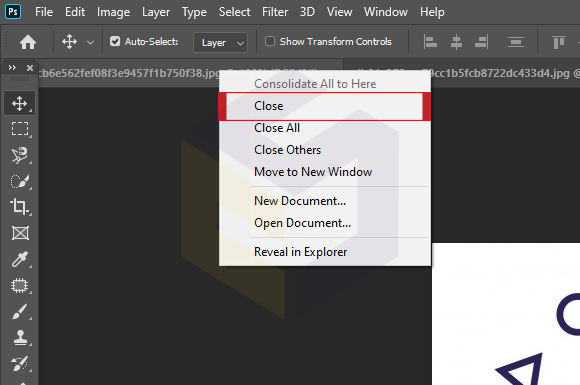
در فتوشاپ بسیاری از اسناد و پنجره های باز به شدت کار را کند می کند و می تواند منجر به عدم اطلاع رسانی حافظه شود.

بستن هر پنجره استفاده نشده می تواند بسیاری از منابع سیستم را ذخیره کند.


بستن پنجره های اضافی به منظور بالا بردن سرعت فتوشاپ​


4. تنظیمات GPU خود را برای افزایش سرعت فتوشاپ تنظیم کنید

می توانیدتنظیمات پیشرفته GPU خود را روی"Basic" تنظیم کنید.

این کار میزان حافظه GPU مورد استفاده در Photoshop را کاهش می دهد.

با این کار شمافقط ازاساسی ترین توابع OpenGL استفاده می کنیدکه برای بیشترکارهای ویرایش مناسب است.

این باعث می شود پاسخگویی به فتوشاپ بهبود یابد.

این تنظیم را می توانید در Edit > Preferences > Performance ببینید :


تنظیمات GPU خود را برای افزایش سرعت فتوشاپ تنظیم کنید​


5. مقدار الگوهای و برس ها را در Photoshop CC کاهش دهید

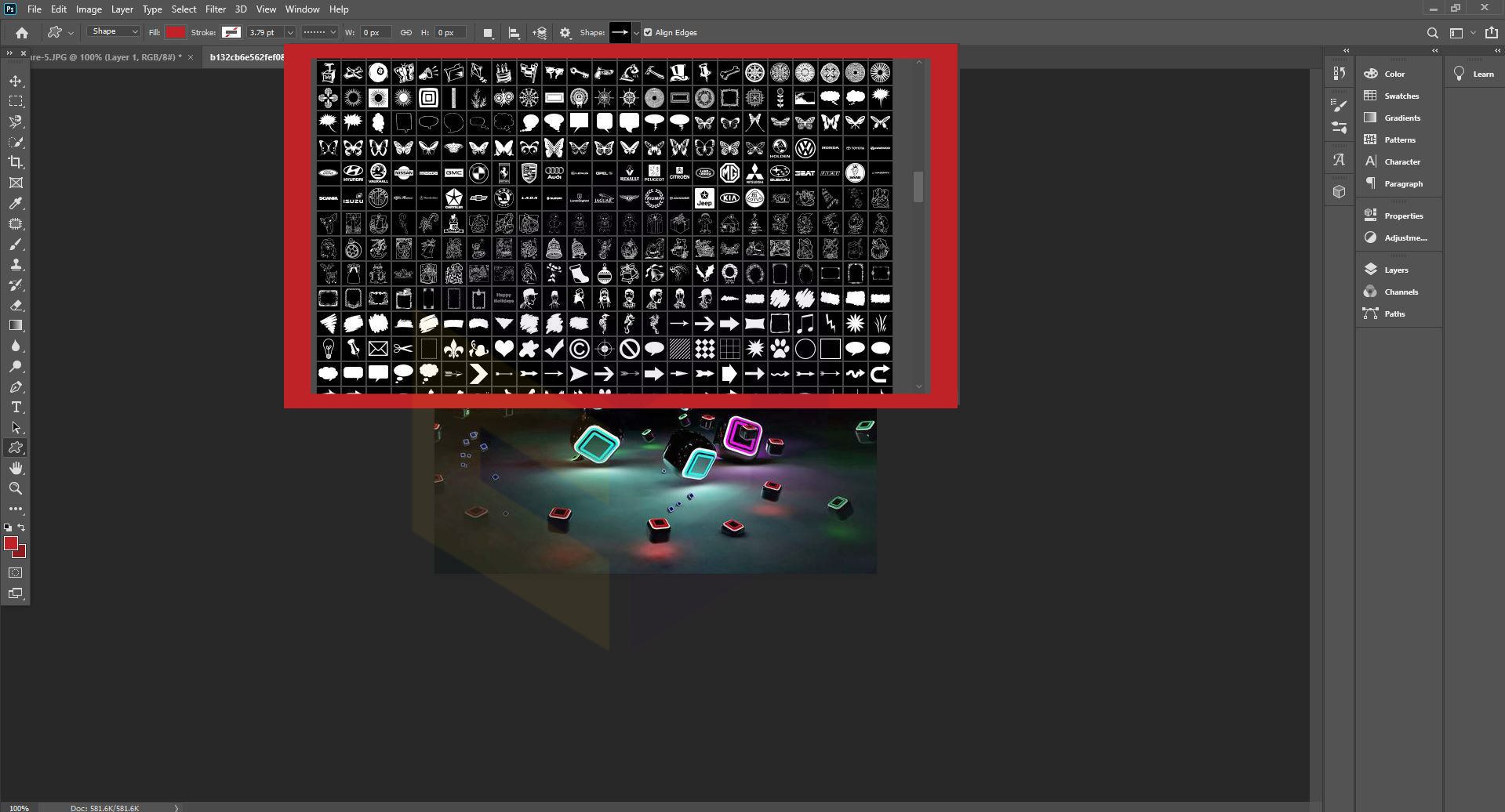
برس های فتوشاپ ، الگوهای و سبک های لایه ای به طور قابل توجهی سیستم را بارگیری می کنند.

هر یک از آنها کم و بیش اضافه بارمی کنند ودر نتیجه و بندرت مورد استفاده قرار می گیرد.

برای دیدن الگوها یا pattern موجود در Photoshop ، به منوی Edit> Preset Manager بروید و Preset Type> Patterns یا Brushes را انتخاب کنید.


​


6. تنظیم Scratch Disk

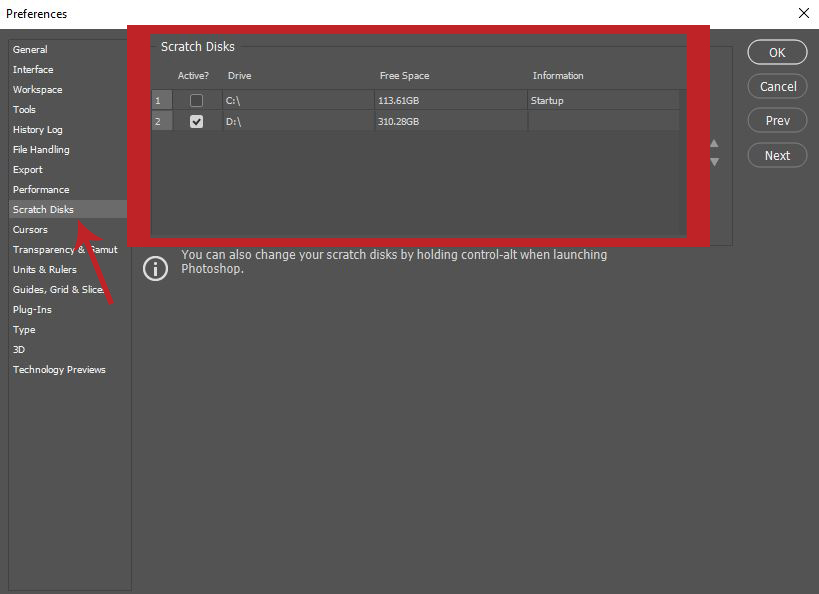
به طور پیش فرض ، اطلاعات فروشگاه Photoshop در درایو پیش فرض C: \ ذخیره می شود.

با این حال ، می دانید که درایو C: \ درایو اصلی سیستم شما است و اغلب با پرونده های سیستم از دیگر برنامه ها گرفتار شده است.

این کار باعث کاهش سرعت فتوشاپ می شود.

ما می توانیم پارتیشن جدید ایجاد کنیم یا از یک دیسک جدید استفاده کنیم و آن را به عنوان Scratch Disk تنظیم می کنیم.

فتوشاپ حالت تمیز خواهد داشت و نیازی به جنگ با سایر برنامه های کاربردی برای فضا نخواهد بود.


ترفندهای افزایش سرعت فتوشاپ | بانک نرم افزار مرکزی​


7. پیش نمایش لایه ها و کانال ها را غیرفعال کنید

در لایه ها ، کانال ها و مسیرها Photoshop ریز عکسهای کوچک تصویر را نشان می دهد.

در نتیجه ، هرچه لایه های بیشتری داشته باشید ، سرعت فتوشاپ افزایش بیشتری پیدا می کند.

برای کاهش یا خاموش کردن پیش نمایش ، به گزینه های پنل بروید و Previe را خاموش کنید.


8. تعداد قلم های نمایش را کاهش دهید

هنگامي که درفتوشاپ روي منوي فونت ها کليک مي کنيد،بمحض باز شدن اين منو، پيش نمايشي ازفونت هاي دردسترس به نمايش درمي آيد.در ویندوز از مسیر Edit > Preferences > Type یا در مک از مسیر Photoshop > Preferences > Type نوع و کاهش تعداد قلم ها را تغییر دهید.


​


9. اندازه پرونده را کاهش دهید تا سرعت فتوشاپ افزایش یابد

اگر قصد دارید از پرونده خود در اینترنت استفاده کنید و نباید بزرگ باشد ،

می توانید با اطمینان پرونده های خود را به طول 3000 پیکسل کاهش دهید و روی آنها کار کنید.


اندازه پرونده را کاهش دهید تا سرعت فتوشاپ افزایش یابد​


10. گزینه های سازگاری فایل را تغییر دهید

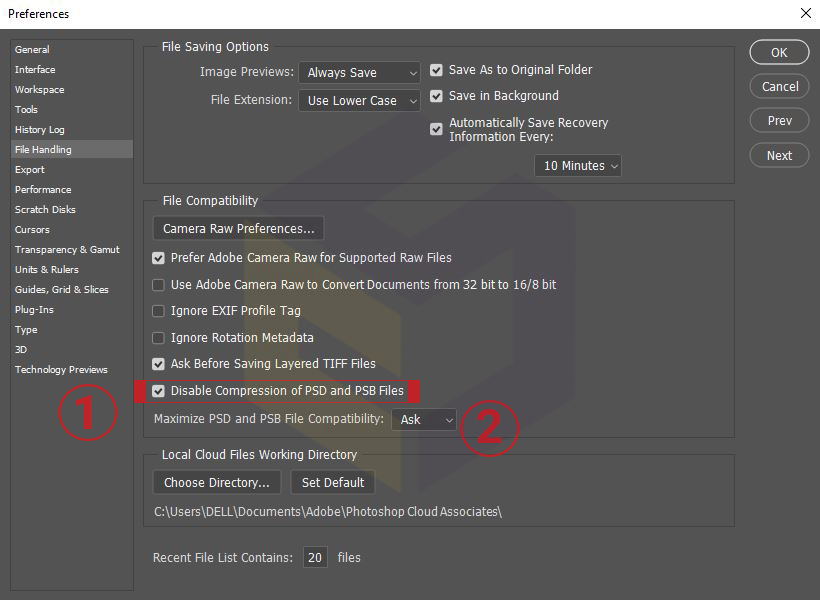
PSD و PSB قابليتي در photoshop است که به موجب آن، نسخه کپي شده از لايه ها (flattened Copy) همراه فايل ذخيره مي شود.

این کار به شما اطمينان می دهد که فايل PSD يا PSB شما که درنسخه جديد فتوشاپ ذخيره شده است، در نسخه هاي قديمي تر باز شود.

اگر نیازی به کار با نسخه های قدیمی پرونده های فتوشاپ ندارید ، می توانید فشرده سازی پرونده های PSD و PSB را غیرفعال کنید.


​


11. حافظه پاکسازی ( Purge Memory )

اگر به طور مرتب حافظه نرم افزار فتوشاپ را تمیز کنید ،می تواند سرعت فتوشاپ را بهبود بخشد .

به خصوص اگر فضای دیسک سخت شما محدود باشد. می توانید این تنظیمات را در قسمت Edit> Purge پیدا کنید:


​


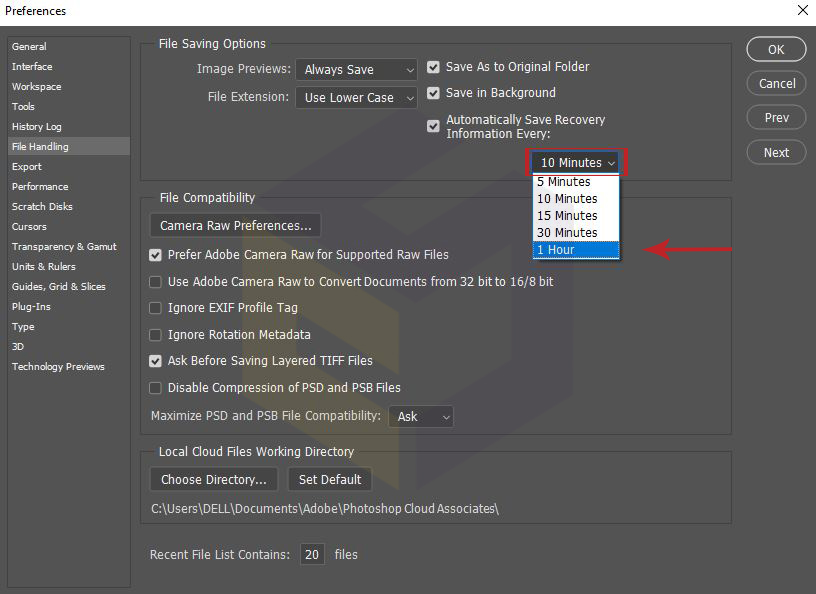
12. گزینه های بازیابی خودکار و پس زمینه را تنظیم کنید

تضمین می کند فتوشاپ به طور مرتب ذخیره نمی شود و میزان کند شدن متناوب فتوشاپ را کاهش می دهد.

می توانید بازیابی خودکار فایلهای فتوشاپ را از طریق Edit > Preferences > File Handling مانند تصویر زیر کاهش یا خاموش کنید:


​


منبع : www.centersoftware.ir

​

امتیاز دهی
علاقه مندی

آموزش مخفی کردن فایل و پوشه در ویندوز 10

آموزش مخفی کردن فایل و پوشه در ویندوز 10

​

مهم نیست که چه نوع محتوایی در رایانه خود دارید ، همیشه دلایلی برای مخفی کردن فایل ها و پوشه های خاص وجود دارد.

شاید شما اسناد و فیلم‌های مهمی داشته باشید که می خواهید کسی آنها را نبیند ، یا به سادگی می خواهید در صورت به اشتراک گذاشتن رایانه شخصی خود با افراد دیگر ، از حذف برخی موارد خاص پرونده جلوگیری کنید.

به هر دلیلی که ممکن است وجود داشته باشد ، در ویندوز 10 ، می توانید به سرعت و با دو روش مختلف ، از جمله استفاده از File Explorer یا استفاده از دستور Command Prompt ، یک فایل یا پوشه را مخفی کنید.

در این راهنمای ویندوز 10 ، شما را با مراحل ساده مخفی شدن فایل و پوشه در رایانه خود آشنا می کنیم.

علاوه بر این ، آموزش نمایش فایل های مخفی را یاد خواهید گرفت.


مخفی کردن فایل و پوشه در ویندوز 10 با استفاده از File Explorer :

1- ابتدا فایل مورد نظر را انتخاب و سپس بر روی آن راست کلیک کنید و گزینه " Properties " را انتخاب کنید.


مخفی کردن فایل و پوشه در ویندوز 10 با استفاده از File Explorer​


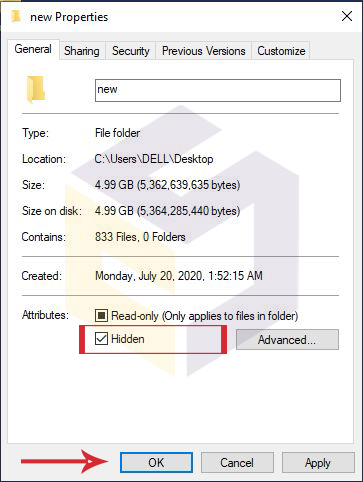
2- پس از ورود به پنجره یPropertise  FeedbackHubوارد تب General شوید.

در زیر Attributes ، گزینه Hidden را انتخاب و OK کنید.


مخفی کردن فایل و پوشه در ویندوز 10 با استفاده از File Explorer​


3- اگر پوشه ای را با پرونده ها و زیر پوشه ها مخفی می کنید ، مطمئن شوید که گزینه Apply تغییرات را در این پوشه ، زیر پوشه ها و پرونده ها انتخاب کنید.
روی تأیید کلیک کنید.


مخفی شدن فایل در ویندوز 10​


پس از اتمام مراحل ، موارد پنهان دیگر قابل مشاهده نیستند.

زیرا به طور پیش فرض ویندوز 10 پرونده های مخفی را نشان نمی دهد.


نحوه نمایش فایل های مخفی در ویندوز 10 با استفاده از File Explorer :

1- در بالای پنجره File explorer، روی گزینه ی View کلیک کنید و گزینه Hidden items را فعال کنید.


نحوه نمایش فایل های مخفی در ویندوز 10 با استفاده از File Explorer​


2- پس از گذاشتن تیک گزینه Hidden items فایل مخفی شما به صورت کمرنگ نمایان می شود.

برای برگرداندن فایل مخفی به حالت عادی روی پوشه راست کلیک و گزینه Properties را انتخاب‌کنید.


چگونه فایل های مخفی را برگردانیم ؟​


3- پس از باز شدن پنجره ی Propertise  FeedbackHub ، تیک گزینه ی Hidden را در قسمت Attributes بردارید.

سپس دکمه  Okرا انتخاب کنید تا پوشه به حالت اولیه خود بازگردد.


نحوه خارج کردن فایل ها از حالت مخفی​


مخفی کردن فایل‌ها و پوشه‌ها با استفاده از Command Prompt :

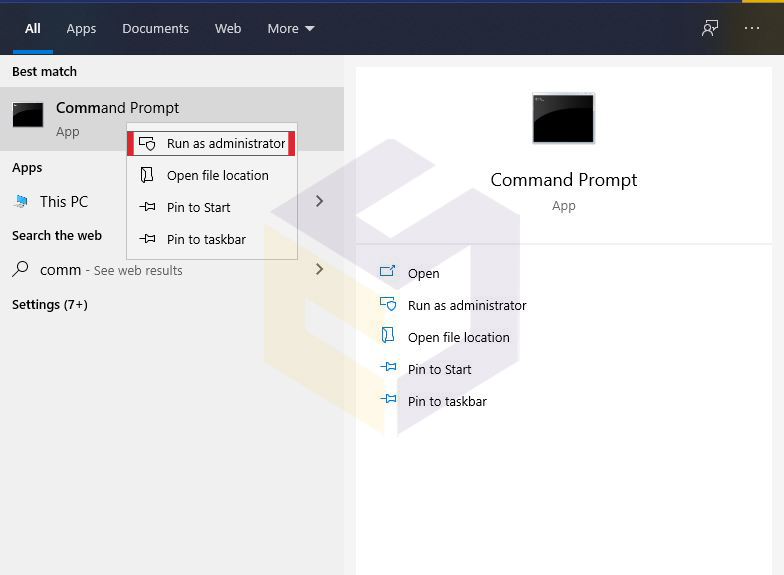
1- از منوی Start عبارت Command prompt را تایپ کنید.

روی آن کلیک راست کرده و روی Run as Administrator کلیک کنید.


​


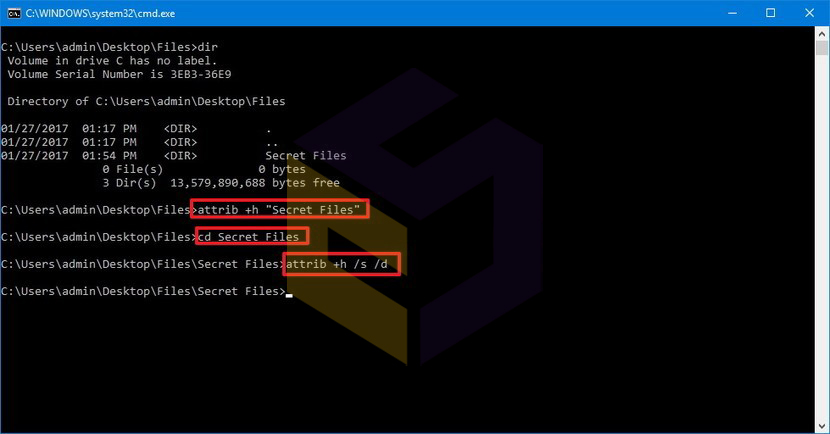
2- در پنجره باز شده ، برای مخفی کردن فایل هایی که می خواهید، دستور زیر را تایپ و Enter را فشار دهید:

cd C:\Users\admin\Desktop\Files

3- در ادامه دستور زیر را برای مخفی کردن پوشه یا پرونده تایپ و دوباره Enter را فشار دهید:

attrib +h "Secret Files"

در دستور "Secret Files" را با نام پوشه یا پرونده خود جایگزین کنید.

علائم نقل قول فقط در صورت وجود فضاهایی در نام لازم است.


مخفی کردن فایل‌ها و پوشه‌ها با استفاده از Command Prompt​


آموزش مخفی کردن پوشه و فایل با تمام پرونده ها و زیر پوشه ها :

1- در Command Prompt دستور زیر را برای حرکت در داخل پوشه پنهان تایپ کرده و Enter را فشار دهید:

cd "Secret Files"

در دستور "Secret Files" را با نام پوشه مخفی خود جایگزین کنید.

2- دستور زیر را تایپ کنید تا تمام پرونده ها و پوشه ها در داخل فایل مخفی، مخفی شوند و Enter را فشار دهید:

attrib +h /s /d


نمایش پوشه‌های مخفی با استفاده از Command Prompt​


پس از انجام مراحل ، هیچ فایلی با ویژگی پنهان دیگر قابل مشاهده نخواهد بود.


نحوه نمایش فایل های مخفی در ویندوز 10 با استفاده از Command Prompt :

1- از منوی Start عبارت Command prompt را تایپ کنید.

روی آن کلیک راست کرده و روی Run as Administrator کلیک کنید.

2- در پنجره باز شده ، برای خارج کردن فایل هایی که می خواهید، دستور زیر را تایپ و Enter را فشار دهید:

در دستور ، مسیر پس از cd را با مسیر فایل یا پوشه خود جایگزین کنید.

cd C:\Users\admin\Desktop\Files

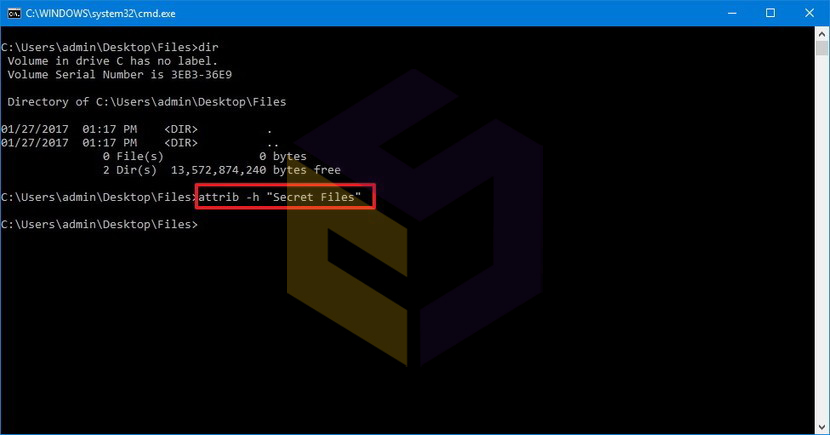
3- دستور زیر را تایپ کنید تا فایل‌ مخفی دوباره قابل مشاهده باشد و Enter را فشار دهید :

در دستور "Secret Files" را با نام پوشه یا پرونده خود جایگزین کنید.

علائم نقل قول فقط در صورت وجود فضاهایی در نام لازم است.

attrib -h "Secret Files"


​


انجام خدمات نصب ویندوز در شیراز با ضمانت کامل نصب و اجرا در بانک نرم افزار مرکزی.


منبع : www.centersoftware.ir

​

امتیاز دهی
علاقه مندی

روش های افزایش کیفیت و سرعت بازی در ویندوز

روش های افزایش کیفیت و سرعت بازی در ویندوز

​

روش های افزایش کیفیت و سرعت بازی در ویندوز

برخی از کاربران ممکن است مشتاق باشند که بدانند چگونه  سرعت بازی رایانه ای را افزایش دهند. ویندوز 10 محبوب ترین سیستم عامل در هنگام بازی است و در این مورد شکی نیست اما متأسفانه ویندوز 10 بدون عیب نیست. این بخاطر بروزرسانی های مکرر و اجباری ، و ... . همچنین واقعیت این است که به مرور زمان کند می شود. این کندی موضوعی بسیار ناراحت کننده در بین گیمرها است که باید با بار آهسته ، حتی زمان بوت کندتر و مشکلات مختلف دیگر روبرو شوند.

به طور کلی ، تجربه بازی شما با پنج شرط کنترل می شود: کارت گرافیک، CPU ، حافظه، دیسک سخت و شبکه.

امروزه بسیاری از افراد دوست دارند در تلفن ها یا رایانه های خود بازی کنند.

برخی افراد به دلیل راحتی بازی های موبایل را ترجیح می دهند و برخی افراد بازی های رایانه های شخصی را ترجیح می دهند زیرا رایانه ها می توانند تجربه بازی بهتری به آنها بدهند.

بیشتر بخوانید :

" آموزش مخفی کردن فایل و پوشه در ویندوز 10 "


FPS چیست و چگونه بر سرعت بازی اثر می گذارد؟

به­ طور کلی کیفیت تصویری که بر روی سیستم کامپیوتری خود مشاهده می ­کنید به تعداد فریم بر ثانیه یا FPS بستگی دارد که مخفف کلمه Frame Per Second بوده و به تعداد فریمی که در هر ثانیه بر روی صفحه نمایشگر، نمایش داده می­ شود، می گویند.

واضح هست که هر چه این تعداد بیشتر باشد بازی روان­تر و با کیفیت بیشتری برای گیمر نمایش داده می­ شود.

البته کیفیت و روانی بازی تنها به این عامل بستگی ندارد و به عواملی همچون گرافیک بازی در واقع بخش نرم ­افزاری یک بازی و سخت ­افزار سیستمی که بازی قرار است در آن اجرا شود که همان سخت افزار مورد نیاز بازی است، بستگی دارد.

در این مطلب ، ما نکاتی را در مورد چگونگی بهینه سازی ویندوز 10 با هدف بهبود عملکرد سخت افزارها برای بازی و از بین بردن آن مسائل مزاحم یک بار و برای همیشه به شما خواهیم گفت.

آنها به شما خواهند گفت كه چگونه می توانید بازی ها را به صورت كاملاً سریع بر روی رایانه شخصی اجرا كنید.

بیشتر بخوانید :

آموزش کامل ریست کردن ویندوز 10 و تنظیم مجدد آن


  1. تغییراتی در کارت گرافیک برای افزایش سرعت بازی ایجاد کنید

شاید بسیاری از شما از کارتهای گرافیکی شنیده باشید.

کارت گرافیک برای بازی ها بسیار مهم است زیرا بر روی صفحه نمایش بازی و FPS (فریم در ثانیه) تأثیر می گذارد.

برخی فکر می کنند FPS تأثیر زیادی در تجربه بازی دارد. سپس ، چگونه FPS را افزایش دهیم؟ اگر نمی دانید چگونه این کار را انجام دهید ، در ادامه بخوانید.

روش های زیر با هدف کاهش بار کارت گرافیک و بهبود عملکرد آن انجام شده است. این روش ها همچنین می توانند FPS و در نتیجه سرعت بازی را افزایش دهند.


روش های افزایش کیفیت و سرعت بازی در ویندوز​


روش 1. تنظیمات و وضوح برای افزایش سرعت بازی را تغییر دهید

مستقیم ترین روش تغییر تنظیمات و افزایش سرعت بازی است. این روش مستلزم این است که شما وارد تنظیمات بازی شوید و تنظیمات گرافیکی مانند سایه ، فاصله مشاهده ، ضد پنهان کردن ، بافت ، وضوح تصویر سه بعدی ، همگام سازی عمودی و غیره را پایین یا خاموش کنید.

روش 2. کاهش وضوح تصویر

همانطور که همه ما می دانیم ، رزولوشن بالا بار کارت گرافیک را افزایش می دهد و نگه داشتن عمودی FPS را کاهش می دهد.

در برخی از بازی ها می توانید وضوح را به روش زیر کاهش دهید :

1. در منوی start عبارت settings را تایپ کرده و پس از وارد شدن به بخش تنظیمات روی system کلیک کنید.

2. برای یافتن گزینه Resolution به پایین بروید. سپس از منوی کشویی وضوح پایین تری را انتخاب کنید.


علت کند بودن بازی ها در کامپیوتر​

علت کند بودن بازی ها در کامپیوتر


روش 3. آخرین درایور گرافیک را نصب کنید

درایور گرافیک بر عملکرد یک کارت گرافیک تأثیر می گذارد. درایور گرافیکی خوب می تواند عملکرد کارت گرافیک را به شدت بهبود بخشد.

بنابراین باید آخرین نسخه درایور گرافیک را نصب کنید.


تغییراتی در CPU برای افزایش سرعت بازی ایجاد کنید

CPU یکی دیگر از عواملی است که بر FPS تأثیر می گذارد. بعضی از بازی ها CPU زیادی می خورند.

با این حال ، CPU یک مکانیزم محافظت دارد. هنگامی که درجه حرارت بیش از حد بالا است ، باعث می شود تا اطمینان حاصل شود که دچار سوختگی نمی شوند ، فرکانس را کاهش می دهند.

پس از افت فرکانس ، افت ناگهانی FPS در طول بازی به وجود می آید.

چگونه بازی های رایانه ای را سریعتر اجرا کنیم؟ شما باید CPU زیادی را برای بازی ها رزرو کنید.


روش 1. برنامه های غیر ضروری و برنامه های Startup را ببندید

لطفاً در حالی که بازی می کنید برنامه های دیگر را ببندید زیرا برنامه های غیر ضروری باعث افزایش عملکرد CPU می شوند.

علاوه بر این ، برخی از موارد راه اندازی به طور خودکار اجرا می شوند حتی اگر آنها را راه اندازی نکنید.

در این صورت ، می توانید برخی از برنامه های راه اندازی غیر ضروری را غیرفعال کنید.

1. برروی taskbar کلیک راست کرده تا Taskmanager باز شود و یا کلیدهای  "Windows + X" را فشار دهید.

2. با کلیک راست بر روی فرآیندهای غیر ضروری و گزینه "پایان کار" را برای بستن برنامه ها انتخاب کنید.

3. سپس ، به صفحه Startup بروید تا موارد شروع غیر ضروری را غیرفعال کنید.


اجرای بازی های سنگین روی سیستم ضعیف​

اجرای بازی های سنگین روی سیستم ضعیف


روش 2. تنظیم برای بهترین عملکرد برای افزایش سرعت بازی

اگر می خواهید بدانید که چگونه سرعت بازی در ویندوز 10 را افزایش دهید ، روش زیر را امتحان کنید.

  1. وارد File Explorer شدوه ، بر روی This PC راست کلیک کرده و Properties را انتخاب کنید.

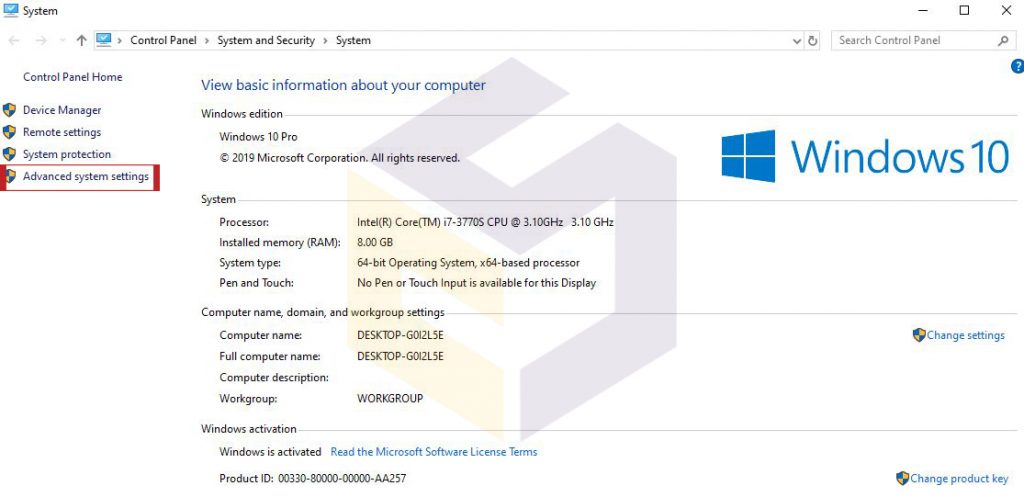
2. روی گزینه Advanced System کلیک کنید.


​


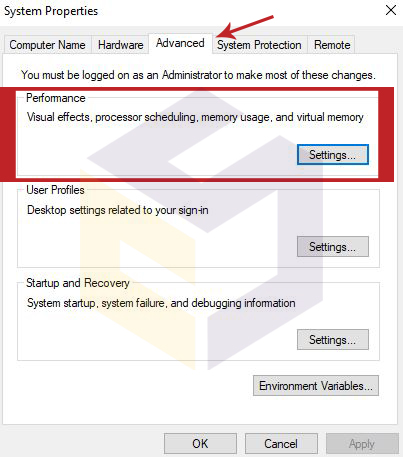
3. در برگه Advanced ، در زیر Performance روی Settings کلیک کنید.


​


4. در تب Visual Effects گزینه Adjust for best performance را انتخاب کنید.

5. برای ذخیره تغییرات ، روی تأیید کلیک کنید.


علت کند بودن بازی ها در کامپیوتر​

علت کند بودن بازی ها در کامپیوتر


روش 3. حذف گرد و غبار

هنگامی که لپتاپ یا کامپیوتر به مدت طولانی مورد استفاده قرار می گیرد ، فن خنک کننده غالباً گرد و غبار زیادی به آن متصل می شود ، که باعث کاهش قابل توجه رطوبت دفع گرما ، ایجاد گرمای CPU و کارآمد نبودن آن یا حتی خراب شدن می شود.

بنابراین ، در صورت امکان ، باید گرد و غبار موجود در رایانه خود را مرتباً حذف کنید ، که این باعث افزایش راندمان اتلاف گرما و عملکرد CPU می شود.


تغییراتی را در هارد دیسک ایجاد کنید

اگرچه درایوهای سخت نمی توانند FPS را تحت تأثیر قرار دهند ، اما در سرعت بازی ، تأثیر دارند.

برای اینکه بازی ها سریعتر اجرا شوند ، باید عملکرد هارد دیسک خود را بهبود بخشید تا زمان بارگذاری بازی کوتاه شود و از تجربه بازی خوبی برخوردار شوید.

روش 1. هارد دیسک را پاک و تمیز کنید

وقتی پرونده ها روی یک دیسک ذخیره می شوند ، به صورت پراکنده ذخیره می شوند ، نه به طور مداوم.

اینکار باعث می شود رایانه در حین خواندن فایل ها ، به عقب و جلو نگاه کند ، عملکرد کامپیوتر را خراب کند و بر تجربه بازی تأثیر بگذارد.

خوشبختانه ، برای جلوگیری از این مشکل می توانید هارد دیسک خود را بررسی کنید.


مرحله 1. وارد File Explorer شده و بر روی This PC کلیک راست کرده و گزینه Expend را انتخاب کنید.

مرحله 2. یکی از درایو ها را انتخاب کنید و زیر Manage روی گزینه Drive Tools کلیک کنید.

مرحله 3. در این مرحله به دو ابزار Optimize و Cleanup دقت کنید.

نکته: Optimize ابزاری برای Defragging هارد دیسک است و Cleanup ابزاری برای پاک کردن سطل زباله است.

ابزارهای تحت مدیریت را بهینه سازی و پاکسازی کنید


مرحله 5: بر روی این ابزارها یک به یک کلیک کنید تا آنها را اجرا کنید.

در ابزار Optimize باید یک درایو را انتخاب کرده و بر روی دکمه Optimize کلیک کنید تا عملیات انجام شود.


حل مشکل کند بودن بازی ها در ویندوز​

حل مشکل کند بودن بازی ها در ویندوز


در ابزار پاکسازی ، باید پرونده هایی را که باید حذف شوند بررسی کنید و بر روی دکمه OK کلیک کنید تا عملیات انجام شود.


​


روش 2. دیسک را برای خطا بررسی کنید

این امکان وجود دارد که بازی های شما به دلیل وجود بخش های بد روی هارد دیسک ، به آرامی روی رایانه شخصی شما اجرا شود.

برای تعمیر آنها می توانید دیسک خود را بررسی کنید.

در اینجا دو ابزار وجود دارد که می توانید از آنها استفاده کنید:

اولین مورد ، Error checking و دومی MiniTool Partition Wizard است.

Error checking خطا می تواند سیستم های پرونده و بخش های منطقی را ترمیم کند.

با این حال ، MiniTool Partition Wizard می تواند به شما بگوید که آیا شما باید هارد را جایگزین کنید.

در اینجا آموزش Error checking آورده شده است.

مرحله 1. وارد File Explorer شده و بر روی This PC کلیک راست کرده و گزینه Expend را انتخاب کنید و Properties را انتخاب کنید.

مرحله 2: به برگه Tools بروید.

سپس ، بر روی گزینه Check در زیر بررسی Error کلیک کنید در آخر ، می توانید درایو را اسکن کنید.


 آموزش کار با MiniTool :

مرحله 1: MiniTool Partition Wizard را بارگیری کرده و آن را راه اندازی کنید تا به رابط اصلی آن برسید.

سپس بر روی یک پارتیشن راست کلیک کرده و Surface Test را انتخاب کنید.

تست سطح را اجرا کنید.


رفع مشکل صحنه آهسته شدن بازی در ویندوز​

رفع مشکل صحنه آهسته شدن بازی در ویندوز


مرحله 2: سپس Surface Test را اجرا کنید تا بخش های بد را اسکن کنید.

بخش های بد با بلوک های قرمز مشخص شده اند.

اگر تعداد بلوک های قرمز بیش از حد وجود دارد و نمی توانید آنها را برطرف کنید ، باید به یک هارد دیسک جدید توجه کنید.


روش 3. سخت افزار را ارتقا دهید

این روش کارآمدترین روش در افزایش سرعت بازی است.

سخت افزار قدیمی نمی تواند پاسخگوی نیازهای بازی هایی باشد که مرتباً به روز می شوند.

اگر سالها از سخت افزار رایانه خود استفاده کرده اید ، شاید مجبور شوید آنها را با سخت افزار جدید جایگزین کنید.

قبل از تصمیم به جایگزینی سخت افزار ، باید اطلاعات سخت افزاری را بررسی کنید تا مشخص شود آیا باید آن را به روز کنید :

مرحله 1: کلیدهای "Windows + R" را همزمان فشار دهید تا جعبه Run را بزنید.

مرحله 2: "msinfo32" را تایپ کرده و کلید Enter را فشار دهید تا از اطلاعات سیستم خارج شوید.

مرحله 3: به اطلاعات حافظه بدنی پردازنده و نصب شده توجه کنید.

نکته: به طور کلی ، هرچه هسته ها و پردازنده های منطقی بیشتر باشند ، عملکرد بهتری دارند.

اگر حافظه کمتر از 8 گیگابایت است ، باید در نظر داشته باشید که جایگزین بانک حافظه شوید.


افزایش کیفیت و سرعت بازی در ویندوز​ افزایش کیفیت و سرعت بازی در ویندوز


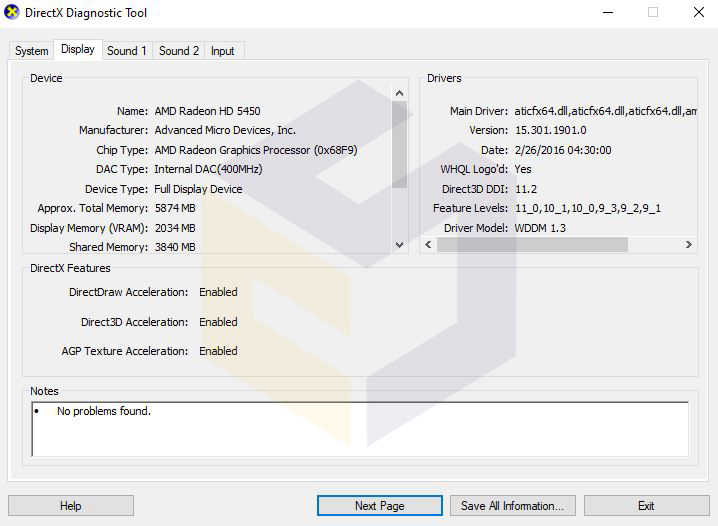
مرحله 4: مجدداً از جعبه Run استفاده کرده و "dxdiag" را وارد کنید تا ابزار تشخیصی DirectX را صدا کنید.

نکته: می توانید به این پارامترها مراجعه کنید تا تعیین کنید که آیا باید جایگزین آن شوید یا نه.

در مورد هارد دیسک ، اگر هنوز از HDD استفاده می کنید ، باید به SSD ارتقا دهید.


​


استراتژی چهارم: روش های دیگر

روش 1. سخت افزار اورکلاک (GPU ، CPU و RAM)

اورکلاک چیست؟ این سخت افزار می تواند با سرعتی محدود توسط تولید کنندگان از سلامت و پایداری کار کند.

به منظور بهبود عملکرد سرعت بازی ، برخی افراد از اورکلاک استفاده می کنند تا سرعت ساعت لوازم جانبی الکترونیکی را افزایش دهند.

با این وجود ، این روش ممکن است منجر به کاهش ثبات لوازم جانبی شود.

اگر عاشق بازی هستید می توانید این روش را اتخاذ کنید.

می توانید از طریق نرم افزار و یا تنظیم نرم افزار در سیستم عامل ، اورکلاک کنید.


روش 2. بررسی سرعت شبکه

اگر در حال بازی های آنلاین هستید ، باید سرعت شبکه را نیز بررسی کنید.

تأخیر شبکه همچنین ممکن است برای بازی های آنلاین مشکل ایجاد کند.

باید ارتباط بین رایانه و روتر خود را بررسی کنید.


نصب ویندوز در شیراز و در بانک نرم افزار مرکزی، با ضمانت نصب و اجرا ، انجام می شود.


منبع : www.centersoftware.ir

امتیاز دهی
علاقه مندی
تعداد صفحات: 10